
Zaktualizowano: październik 2026. Przebieg kreatora i listę zadań sprawdziliśmy w dokumentacji WooCommerce, a wymagania serwera na stronie producenta.
Ten poradnik prowadzi przez pierwszą konfigurację WooCommerce: od instalacji wtyczki, przez kreator konfiguracji i listę zadań po nim, aż do udostępnienia sklepu klientom. Opisujemy obecną wersję kreatora. Jeśli znasz starszą, zwróć uwagę na zmianę: kreator nie pyta już o liczbę produktów ani o motyw i nie ma osobnego ekranu wyboru typów produktów. O branżę pyta jednym polem na ekranie z danymi sklepu. Typ produktu i motyw ustawiasz później, w zadaniach po kreatorze.
Zanim zaczniesz: wymagania serwera
Aktualna wersja WooCommerce (stan na październik 2026) wymaga WordPressa 7.0 i PHP 7.4 (wg WordPress.org). To minimum, przy którym wtyczka się uruchomi. Producent zaleca więcej:
- PHP 8.3 lub nowsze,
- MySQL 8.0 lub nowszy albo MariaDB 10.6 lub nowsza,
- HTTPS, czyli certyfikat SSL dla domeny,
- co najmniej 256 MB pamięci dla WordPressa.
Producent zaznacza, że wersje minimalne (PHP 7.4, MySQL 5.6, MariaDB 10.4) nie mają już wsparcia. Zanim zainstalujesz sklep, sprawdź w panelu hostingu, jaką wersję PHP masz ustawioną.
Zainstaluj WooCommerce i uruchom kreatora konfiguracji
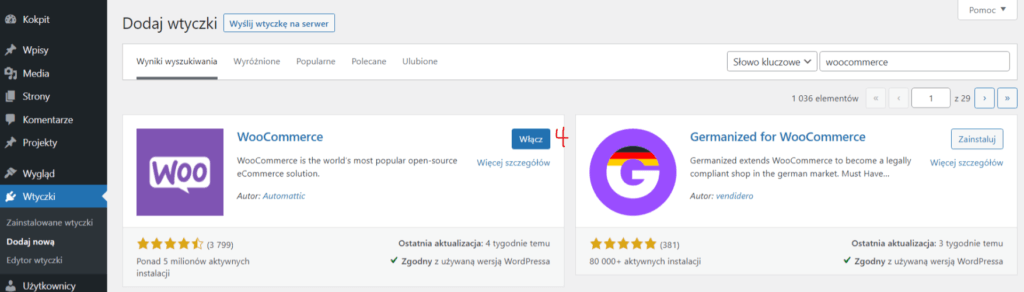
W panelu WordPressa przejdź do menu Wtyczki i kliknij przycisk dodawania nowej wtyczki (1). Wpisz w wyszukiwarkę „WooCommerce” (2) i kliknij „Zainstaluj” (3). Wtyczki kupione poza katalogiem WordPress.org, np. wtyczki WordPress z naszego sklepu, instalujesz w tym samym miejscu, wgrywając plik .zip.

Po instalacji w miejscu przycisku „Zainstaluj” pojawi się „Włącz” (4). Kliknij go. Po włączeniu WooCommerce zaproponuje kreator konfiguracji.
Kreator nie jest obowiązkowy. Możesz przez niego przejść albo go pominąć i ustawić wszystko później w WooCommerce > Ustawienia. Jeśli go pominiesz, uruchomisz go ponownie z karty pomocy (Help) w panelu WooCommerce.
Konfigurator WooCommerce – jak wypełnić
Na pierwszym ekranie wybierasz „Skonfiguruj sklep” albo „Pomiń konfigurację”. Jeśli wybierzesz konfigurację, kreator przeprowadzi Cię przez kilka kroków:
- Kim jesteś. Zaznaczasz, czy dopiero zaczynasz, czy już sprzedajesz, czy konfigurujesz sklep dla klienta.
- Informacje o sklepie. Podajesz nazwę sklepu, co sprzedajesz (branża), lokalizację i adres e-mail.
- Darmowe dodatki. WooCommerce proponuje darmowe rozszerzenia, m.in. do płatności, wysyłki, podatków i marketingu. Możesz je odznaczyć albo pominąć ten krok.
- Połączenie z Jetpackiem. Ten krok pojawia się tylko wtedy, gdy wybrałeś dodatek, który go wymaga.
Informacja: w polu adresu e-mail podaj firmową skrzynkę, do której masz stały dostęp. Wszystko, co wpiszesz w kreatorze, zmienisz później w ustawieniach WooCommerce.
Po ostatnim kroku trafiasz do panelu WooCommerce z listą zadań. Opisujemy ją niżej.
Wybierz typy produktów, które chcesz sprzedawać w WooCommerce
Obecny kreator pyta tylko ogólnie, co sprzedajesz (branża). Typ produktu w WooCommerce (prosty, z wariantami, do pobrania itd.) wybierasz przy dodawaniu konkretnego produktu i to jest pierwsze zadanie na liście po kreatorze. Krok po kroku opisaliśmy to w poradniku jak dodać pierwszy produkt w WooCommerce i poprawnie ustawić jego warianty.
Jeśli chcesz sprzedawać subskrypcje albo rezerwacje, potrzebujesz dodatkowej wtyczki, np. WooCommerce Subscriptions albo WooCommerce Bookings (w naszym sklepie po 123 zł). Nie musisz ich kupować na starcie, dodasz je w dowolnym momencie.
Wybierz motyw dla Twojego sklepu WooCommerce
Motyw też nie jest już częścią kreatora. Wybierasz go w zadaniu dotyczącym wyglądu sklepu na liście zadań albo w menu Wygląd > Motywy. Nie musisz brać motywu, który podpowiada WooCommerce. Przed wyborem sprawdź na demonstracji motywu, jak wyglądają karta produktu, koszyk i zamówienie na telefonie.
Dwie propozycje z naszego sklepu (po 123 zł):
- Divi: motyw z wbudowanym edytorem wizualnym. Dobry wybór, jeśli chcesz samodzielnie układać strony.
- Shoptimizer: motyw przygotowany z myślą o sklepach WooCommerce. Dobry wybór, jeśli nie chcesz budować wyglądu sklepu od zera.
W paczkach motywów z naszego sklepu nie ma importu gotowych stron demo z serwerów producenta. Wygląd sklepu ustawiasz sam. Na co patrzeć, żeby motyw nie spowalniał sklepu, piszemy w poradniku jak wybrać motyw WooCommerce, który nie spowalnia sklepu. Jak zaplanować stronę produktu, piszemy w poradniku skuteczna strona produktu w WooCommerce.
Po kreatorze: lista zadań
Po kreatorze WooCommerce pokazuje listę zadań do wykonania przed startem sprzedaży. Kolejność wybierasz sam. Poniżej opisujemy zadania według dokumentacji WooCommerce. W polskim panelu ich nazwy mogą brzmieć trochę inaczej.
Produkty
Dodaj pierwsze produkty i wybierz ich typ. Szczegóły, także o wariantach, znajdziesz w poradniku o pierwszym produkcie.
Płatności
Ustawienie płatności zależy od operatora, z którego korzystasz. Jak wybrać i skonfigurować metody płatności, opisaliśmy w poradniku jak skonfigurować metody płatności w WooCommerce. Wtyczki do płatności znajdziesz w kategorii Płatności.
Wygląd sklepu
W tym zadaniu wybierasz i dostosowujesz motyw. Co warto sprawdzić przy wyborze, piszemy wyżej, w części o motywie.
Podatki
Stawki podatkowe ustawisz ręcznie w trzech krokach:
- W WooCommerce > Ustawienia > Ogólne zaznacz „Włącz stawki podatkowe i obliczenia” i zapisz zmiany. W ustawieniach pojawi się zakładka podatków.
- W zakładce podatków ustaw, czy ceny produktów wpisujesz z podatkiem, czy bez podatku.
- Otwórz tabelę stawek standardowych i kliknij „Dodaj wiersz” (1). Uzupełnij wiersz (2): kod kraju (np. PL), stawkę w procentach i nazwę (np. VAT). Opcjonalnie podajesz województwo, kod pocztowy i miasto, priorytet oraz to, czy stawka jest złożona i czy dotyczy także wysyłki. Kliknij „Zapisz zmiany” (3).

Jaką stawkę wpisać i czy w ogóle naliczać VAT, zależy od Twojej sytuacji podatkowej. Zapytaj o to księgową, a nie ustawienia wtyczki. Jak ustawić stawki VAT w polskim sklepie krok po kroku, opisaliśmy w poradniku jak skonfigurować podatki w WooCommerce zgodnie z polskimi przepisami.
Wysyłka
Jeśli wysyłasz produkty, ustaw strefy wysyłki, metody dostawy i ich ceny. Opisaliśmy to w poradniku wysyłka w WooCommerce bez chaosu. Wtyczki do przewoźników znajdziesz w kategorii Wysyłka.
Uruchomienie sklepu: tryb „wkrótce”
Ostatnie zadanie to udostępnienie sklepu klientom. Do tego czasu sklep może działać w trybie „Coming soon” (wkrótce), a Ty spokojnie dodajesz produkty i testujesz zamówienia. Ustawienie znajdziesz w WooCommerce > Ustawienia > Widoczność witryny. Tryb „wkrótce” możesz włączyć dla całej witryny albo tylko dla stron sklepu (sklep, koszyk, zamówienie, regulamin, polityka prywatności). Gdy wszystko działa, przełącz witrynę na tryb publiczny.
Sklep działa – co dalej
Po starcie sprzedaży warto zająć się kilkoma sprawami. Każdą opisaliśmy osobno, a wszystkie rozszerzenia znajdziesz w kategorii wtyczki WooCommerce:
- Bezpieczeństwo: porównanie wtyczek do zabezpieczania WordPressa.
- Kopie zapasowe: wtyczki do kopii zapasowych. Kopię zrób przed każdą większą zmianą w sklepie.
- Szybkość sklepu: optymalizacja wydajności WooCommerce.
- E-maile do klientów: automatyczne wiadomości, np. po zakupie, wyślesz wtyczką AutomateWoo.
- Faktury: wtyczki do automatycznego wystawiania faktur są w kategorii Księgowość.
- Obsługa zamówień: dodatkowe pola w formularzu zamówienia, własne statusy, przedsprzedaż czy eksport zamówień — wtyczki są w kategorii wtyczki do obsługi zamówień.
Jak działają zakupy w naszym sklepie: kupujesz dostęp do plików wtyczki i jej aktualizacji na 365 dni. Pobierasz ją od razu po płatności, a fakturę VAT dostajesz automatycznie. Aktualizacje wgrywasz ręcznie. Przy wtyczkach innych firm nie ma wsparcia ich autorów.
Nie chcesz konfigurować sklepu sam? Możemy to zrobić za Ciebie w ramach płatnej pomocy technicznej: 250 zł netto (307,50 zł brutto) za godzinę pracy. Odpowiadamy zwykle w ciągu tygodnia.