
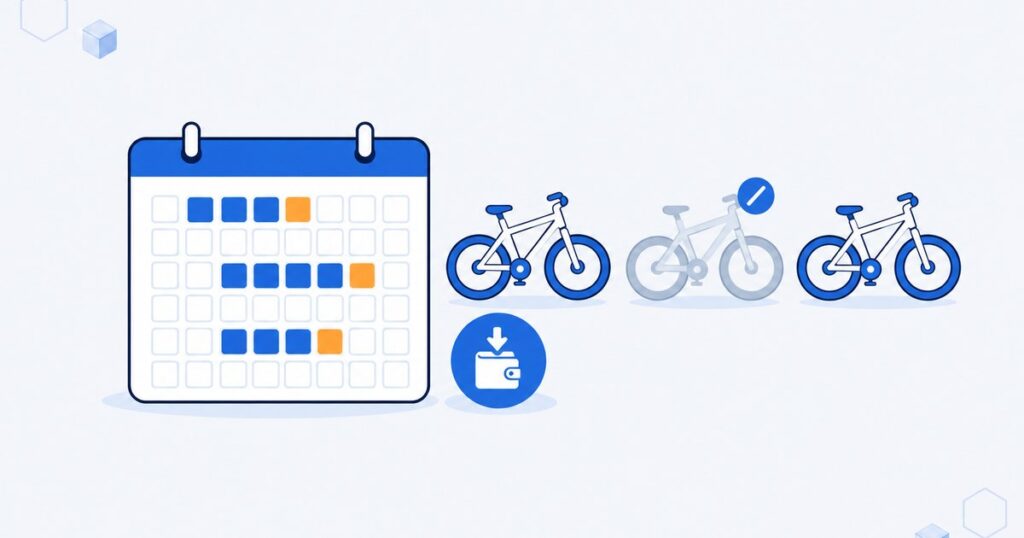
Krótka odpowiedź: wypożyczalnię ustawiasz we wtyczce WooCommerce Bookings. Każdy sprzęt to produkt z kalendarzem: ustalasz, na ile czasu się go wynajmuje, ile masz sztuk, ile trwa przerwa na przegląd po zwrocie i ile kosztuje dzień. Zaliczkę przy rezerwacji dokładasz drugą wtyczką, WooCommerce Deposits. Resztę bierzesz później, na przykład przy odbiorze sprzętu — sama się nie pobierze.
Jeśli dopiero wybierasz system rezerwacji, zacznij od poradnika, jak wybrać wtyczkę do rezerwacji w WooCommerce. Tu zakładamy, że sprzedajesz wynajem sprzętu: rowerów, nart, sprzętu budowlanego, foto albo eventowego. Noclegi obsłuży lepiej MotoPress Hotel Booking (opisujemy to w poradniku o rezerwacjach noclegów na własnej stronie), a wizyty u fryzjera czy fizjoterapeuty — Amelia.
Nazwy pól podajemy po angielsku, tak jak w dokumentacji wtyczek, a obok ich polskie znaczenie. Panel Deposits jest po angielsku.
Zanim zaczniesz: co musisz wiedzieć o swoim sprzęcie
Ustawienia w panelu zajmą mniej czasu, jeśli najpierw odpowiesz sobie na pięć pytań:
- Ile masz sztuk każdego sprzętu i czy są identyczne (pięć takich samych rowerów), czy różne (rower miejski i elektryczny)?
- Na jaki czas wynajmujesz: na godziny, dni, tydzień?
- Ile czasu potrzebujesz po zwrocie na przegląd, czyszczenie albo naładowanie baterii?
- Ile kosztuje dzień i czy dłuższy wynajem ma być tańszy?
- Czy bierzesz zaliczkę i ile — procent ceny czy stałą kwotę? Jak klient zapłaci resztę?
Potrzebujesz działającego WooCommerce i aktualnego WordPressa. Sprawdź też, czy działają zadania w tle WordPressa (tzw. WP Cron, czyli harmonogram, który sam uruchamia drobne prace na stronie). To one zwalniają termin, który klient zostawił w porzuconym koszyku.
Krok 1: produkt do wynajmu i czas wynajmu
- Dodaj nowy produkt, na przykład „Wiertarka udarowa — wynajem”. W sekcji „Product data” wybierz typ „Bookable product”, czyli produkt z kalendarzem rezerwacji.
- Ustal blok, czyli jednostkę czasu wynajmu. Masz dwie możliwości: Jednostki to minuty, godziny, dni i miesiące. Tydzień to blok 7 dni.
- „Fixed blocks of” — stały czas, na przykład zawsze 1 dzień,
- „Customer defined blocks of” — klient sam wybiera, ile bloków bierze. Przy wypożyczalni zwykle ustawiasz blok 1 Day(s), a klient bierze tyle dni, ile potrzebuje.
- W „Minimum duration” i „Maximum duration” wpisz najkrótszy i najdłuższy wynajem, na przykład od 1 do 14 dni. Klient, który wybierze więcej, zobaczy komunikat o limicie.
- Włącz „Enable Calendar Range Picker?”. Klient zaznaczy wtedy w kalendarzu dzień odbioru i dzień zwrotu zamiast liczyć dni. Kalendarz może być widoczny od razu („Calendar always visible”) albo pokazać się po kliknięciu w pole daty.
Jeśli wynajmujesz na godziny (na przykład skuter wodny), ustaw blok w godzinach. Liczba sztuk, przerwa, cena za blok i zaliczka działają tak samo, ale zaznaczanie w kalendarzu dnia odbioru i dnia zwrotu („Enable Calendar Range Picker?”) dotyczy wynajmu na dni.
Krok 2: liczba sztuk — żeby nie wynająć dwa razy tego samego
To najważniejsze ustawienie wypożyczalni. Od niego zależy, czy system przyjmie szóstą rezerwację na pięć rowerów.
Pomoże jedno pojęcie: zasób. W Bookings zasób to konkretna rzecz potrzebna do rezerwacji — sprzęt, sala albo pracownik. Każdy zasób ma swoją liczbę dostępnych sztuk („Available Quantity”) i własny kalendarz dostępności. Zasoby włączasz w produkcie, zaznaczając „Has resources”.
| Twoja sytuacja | Co ustawić |
|---|---|
| Masz 5 takich samych rowerów, klient bierze jeden | W produkcie „Max bookings per block” = 5. System przyjmie 5 rezerwacji na ten sam dzień, szóstej już nie |
| Masz różne modele albo kolory i klient wybiera, który chce | Każdy model jako zasób z własną liczbą sztuk w „Available Quantity”, wybór klienta: „Customer selected” |
| Masz kilka podobnych sztuk i klientowi jest wszystko jedno, którą dostanie | Zasoby z przydziałem „Automatically assigned” — sklep da pierwszą wolną |
| Jeden egzemplarz sprzedajesz w dwóch ofertach (np. przyczepka osobno i w zestawie z quadem) | Ten sam zasób podpięty do obu produktów. Rezerwacja w jednej ofercie zajmuje termin w drugiej |
| Klient bierze kilka sztuk naraz (np. 20 krzeseł na wesele) | „Has persons”, gdzie „osoba” oznacza sztukę sprzętu, i „Count persons as bookings” — każda sztuka zmniejsza liczbę wolnych |
Na co uważać:
- Dwa osobne zasoby o podobnych nazwach („Przyczepka” i „Przyczepka 2”) nie dzielą kalendarza. Jeśli to ta sama rzecz, użyj jednego zasobu w obu produktach.
- Domyślnie każdy zasób ma własny limit sztuk. Opcja „Share max bookings per block?” zamienia go na jeden wspólny limit dla wszystkich zasobów produktu.
- Jedna rezerwacja to jeden zasób. Przy wypożyczaniu krzeseł inny kolor oznacza osobną rezerwację, a największa liczba „osób” w ustawieniach ogranicza, ile sztuk klient weźmie w jednej rezerwacji.
- Zasób może mieć własną dopłatę: „Base Cost” raz za rezerwację albo „Block Cost” za każdy dzień. Tak doliczysz np. więcej za rower elektryczny niż za miejski.
- Termin w porzuconym koszyku jest przez chwilę zajęty, dopóki zadania w tle go nie zwolnią.
Krok 3: przerwa na przegląd i od kiedy można rezerwować
Po zwrocie sprzęt trzeba sprawdzić, wyczyścić albo naładować. Żeby nikt nie zarezerwował go na ten sam dzień, ustaw przerwę między wynajmami w polu „Require a buffer period of”. Przy wynajmie na dni przerwę podajesz w dniach, na przykład 1 dzień na przegląd. Opcja „Adjacent Buffering?” dodaje przerwę przed każdą rezerwacją i po niej.
Przy wynajmie na godziny przerwa przesuwa kolejne godziny startu. Przykład z dokumentacji: wynajem na 60 minut od 14:00 i przerwa 30 minut — następny klient zacznie o 15:30.
Dwa pola ustalają, kiedy klient może rezerwować:
- „Minimum block bookable” — z jakim wyprzedzeniem najwcześniej, na przykład najwcześniej na jutro, żebyś zdążył przygotować sprzęt,
- „Maximum block bookable” — jak daleko w przód, na przykład najwyżej trzy miesiące.
Dostępność zaczynasz od jednego z dwóch ustawień: wszystko wolne i wyłączasz wybrane dni („available by default”) albo wszystko zajęte i włączasz dni pracy („not-available by default”). Potem dodajesz reguły: konkretne daty, dni tygodnia albo godziny. Gdy reguły się nakładają, wygrywa ta z niższym numerem priorytetu. Tak zablokujesz na przykład tydzień serwisu sprzętu.
Jeśli wydajesz sprzęt tylko od poniedziałku do piątku, użyj „Restrict selectable days?”. Ta opcja ustala, w które dni wynajem może się zacząć. Pozostałych dni nie zamyka — klient może wziąć wiertarkę w piątek i oddać w poniedziałek.
Krok 4: cena za dzień i taniej przy dłuższym wynajmie
Bookings ma dwie podstawowe ceny:
- „Base cost” — opłata raz za rezerwację, niezależnie od liczby dni,
- „Block cost” — opłata za każdy blok, czyli przy wynajmie dziennym za każdy dzień. Blok 1 dzień i „Block cost” 75 dają za 2 dni 150.
Cenę malejącą z długością wynajmu ustawiasz w zakładce „Costs”: „Add Range”, typ „Block count” (liczba bloków od–do) i przy „Block cost” operator „=”, który ustala cenę dzienną dla tego przedziału. Ogólne „Base cost” i „Block cost” produktu zostawiasz wtedy na 0.
Przykład ustawienia (ceny wymyślone na potrzeby instrukcji): wiertarka udarowa za 40 zł za dzień, a od 3 dni po 35 zł za dzień.
| Przedział („Block count”) | „Block cost” | Klient zapłaci |
|---|---|---|
| 1–2 dni | = 40 zł | 1 dzień: 40 zł, 2 dni: 80 zł |
| 3–14 dni | = 35 zł | 3 dni: 105 zł, 5 dni: 175 zł |
Dwie pułapki:
- Przedziały nie mogą na siebie zachodzić, bo wtedy działają wszystkie pasujące reguły naraz. Pisz „1–2” i „3–14”, a nie „1–3” i „3–14”.
- Typ „Range of days” to dni tygodnia (np. weekend), a nie liczba dni wynajmu. Do ceny za długość wybierasz „Block count”.
Krok 5: akceptować rezerwacje ręcznie czy od razu?
Opcja „Requires confirmation?” sprawia, że klient najpierw wysyła prośbę o termin, a płaci dopiero, gdy ją zaakceptujesz. Dostaje e-mail, że rezerwacja czeka na potwierdzenie, a po akceptacji prośbę o płatność. Przydaje się, gdy chcesz najpierw sprawdzić sprzęt albo klienta.
Jeśli bierzesz zaliczkę, ustaw rezerwację bez ręcznej akceptacji. Tak wygląda przykład w dokumentacji: „Requires confirmation?” wyłączone, żeby klient zapłacił zaliczkę od razu przy zamówieniu. Dokumentacja nie opisuje, jak zaliczka działa z ręczną akceptacją, więc tego połączenia nie polecamy.
Anulowanie: „Can be cancelled?” pozwala klientowi samemu odwołać rezerwację, a „Booking can be cancelled until” ustala, do kiedy, na przykład najpóźniej 2 dni przed odbiorem. Jeśli klient zapłacił zaliczkę, zwrot pieniędzy robisz ręcznie w zamówieniu.
Krok 6: zaliczka przy rezerwacji
Bookings sam nie przyjmuje zaliczek — daje je wtyczka WooCommerce Deposits. Obie wtyczki ze sobą współpracują: Deposits rozpoznaje produkt z rezerwacją, a dwie rezerwacje tego samego sprzętu na różne terminy nie zlewają się w koszyku w jedną.
Ustawienie w produkcie do wynajmu:
- W „Product data” otwórz zakładkę „Deposits” i zaznacz „Enable custom deposit settings for this product” (własne ustawienia zaliczki dla tego produktu). Bez tego obowiązuje ustawienie całego sklepu z WooCommerce > Settings > Products > Deposits.
- „Deposit Setting”: „Required” (zaliczka obowiązkowa), „Optional” (klient wybiera) albo „Disabled” (wyłączona). Przy „Optional” w „Default Option” ustalasz, co jest zaznaczone na start: „Pay Deposit” (zaliczka) albo „Pay in Full” (całość).
- „Deposit Type”: „Percentage” (procent ceny), „Fixed Amount” (stała kwota) albo „Payment Plan” (plan płatności w częściach).
- „Deposit Amount” — sama liczba, bez znaku % i bez „zł”.
Co widzi klient: wybiera daty, zaznacza zaliczkę (jeśli jest opcjonalna), a w koszyku widzi, ile płaci dziś („Due today”) i ile później („Future payments”). Przykład (ceny wymyślone): 5 dni wiertarki za 175 zł i zaliczka 30% to 52,50 zł dziś i 122,50 zł później. Podatki i dodatki mogą zmienić te kwoty.
| Rodzaj zaliczki | Jak działa | Kiedy w wypożyczalni |
|---|---|---|
| Procent ceny | zaliczka rośnie z długością wynajmu | najprostszy wybór, gdy wynajmy mają różną długość |
| Stała kwota | ta sama kwota za rezerwację; przy „Booking Persons” mnożona przez liczbę „osób” | gdy chcesz stałej opłaty za zajęcie terminu; przy krzesłach liczonych jako „osoby” rośnie z liczbą sztuk |
| Plan płatności | pierwsza część od razu, kolejne z terminami, razem 100% | przy wynajmie rzadziej potrzebny — dokumentacja nie mówi, czy termin raty liczy się od zakupu, czy od daty wynajmu |
Dla wypożyczalni polecamy zaliczkę procentową, a resztę przed odbiorem albo przy odbiorze sprzętu.
Reszta płatności: kiedy i jak ją weźmiesz
Deposits nie pobiera reszty automatycznie i nie przechowuje danych kart klientów. Ani w dniu wynajmu, ani później. Musisz ją wziąć sam, na jeden z dwóch sposobów:
- Online przed odbiorem. W WooCommerce > Zamówienia otwórz zamówienie i przy pozycji z zaliczką kliknij „Invoice Remaining Balance”. Powstanie nowe zamówienie na resztę, a klient dostanie e-mail z fakturą i linkiem do zapłaty. Ten e-mail jest dla klienta przypomnieniem o dopłacie, więc wyślij go na tyle wcześnie, żeby zdążył zapłacić przed odbiorem.
- Przy odbiorze sprzętu. Klient płaci resztę gotówką albo kartą na miejscu, a Ty w zamówieniu klikasz „Mark Paid (offline)” (oznacz jako zapłacone poza sklepem).
Status zamówienia to etykieta na liście zamówień, która mówi, na jakim etapie jest sprawa. Przy zaliczkach zobaczysz:
- „Pending Deposit Payment” — zaliczka jeszcze nieopłacona,
- „Partially Paid” — zaliczka opłacona,
- „Scheduled” — kolejna część planu płatności, która czeka na swój termin,
- „Completed” — reszta zapłacona albo oznaczona przez „Mark Paid (offline)”.
Przelew tradycyjny: jeśli klient płaci zaliczkę zwykłym przelewem, za pobraniem albo czekiem, status nie zmieni się sam na „Partially Paid”. Gdy pieniądze dojdą na konto, ustawiasz go ręcznie. Przy zaliczce zapłaconej online status zmienia się sam.
Przypomnienia: przy planie płatności Deposits może sam wysłać klientowi e-mail przed terminem każdej kolejnej części. Włączasz to w ustawieniach wtyczki („Email Reminders”, a w „Reminder Timing” ustalasz, ile dni wcześniej), a treść e-maila zmienisz w WooCommerce > Settings > Emails. Przy jednej zaliczce przypomnieniem jest e-mail z fakturą na resztę z punktu 1.
Podatek Deposits liczy tylko od zaliczki, a od reszty przy kolejnej płatności. Jak to rozliczyć i jaki dokument wystawić, ustal z księgowym.
Zaliczka to część ceny, nie zabezpieczenie za sprzęt
Deposits pobiera zaliczkę, czyli część ceny wynajmu — zabezpieczenia zwrotnego za sprzęt ta wtyczka nie pobiera. Dokumentacja Deposits ani Bookings nie opisuje pobierania pieniędzy na wypadek zniszczenia sprzętu i oddawania ich po zwrocie.
Codzienna obsługa wypożyczalni
- Kalendarz rezerwacji w panelu pokazuje wszystkie wynajmy; możesz go zawęzić do produktu albo zasobu.
- Rezerwację przyjętą przez telefon dodasz ręcznie, żeby zajęła termin w sklepie.
- Bookings wysyła klientom e-maile przy rezerwacji, przy potwierdzeniu i dzień przed terminem, czyli przypomnienie o odbiorze. Opcja „Send Notification” wyśle własną wiadomość do wszystkich klientów z nadchodzącą rezerwacją danego sprzętu, na przykład o zmianie godzin wydawania.
- Kalendarz Google: w WooCommerce > Bookings > Settings > „Calendar Connection” kliknij „Connect with Google”, wybierz konto i kalendarz. Do Google trafią rezerwacje opłacone, potwierdzone i zakończone. W trybie dwustronnym wydarzenie dodane w Google, na przykład „serwis wiertarki”, zajmie termin w sklepie. Zmiany dochodzą po kilku minutach, a edycja wydarzenia w Google nie zmienia rezerwacji w sklepie. Połączenie działa z wtyczką z naszego sklepu.
- Płatne dodatki do wynajmu, np. kask do roweru albo dodatkowy akumulator, dodasz wtyczką Product Add-Ons.
Ograniczenia, o których warto wiedzieć
- Bookings nie służy do rezerwacji cyklicznych, np. „ten sam sprzęt co tydzień w czwartek” — każdy termin to osobna rezerwacja.
- Deposits nie działa z produktami grupowymi i zestawami (Product Bundles, Composite Products), subskrypcjami (Subscriptions), przedsprzedażą (Pre-Orders), listami życzeń (Wishlists), punktami (Points and Rewards) oraz dopłatami Extra Fees for WooCommerce i Payment Gateway Based Fees (dopłata za metodę płatności). Jeśli doliczasz opłatę za wybraną metodę płatności, nie połączysz jej z zaliczkami.
- Panel i e-maile Deposits są po angielsku, dopóki ich nie przetłumaczysz.
- Reszta płatności nigdy nie pobiera się sama (wyżej), a przelew wymaga ręcznej zmiany statusu.
- Aktualizacje obu wtyczek wgrywasz ręcznie: pobierasz nową wersję ze swojego konta w naszym sklepie i wgrywasz ją w WordPressie.
Sprawdź przed startem
Zanim przyjmiesz pierwszą prawdziwą rezerwację, zrób kilka zamówień testowych:
- Rezerwacja z zaliczką: czy w koszyku widać „Due today” i „Future payments”, a zamówienie ma po płatności status „Partially Paid”.
- Ostatnia sztuka: zarezerwuj wszystkie wolne sztuki na jeden dzień i spróbuj zarezerwować jeszcze jedną — system nie powinien jej przyjąć.
- Przerwa: czy dzień po zwrocie jest zajęty w kalendarzu.
- Cena: czy 1 dzień i 5 dni kosztują tyle, ile zaplanowałeś w przedziałach.
- Reszta: kliknij „Invoice Remaining Balance” na zamówieniu testowym i sprawdź, czy e-mail z fakturą doszedł i da się zapłacić.
- Przelew: czy wiesz, gdzie ręcznie zmieniasz status po wpłacie zaliczki.
Czego potrzebujesz
WooCommerce Bookings — kalendarz, liczba sztuk, przerwy i ceny za dzień — 123 zł. WooCommerce Deposits — zaliczka przy rezerwacji i faktura na resztę — 123 zł.
Przy obu wtyczkach masz 365 dni dostępu do plików i aktualizacji. Aktualizacje są ręczne: nową wersję pobierasz ze swojego konta w sklepie i wgrywasz, ustawienia zostają. Wsparcie autorów wtyczek i konfiguracja nie są w cenie — szczegóły na stronie wtyczki GPL. Obie wtyczki są też w pakiecie „Dostęp do wszystkich wtyczek oraz motywów” — dostęp na rok za 999 zł.
Nie chcesz ustawiać wypożyczalni sam? W ramach usługi Instalacja i konfiguracja wtyczek zrobimy to za Ciebie — 250 zł netto (307,50 zł brutto) za godzinę pracy.