
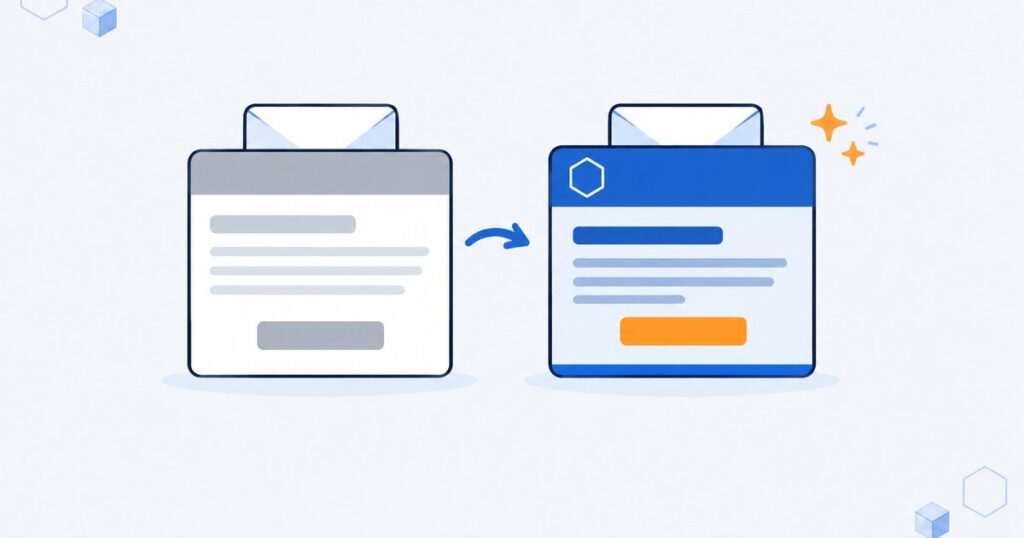
Logo, kolory, czcionkę i stopkę e-maili ustawisz sam, bez wtyczki: w WooCommerce → Ustawienia → E-maile. Za polskie napisy w e-mailach odpowiadają dwie rzeczy: polski język witryny oraz własny temat i nagłówek, które wpisujesz w każdym e-mailu. Wtyczka, na przykład YayMail Pro, jest potrzebna dopiero wtedy, gdy chcesz zmienić układ wiadomości: przestawić elementy, dodać przycisk, zdjęcia produktów w tabeli zamówienia albo numer przesyłki.
Zmiany wyglądu w ustawieniach WooCommerce działają na wszystkie e-maile sklepu naraz, więc robisz je raz.
Co zmienisz sam, a do czego potrzebujesz wtyczki
Szablon e-maila to wzór, według którego WooCommerce składa każdą wiadomość do klienta: co jest na górze, jakie są kolory, gdzie stoi tabela zamówienia i co jest w stopce. Ustawienia WooCommerce zmieniają kolory i dodatki w tym wzorze. Wtyczka pozwala go przebudować.
| Co chcesz zmienić | Ustawienia WooCommerce | YayMail Pro |
|---|---|---|
| Logo | tak; szerokość i wyrównanie po włączeniu „Ulepszeń poczty e-mail” | tak, blok „Logo”, z tekstem alternatywnym |
| Kolory | tak, 5 kolorów albo „Synchronizacja z motywem” | tak, dla całej wiadomości i dla pojedynczych bloków |
| Czcionka | tak, po włączeniu „Ulepszeń poczty e-mail” | tak, w ustawieniach bloków |
| Stopka | tekst stopki | wspólna stopka z logo, danymi kontaktowymi i ikonami serwisów społecznościowych |
| Kolejność elementów w wiadomości | nie | tak, przeciągasz bloki |
| Przycisk, dodatkowy obraz, ikony serwisów społecznościowych | nie | tak |
| Zdjęcia produktów w tabeli zamówienia | nie | tak |
| Numer przesyłki | nie | tak, gdy używasz wtyczki do śledzenia przesyłek |
| Przeniesienie wyglądu na inną stronę | nie | tak, eksport i import |
Jeśli chcesz tylko, żeby e-mail miał Twoje logo i kolory sklepu, zacznij od ustawień WooCommerce. Wtyczka ma sens, gdy wiadomość ma wyglądać inaczej niż standardowy układ.
Zanim zaczniesz: włącz „Ulepszenia poczty e-mail”
WooCommerce ma nowszą wersję szablonów e-maili o nazwie „Ulepszenia poczty e-mail”. Daje ona nowocześniejszy wygląd, podgląd na żywo i możliwość przejęcia kolorów z motywu sklepu. W sklepach założonych niedawno jest włączona od początku. W starszych trzeba ją włączyć samodzielnie.
Po czym poznasz, że jest wyłączona? W ustawieniach e-maili widzisz pola szerokości logo, wyrównania nagłówka i czcionki, ale nie da się ich zmienić — są wyszarzone. Bez „Ulepszeń poczty e-mail” nadal dodasz logo i zmienisz tekst stopki, ale szerokości logo, wyrównania nagłówka i czcionki nie zmienisz. Jeśli więc szukasz odpowiedzi na pytanie „dlaczego nie mogę zmienić czcionki w e-mailu WooCommerce”, to zwykle właśnie dlatego.
Gdzie to włączyć: w zaawansowanych ustawieniach WooCommerce, na liście funkcji, zaznacz „Ulepszenia poczty e-mail” i zapisz zmiany.
Logo, kolory i czcionka w ustawieniach WooCommerce krok po kroku
Wejdź w WooCommerce → Ustawienia → E-maile i przewiń pod listę e-maili. Tam są ustawienia wspólne dla wszystkich wiadomości.
- Logo. W polu „Logo” dodaj logo sklepu albo obrazek do nagłówka. Weź to samo logo co na stronie — klient od razu rozpozna, od kogo jest wiadomość. Potem ustaw „Szerokość logo (px)” i „Wyrównanie nagłówka”: do lewej, do środka albo do prawej. WooCommerce nie podaje zalecanego rozmiaru logo, więc ustaw szerokość na oko i sprawdź ją w podglądzie na telefonie (krok 6).
- Czcionka. Wybierz krój pisma z listy czcionek.
- Kolory. W „Palecie kolorów” masz dwie drogi: Po synchronizacji z motywem obejrzyj podgląd — nie każdy kolor strony dobrze wygląda w e-mailu. Przy ręcznym wyborze sprawdź, czy tekst jest czytelny na tle treści.
- przycisk „Synchronizacja z motywem” — e-maile dostają kolory Twojego motywu (motyw to szata graficzna sklepu);
- pięć kolorów ustawianych ręcznie: „Akcent” (kolor wyróżnień, czyli elementów, które mają rzucać się w oczy), tło e-maila (w panelu: „Kontekst (tło) e-mail”, czyli pole wokół wiadomości), „Tło treści” (kartka, na której jest tekst), „Nagłówek i tekst” oraz „Tekst dodatkowy” (na przykład stopka).
- Stopka. W „Tekście stopki” wpisz na przykład nazwę i adres sklepu. Możesz użyć pól {site_title} (nazwa sklepu) i {site_url} (adres strony) — WooCommerce wstawi w nie dane sam.
- Nadawca. W tych samych ustawieniach wpisujesz nazwę i adres nadawcy, czyli to, co klient widzi w skrzynce, zanim otworzy wiadomość. WooCommerce zaleca adres w domenie sklepu.
- Podgląd i test. W „Podglądzie wiadomości e-mail” wybierz e-mail z listy i obejrzyj go w wersji na komputer i na telefon. Przycisk „Wyślij e-mail testowy” wyśle go na dowolny adres — wyślij na swój i otwórz w telefonie.
Jedna rada na koniec: w każdym e-mailu zostaw „Typ e-maila” ustawiony na HTML. HTML to e-mail z formatowaniem: obrazami, kolorami i czcionkami. Typ „zwykły tekst” wysyła wiadomość bez formatowania, więc logo i kolory nie mają w nim jak się pokazać.
Edytor blokowy WooCommerce — czy już go używać
Na tej samej liście funkcji, na której włączasz „Ulepszenia poczty e-mail”, jest też nowy edytor blokowy wiadomości e-mail. WooCommerce sam pisze, że jest w fazie alfa, czyli wczesnych testów, a zmiany w nim działają dopiero po opublikowaniu e-maila w edytorze. Na działającym sklepie go nie włączaj — najwyżej na kopii strony. Do codziennej pracy wystarczą ustawienia opisane wyżej albo wtyczka.
E-maile WooCommerce po polsku
WooCommerce wysyła e-maile do klientów w języku witryny. Stałe napisy w e-mailach, na przykład w podsumowaniu zamówienia, biorą się z tłumaczenia WooCommerce. Polskie tłumaczenie jest ukończone w całości, więc przy polskim języku witryny te napisy też są po polsku.
Co sprawdzić, gdy w e-mailu są angielskie słowa:
- Język witryny. W Ustawienia → Ogólne → Język witryny ma być polski.
- Tłumaczenia. Wejdź w Kokpit → Aktualizacje i kliknij „Aktualizuj tłumaczenia” — WordPress pobierze brakujące polskie tłumaczenia.
- Skąd jest napis. Jeśli język jest polski, a angielskie słowa zostały, często pochodzą z innej wtyczki dodającej coś do e-maila, na przykład płatności albo wysyłki, która nie ma polskiego tłumaczenia. Sprawdź, przy czym stoi angielski napis — to podpowie, z której wtyczki pochodzi.
Temat, nagłówek i krótki tekst pod treścią piszesz sam w każdym e-mailu, bez żadnej wtyczki. Na liście e-maili kliknij przycisk zarządzania przy wybranym e-mailu (w panelu po angielsku: „Manage”). Znajdziesz tam pola „Temat”, „Nagłówek e-mail” i „Dodatkowa treść”. Możesz w nich użyć pól, które WooCommerce uzupełni sam, na przykład {order_number} (numer zamówienia) i {order_date} (data zamówienia). Co warto napisać w poszczególnych e-mailach, opisaliśmy we wpisie o tym, które e-maile ustawić i co w nich napisać.
Jeśli sprzedajesz w kilku językach, YayMail Pro pozwala zrobić osobny wygląd e-maila dla każdego języka i współpracuje z WPML i TranslatePress.
Kiedy ustawień WooCommerce nie wystarczy
Ustawienia WooCommerce zmieniają kolory, logo, czcionkę i stopkę, ale nie układ wiadomości. Nie przestawisz w nich elementów, nie dodasz przycisku, zdjęcia, banera, ikon serwisów społecznościowych ani bloku z numerem przesyłki. Nowy edytor blokowy WooCommerce mógłby to kiedyś dać, ale dziś jest w fazie alfa.
Zostają dwie drogi. Programista może skopiować pliki szablonów WooCommerce do motywu potomnego (osobnej warstwy motywu na własne zmiany) i przerobić je w kodzie. Po aktualizacjach WooCommerce te kopie trzeba poprawiać. Druga droga to edytor e-maili, w którym układ zmieniasz myszką.
Własny układ e-maili w YayMail Pro
YayMail Pro to edytor „przeciągnij i upuść”: wiadomość składasz z bloków, czyli gotowych cegiełek, takich jak logo, tekst, obraz czy przycisk. Chwytasz blok myszką i kładziesz go w wybranym miejscu. Panel YayMail jest po angielsku, więc nazwy zakładek i przycisków podajemy po angielsku, z polskim wyjaśnieniem.
- Włącz szablon YayMail dla e-maili, które zmieniasz. Po instalacji YayMail ma własną pozycję w bocznym menu kokpitu. W zakładce „Email Templates” każdy e-mail ma status aktywny albo nieaktywny — włączasz tylko te, które chcesz przebudować. Warunek: w ustawieniach WooCommerce ten e-mail ma typ HTML. Gdy e-mail ma włączony szablon YayMail, jego wygląd ustawiasz w YayMail. YayMail korzysta też z logo i kolorów zapisanych w ustawieniach WooCommerce, więc ustaw je najpierw tam, a resztę wyglądu dopracuj w edytorze YayMail.
- Zacznij od gotowego układu i zmień go pod sklep. Gotowe układy („Classic”, „Modern”, „ModernMinimal”) są zapisane w plikach wtyczki, nie pobiera się ich z serwera producenta.
- Ustaw wspólny nagłówek i stopkę. W „Global Header and Footer” projektujesz je raz, na przykład z logo, danymi kontaktowymi i ikonami serwisów społecznościowych, i włączasz dla wszystkich e-maili. W wybranym e-mailu możesz je ukryć („Hide on this template”) albo zmienić treść tylko tam („Override content”).
- Dobierz kolory. Ustawiasz tło wokół wiadomości („Background Colour”), tło treści („Email Content Background Colour”) i kolor linków („Text Link Colour”). Kolory i czcionki ustawisz też dla pojedynczych bloków, na przykład tylko dla przycisku.
- Dodaj bloki. Do wyboru są między innymi logo, tekst, obraz, przycisk, ikony serwisów społecznościowych, adres dostawy i adres rozliczeniowy oraz szczegóły zamówienia, czyli tabela z produktami, ilościami i sumą. W ustawieniach globalnych zaznaczasz, co ma pokazywać tabela zamówienia: zdjęcie produktu, kod produktu (SKU), krótki opis, link do produktu albo przekreśloną cenę regularną przy promocji. Zdjęcie produktu w potwierdzeniu zamówienia to najprostszy sposób, żeby klient od razu zobaczył, co kupił. Jeśli korzystasz z wtyczki do śledzenia przesyłek, dodasz też blok z numerem przesyłki.
- Skopiuj wygląd do pozostałych e-maili. Gdy jeden e-mail jest gotowy, jego wygląd przeniesiesz do innych opcją „Import/copy template from” — nie musisz budować każdego od zera.
- Obejrzyj i wyślij test. W zakładce „Preview Email” wybierasz e-mail i przykładowe zamówienie, więc widzisz wiadomość z prawdziwymi danymi. Przełączasz widok „Desktop” (komputer) i „Mobile” (telefon), a przyciskiem „Send test email” wysyłasz e-mail testowy.
Polskie teksty w YayMail. Każdy blok tekstowy w edytorze zmieniasz sam, więc wpisujesz w nim polskie zdania. Tytuły kolumn tabeli zamówienia też zmienisz: klikasz tabelę i wpisujesz własne nazwy. Możesz też ukryć nagłówek tabeli („Show table title”). Przed zapisaniem wyślij e-mail testowy i przeczytaj go w całości.
Gotowe układy mają przykładowe teksty po angielsku, na przykład „Here’s a reminder of what you’ve ordered”. Po wybraniu układu przepisz je na polskie.
Dla twórców stron i agencji: gotowy projekt wyeksportujesz do pliku i zaimportujesz na innej stronie, więc wygląd e-maili dla kolejnego klienta nie zaczyna się od zera. Przed większą zmianą wyeksportuj szablony albo zrób kopię strony. YayMail zapisuje zmienione szablony w bazie danych strony, a nie w plikach. Gdy coś pójdzie nie tak, przycisk „Reset Templates to Default” przywraca domyślny wygląd.
Czego YayMail Pro u nas nie obejmuje: wyglądu e-maili innych wtyczek, na przykład subskrypcji czy rezerwacji, oraz warunków wysyłki. To osobne, płatne dodatki producenta, których nie ma w zakupie.
Sprawdź przed zapisaniem
- Wyślij e-mail testowy na własną skrzynkę.
- Otwórz go na telefonie: logo nie może być za duże ani rozmyte.
- Tekst ma być czytelny na tle treści — zwłaszcza jasny akcent na białym tle.
- W tabeli zamówienia wszystkie napisy mają być po polsku.
- Typ e-maila: HTML.
- Stopka ma aktualną nazwę i adres sklepu.
Jeśli e-mail testowy w ogóle nie dochodzi, to już nie sprawa wyglądu — zobacz, co sprawdzić, gdy e-mail nie dochodzi.
Wtyczka do wyglądu e-maili w naszym sklepie
Logo, kolory i stopka w ustawieniach WooCommerce to dobry początek i nic nie kosztują. Gdy chcesz mieć zdjęcia produktów w potwierdzeniu zamówienia, przycisk, wspólny nagłówek z ikonami serwisów społecznościowych i własny układ każdej wiadomości, potrzebujesz edytora. YayMail Pro kosztuje u nas 123 zł. W cenie masz dostęp do plików i aktualizacji przez 365 dni. Aktualizacje są ręczne: nową wersję pobierasz ze swojego konta w sklepie i wgrywasz, ustawienia zostają. Wsparcie autorów wtyczki i konfiguracja nie są w cenie — szczegóły na stronie wtyczki GPL.
Jeśli wolisz, żeby ktoś zrobił to za Ciebie, zainstalujemy i ustawimy wtyczkę w ramach usługi Instalacja i konfiguracja wtyczek: 250 zł netto (307,50 zł brutto) za godzinę pracy.
YayMail Pro jest też w pakiecie wszystkich wtyczek — dostęp na rok za 999 zł.
Ten wpis dotyczy wyglądu e-maili, które sklep wysyła przy zamówieniach. Wiadomości marketingowe, takie jak przypomnienie o porzuconym koszyku, opisaliśmy we wpisie o tym, jakie automatyzacje marketingowe ustawić w WooCommerce.