
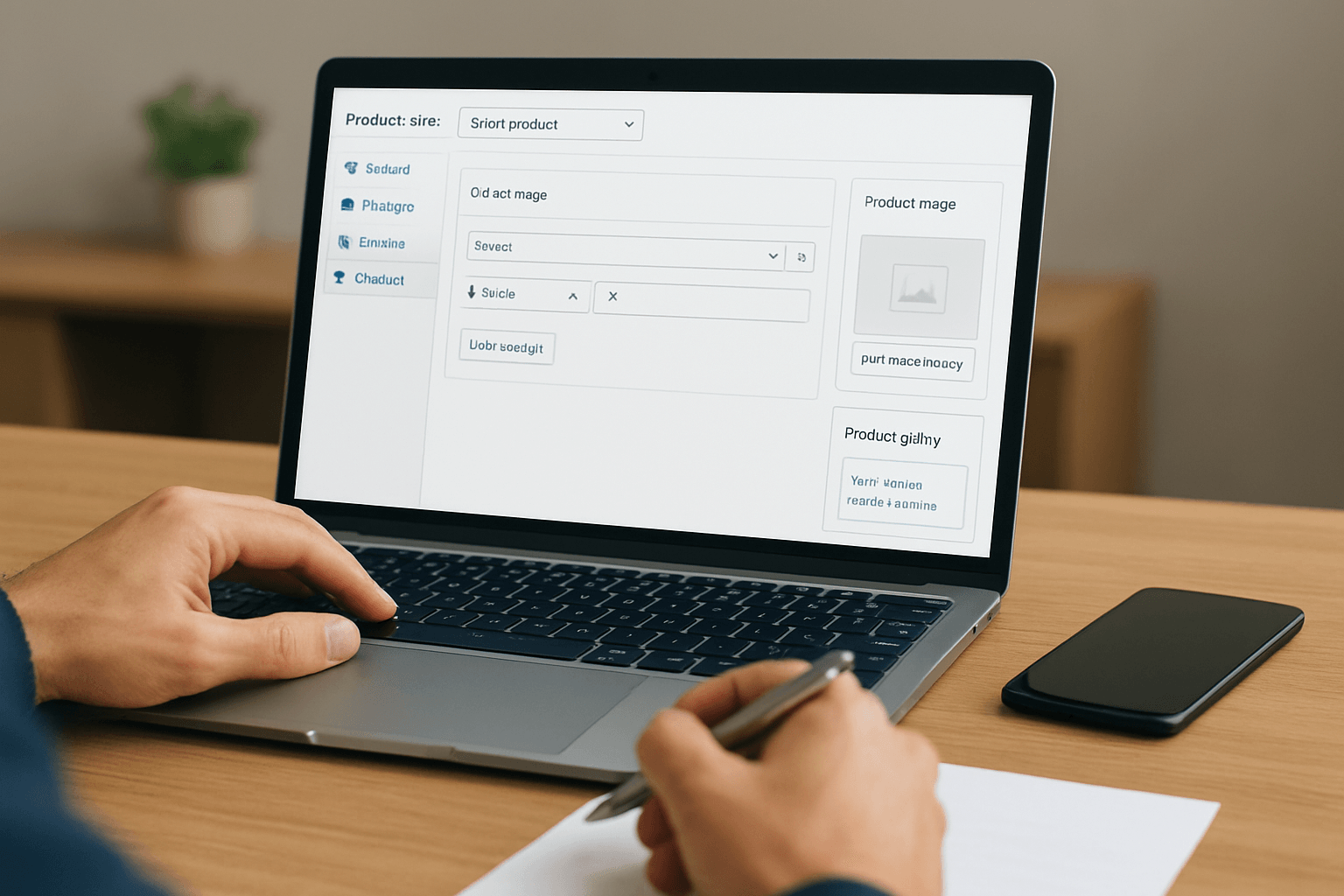
Jak wygląda dodawanie produktu w WooCommerce i od czego zacząć?
Dodanie pierwszego produktu w WooCommerce nie sprowadza się tylko do wpisania nazwy i ceny. W praktyce konfigurujesz cały zestaw informacji, który wpływa na to, jak produkt wygląda w sklepie, jak trafia do koszyka i czy klient w ogóle może go poprawnie kupić.
Najprościej zacząć w panelu WordPress od ścieżki WooCommerce > Produkty > Dodaj nowy. To właśnie tam tworzysz kartę produktu, wybierasz jego typ i uzupełniasz pola, które później widzi klient w sklepie. Na tym etapie warto od razu myśleć o strukturze oferty, a nie tylko o samym publikowaniu wpisu.
W WooCommerce dużą różnicę robi też status produktu. Szkic pozwala spokojnie uzupełnić dane i sprawdzić wszystko przed publikacją, a produkt opublikowany staje się od razu widoczny w katalogu — o ile ustawienia widoczności, kategorii i sklepu na to pozwalają.
Praktyczna uwaga
Dobrym nawykiem jest potraktowanie pierwszego produktu jak szablonu dla kolejnych. Jeśli od początku ustawisz poprawną kategorię, zdjęcie główne, opis i podstawowe dane logistyczne, później szybciej zbudujesz spójny katalog i unikniesz poprawek po publikacji.
Produkt prosty czy wariantowy — który typ wybrać na start?
W WooCommerce od wyboru typu produktu zależy nie tylko wygląd karty, ale też sposób zarządzania ceną, stanem magazynowym i wariantami. Na start najważniejsze jest rozróżnienie między produktem prostym a wariantowym, bo błędny wybór na tym etapie szybko komplikuje późniejszą obsługę sklepu.
Produkt prosty sprawdza się wtedy, gdy sprzedajesz jedną wersję towaru: jedną cenę, jeden SKU i jeden zestaw cech. To dobry wybór dla usług, pojedynczych akcesoriów, e-booków czy przedmiotów, które nie różnią się wariantami rozmiaru, koloru albo pojemności.
Produkt wariantowy wybierz wtedy, gdy ta sama rzecz ma kilka wersji, które klient musi wybrać przed zakupem. Typowy przykład to koszulka dostępna w rozmiarach S, M i L oraz w kolorach czarnym i białym. Zamiast tworzyć kilka osobnych produktów, budujesz jedną kartę z wariantami, co porządkuje katalog i ułatwia zarządzanie ofertą.
Najczęstszy błąd na starcie
Początkujący sprzedawcy często rozbijają każdy rozmiar i kolor na osobny produkt. To zwykle kończy się chaosem w katalogu, trudniejszym filtrowaniem i problemami z aktualizacją cen lub stanów magazynowych. Jeśli różnice dotyczą tylko cech wybieranych przez klienta, lepiej od razu zaplanować produkt wariantowy.
Przykład z katalogu odzieżowego
Jeśli sprzedajesz jedną koszulkę w trzech rozmiarach i dwóch kolorach, jedna karta produktu z wariantami będzie czytelniejsza niż sześć osobnych wpisów. Klient widzi jeden produkt, wybiera parametry i trafia do koszyka z konkretnym wariantem, a Ty zachowujesz porządek w sklepie i prostsze zarządzanie zapasami.
- Czy produkt ma jedną cenę i jeden zestaw cech?
- Czy klient ma wybierać rozmiar, kolor, pojemność lub inny parametr?
- Czy każdy wariant będzie miał osobny stan magazynowy lub SKU?
- Czy lepiej zarządzać ofertą w jednej karcie produktu zamiast w wielu wpisach?
Jakie pola trzeba uzupełnić w produkcie prostym, żeby był gotowy do sprzedaży?
Sam tytuł i cena nie wystarczą, żeby produkt prosty był gotowy do sprzedaży. W WooCommerce warto od razu uzupełnić nie tylko dane widoczne dla klienta, ale też informacje, które wpływają na wyszukiwanie, prezentację w katalogu i obsługę zamówień.
Najważniejsze pola to nazwa produktu, opis krótki, opis pełny, cena regularna, ewentualnie cena promocyjna, zdjęcie główne, galeria, kategoria oraz dane związane z wysyłką i stanem magazynowym. W praktyce to właśnie one decydują o tym, czy klient rozumie ofertę i czy produkt da się poprawnie kupić bez dodatkowych pytań.
Co wpływa na sprzedaż, a co głównie na porządek w sklepie?
Opis i zdjęcia budują zaufanie oraz pomagają w decyzji zakupowej. Kategoria, tagi, SKU i ustawienia magazynu porządkują katalog oraz ułatwiają późniejsze zarządzanie ofertą. Dobrze jest traktować te elementy jako jeden zestaw, a nie osobne dodatki do wypełnienia.
Przykład dobrej struktury karty produktu
W opisie krótkim warto zmieścić najważniejszą korzyść i zastosowanie produktu. W opisie pełnym możesz rozwinąć cechy, wymiary, materiały, sposób użycia i informacje logistyczne. Jeśli produkt ma kilka zdjęć, pierwsze powinno pokazywać go w całości, a kolejne detale lub warianty prezentacji.
- Czy nazwa produktu jasno opisuje ofertę?
- Czy cena regularna i promocyjna są wpisane poprawnie?
- Czy opis krótki zachęca do kliknięcia, a pełny odpowiada na pytania klienta?
- Czy zdjęcie główne i galeria pokazują produkt bez wątpliwości?
- Czy produkt ma właściwą kategorię i, jeśli trzeba, tagi?
- Czy uzupełniono dane wysyłkowe i stan magazynowy?
Najczęstszy błąd na starcie
Wiele osób publikuje produkt po wpisaniu samej nazwy i ceny, a potem dopiero uzupełnia resztę. To często kończy się słabszą prezentacją oferty, niejasną komunikacją z klientem i dodatkowymi poprawkami już po publikacji.
Jak poprawnie skonfigurować produkt wariantowy krok po kroku?
Produkt wariantowy w WooCommerce przydaje się wtedy, gdy sprzedajesz ten sam towar w kilku wersjach: różnych rozmiarach, kolorach, pojemnościach albo zestawach. Zamiast tworzyć kilka osobnych kart produktu, budujesz jedną ofertę i przypisujesz do niej warianty, które klient wybiera przed zakupem.
Najpierw przygotuj atrybuty produktu, czyli cechy, z których powstaną warianty. Mogą to być na przykład rozmiar z wartościami S, M i L oraz kolor z wartościami czarny i biały. Dopiero potem zmieniasz typ produktu na wariantowy i przypisujesz te atrybuty do konkretnej karty produktu.
- Dodaj lub wybierz atrybuty, które mają stać się wariantami.
- Włącz użycie atrybutów dla produktu wariantowego.
- Wygeneruj warianty na podstawie wybranych wartości.
- Uzupełnij cenę, SKU, stan magazynowy i ewentualne zdjęcie dla każdego wariantu.
- Ustaw wariant domyślny, aby klient od razu widział sensowny wybór.
Przykład z odzieżą
Jeśli sprzedajesz koszulkę w rozmiarach S, M i L oraz w dwóch kolorach, jedna karta produktu jest zwykle lepszym rozwiązaniem niż sześć oddzielnych wpisów. Klient widzi spójną ofertę, a Ty zachowujesz porządek w katalogu i łatwiej kontrolujesz stany magazynowe.
Na co uważać przy pierwszej konfiguracji
Najczęstszy problem to brak atrybutów albo ich nieprzypisanie do produktu. Wtedy warianty nie pojawiają się poprawnie na froncie sklepu, a klient widzi pustą listę wyboru lub nie może przejść dalej z zakupem.
Jakie błędy przy wariantach i cenach pojawiają się najczęściej na początku?
Przy pierwszych produktach w WooCommerce najwięcej problemów pojawia się nie na etapie wpisywania nazwy, ale podczas konfiguracji wariantów, cen i magazynu. To właśnie wtedy łatwo pominąć atrybuty, źle ustawić cenę promocyjną albo zostawić wariant bez danych, przez co produkt wygląda poprawnie w panelu, ale nie działa tak, jak oczekuje klient.
Najczęstsze pułapki na starcie
Jeśli produkt wariantowy nie pokazuje wyboru rozmiaru, koloru czy innej cechy, w pierwszej kolejności sprawdź, czy atrybuty są globalne, przypisane do produktu i użyte do generowania wariantów. Częsty problem to także brak ceny lub SKU w pojedynczym wariancie — wtedy część sklepu może go ukryć albo nie dopuścić do zakupu. Warto też zweryfikować, czy stan magazynowy nie został przypadkowo wyzerowany dla całej grupy wariantów.
Przykład: cena wariantu wygląda inaczej niż w panelu
Załóżmy, że dodajesz koszulkę w kilku rozmiarach i ustawiasz cenę promocyjną tylko dla jednego wariantu. Jeśli później w katalogu widzisz inną kwotę niż oczekiwana, problem zwykle leży w tym, że WooCommerce pokazuje cenę najtańszego wariantu albo zakres cen. To nie zawsze jest błąd systemu — czasem to efekt sposobu prezentacji oferty, motywu lub dodatkowej wtyczki. W takich sytuacjach najlepiej sprawdzić kartę produktu w podglądzie i porównać zachowanie kilku wariantów.
Co wpływa na koszyk i SEO
Błędy wariantów mają skutki wykraczające poza samą kartę produktu. Nieprzypisane atrybuty utrudniają filtrowanie w sklepie, niepełne dane wariantów obniżają czytelność oferty, a błędnie ustawione SKU i stany magazynowe komplikują późniejsze porządkowanie katalogu. W praktyce warto traktować każdy wariant jak osobną jednostkę sprzedażową, ale zarządzać nim w ramach jednej, spójnej karty produktu.
- Czy wszystkie atrybuty potrzebne do wariantów zostały dodane i przypisane do produktu?
- Czy każdy wariant ma ustawioną cenę, a jeśli trzeba także cenę promocyjną?
- Czy przy wariantach uzupełniono SKU, stan magazynowy i ewentualne zdjęcie?
- Czy domyślny wariant prowadzi klienta do sensownego wyboru?
- Czy produkt działa poprawnie w podglądzie i po dodaniu do koszyka?
- Czy motyw lub dodatkowe wtyczki nie zmieniają sposobu wyświetlania cen?
Jak zadbać o zdjęcia, opis i kategorię, żeby produkt sprzedawał lepiej?
Technicznie produkt może być już gotowy, ale bez dobrego opisu i właściwych zdjęć nadal będzie sprzedawał słabo. W WooCommerce te elementy wpływają nie tylko na wygląd karty produktu, lecz także na zrozumienie oferty, liczbę pytań przed zakupem i ogólne wrażenie profesjonalizmu sklepu.
Najważniejsza zasada jest prosta: jedna karta produktu powinna komunikować jedno główne zastosowanie. Jeśli produkt ma kilka wariantów, opis powinien łączyć je w spójną ofertę, ale jednocześnie jasno mówić, czym różni się dana wersja. W praktyce klient ma szybko zrozumieć, co kupuje, do czego to służy i dlaczego warto wybrać właśnie ten produkt.
Co powinno znaleźć się na karcie produktu?
- zdjęcie główne, które od razu pokazuje produkt w całości
- galeria z detalami, zastosowaniem lub wariantami
- opis krótki z najważniejszą korzyścią i zastosowaniem
- opis pełny z cechami, materiałem, wymiarami i instrukcją użycia
- poprawna kategoria nadrzędna i ewentualne podkategorie
- tagi tylko wtedy, gdy naprawdę porządkują ofertę
- alt tekst dla zdjęć, jeśli chcesz lepiej uporządkować treści i SEO
Mini-case: opis lepszy niż sama specyfikacja
Sklep z akcesoriami domowymi miał produkt opisany wyłącznie parametrami technicznymi. Po przebudowie karty produktu na prostszy układ, z jednym głównym zastosowaniem, krótką listą korzyści i czytelnymi zdjęciami, klienci znacznie łatwiej rozumieli ofertę. To dobry przykład, że sama specyfikacja nie wystarcza — trzeba jeszcze pokazać kontekst użycia.
Na co uważać przy zdjęciach i kategorii
Nieprzemyślana kategoria albo zbyt ogólny opis potrafią rozmyć ofertę i utrudnić klientowi wybór. Z kolei zdjęcia niskiej jakości, zły kadr lub brak zdjęcia głównego obniżają wiarygodność produktu. Warto też pamiętać, że znaczenie alt tekstów, układ galerii i prezentacja zdjęć mogą zależeć od motywu oraz dodatkowych wtyczek, więc po publikacji dobrze jest sprawdzić kartę produktu na froncie.
Jak sprawdzić produkt przed publikacją, żeby uniknąć problemów w sklepie?
Zanim klikniesz „Opublikuj”, warto potraktować kartę produktu jak ostatni test przed wejściem sklepu na żywo. W WooCommerce wiele błędów wychodzi dopiero na froncie: przy wyborze wariantu, w koszyku albo w podsumowaniu zamówienia, dlatego sama poprawność w panelu nie wystarcza.
Najlepszy test to przejście przez produkt tak, jak zrobi to klient. Otwórz podgląd, sprawdź widoczność w katalogu, wybierz wariant, dodaj produkt do koszyka i porównaj cenę końcową z tym, co ustawiłeś w panelu. Jeśli produkt ma stan magazynowy, upewnij się, że po dodaniu do koszyka liczba sztuk zachowuje się zgodnie z konfiguracją.
- Czy tytuł, cena i opis są widoczne poprawnie na froncie?
- Czy produkt otwiera się z właściwego linku i w odpowiedniej kategorii?
- Czy wszystkie warianty da się wybrać i dodać do koszyka?
- Czy domyślny wariant prowadzi klienta do sensownego wyboru?
- Czy cena, promocja i koszt dostawy zgadzają się po stronie sklepu?
- Czy stan magazynowy i komunikaty o dostępności działają prawidłowo?
Na co uważać po publikacji
Niektóre problemy ujawniają się dopiero po stronie front-end albo przy integracjach płatności i wysyłki. Jeśli sklep korzysta z cache, motywu z własnymi modyfikacjami lub dodatkowych wtyczek, ten sam produkt może zachowywać się inaczej niż w panelu administracyjnym. Dlatego po publikacji warto wykonać jeszcze jeden test w realnym środowisku sklepu.
Dobra praktyka na start to publikować dopiero wtedy, gdy karta produktu przeszła pełny test zakupu. Dzięki temu unikasz sytuacji, w której klient widzi pusty wybór wariantów, błędną cenę albo problem z dodaniem do koszyka — a to właśnie takie drobiazgi najczęściej psują pierwsze wrażenie o sklepie.
FAQ
Czym różni się produkt prosty od wariantowego w WooCommerce?
Produkt prosty ma jedną konfigurację, jedną cenę i zwykle jeden zestaw cech. Produkt wariantowy pozwala sprzedawać kilka wersji tego samego towaru, na przykład różne rozmiary, kolory lub pakiety, przy czym każdy wariant może mieć osobną cenę, stan magazynowy i SKU.
Czy do dodania pierwszego produktu potrzebuję dodatkowych wtyczek?
Nie zawsze. Podstawowy produkt prosty i produkt wariantowy można skonfigurować w samym WooCommerce. Dodatkowe wtyczki są potrzebne dopiero wtedy, gdy sklep wymaga niestandardowych pól, bardziej rozbudowanych cech produktu lub nietypowej logiki cenowej.
Jakie pola są najważniejsze przy pierwszym produkcie?
Najważniejsze są: nazwa produktu, cena, opis krótki, opis pełny, zdjęcie główne, kategoria oraz poprawnie ustawiona wysyłka i stan magazynowy. Przy produkcie wariantowym dodatkowo trzeba uzupełnić atrybuty i każdy wariant osobno.
Dlaczego warianty nie pokazują się klientowi?
Najczęściej problem wynika z nieprzypisanych atrybutów, braku wygenerowanych wariantów, błędnej konfiguracji domyślnego wariantu albo konfliktu z motywem lub wtyczką. Warto sprawdzić produkt w trybie podglądu i przejść pełny test zakupu.
Czy można później zmienić produkt prosty na wariantowy?
Tak, w większości przypadków można zmienić typ produktu i dodać atrybuty oraz warianty później. Warto jednak od razu zaplanować strukturę oferty, żeby uniknąć bałaganu w katalogu i problemów z cenami lub stanami magazynowymi.
Sprawdź swój pierwszy produkt krok po kroku i upewnij się, że warianty, cena oraz wysyłka działają poprawnie przed publikacją.

Rafał Jóśko
Lokalizacja: Lublin


Pomagam firmom przejść przez chaos świata online. Z ponad 15-letnim doświadczeniem i ponad 360 zrealizowanymi projektami oferuję kompleksowe prowadzenie działań digital: od strategii, przez hosting, SEO i automatyzacje, aż po skuteczne kampanie marketingowe. Tworzę spójne procesy, koordynuję zespoły i eliminuję niepotrzebne koszty – Ty skupiasz się na biznesie, ja dbam o resztę.
Wspieram zarówno startupy, jak i rozwinięte firmy B2B/B2C. Działam z Lublina, ale efekty mojej pracy sięgają daleko poza granice Polski.