
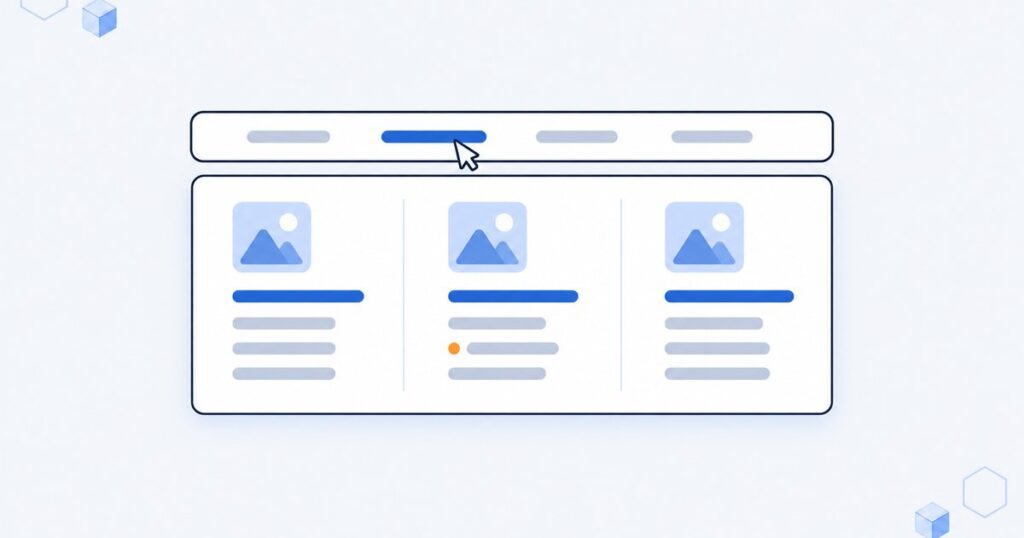
Mega menu to pozycja menu, która po najechaniu albo kliknięciu rozwija się w duży panel z kilkoma kolumnami: nagłówkami, listami linków, a nawet obrazkami. Dodajesz je narzędziem, które pasuje do tego, czego już używasz: JetMenu, gdy budujesz stronę w Elementorze, modułem mega menu z Kadence PRO na motywie Kadence albo z Astra Pro na motywie Astra.
Poniżej pokazujemy, jak przygotować menu, którą drogę wybrać i jak ustawić każdą z nich krok po kroku, bez zmiany motywu i bez pisania kodu.
Zanim zaczniesz: zaplanuj kolumny i zrób zwykłe menu
Każda z opisanych dróg korzysta ze zwykłego menu WordPressa. Mega menu zmienia tylko to, jak rozwija się wybrana pozycja. Dlatego najpierw ułóż menu:
- Rozpisz na kartce, co ma być w panelu. Dobra zasada: jedna kolumna to jedna kategoria nadrzędna, a pod nią jej podkategorie. Zwykle wystarczą 3–5 kolumn.
- Wejdź w Wygląd → Menu (Appearance → Menus). Pozycje dodajesz z paneli po lewej przyciskiem „Add to Menu”: strony, wpisy, kategorie albo własne linki.
- Jeśli prowadzisz sklep i nie widzisz panelu z kategoriami produktów („Product categories”), kliknij u góry „Opcje ekranu” („Screen Options”) i go zaznacz. To częsty problem: część typów pozycji jest domyślnie ukryta.
- Ułóż pozycje. Podpozycję tworzysz, przeciągając ją pod pozycję nadrzędną i lekko w prawo.
- W „Menu Settings” wybierz miejsce menu w motywie („Display location”, czyli lokalizację: miejsce w nagłówku, gdzie motyw pokazuje menu) i kliknij „Save Menu”.
Masz motyw blokowy (menu robisz blokiem „Navigation” w edytorze witryny)? Wtedy ekranu Wygląd → Menu może w ogóle nie być, a ten poradnik opisuje drogi oparte na tym ekranie.
Którą drogę wybrać: zależy od tego, czego już używasz
Nie zmieniaj motywu tylko dla mega menu. Wybierz narzędzie, które działa w tym, na czym strona już stoi:
| Czego używasz | Czym zrobisz mega menu | Gdzie je kupisz |
|---|---|---|
| Strona zbudowana w Elementorze | JetMenu | Jet plugins — 123 zł |
| Motyw Kadence | moduł mega menu w Kadence PRO | Kadence PRO — 149 zł |
| Motyw Astra z nagłówkiem Astry | moduł menu w Astra Pro | Astra Pro — 123 zł |
Jeśli dopiero wybierasz motyw do sklepu, zajrzyj do naszego porównania motywów Astra, Kadence i Neve.
We wszystkich trzech drogach ustawienia mega menu są po angielsku — w plikach tych dodatków nie ma polskiego tłumaczenia. Dlatego niżej podajemy nazwy pól tak, jak zobaczysz je w panelu, i wyjaśniamy, co znaczą.
Mega menu w Elementorze: JetMenu
JetMenu to wtyczka z zestawu Crocoblock Jet plugins. Jej największa zaleta: zawartość panelu budujesz jak zwykłą stronę — w Elementorze albo w edytorze blokowym. Możesz więc wstawić obrazki kategorii, nagłówki, listy linków, a nawet baner.
Krok po kroku
- Wejdź w Wygląd → Menu, wybierz swoje menu i włącz przełącznik „Enable JetMenu for current location” (włącz JetMenu dla tej lokalizacji menu). Zapisz menu.
- Najedź na pozycję główną, którą chcesz zamienić w mega menu, i otwórz jej ustawienia JetMenu. Pojawi się okno „Item settings”.
- Włącz „Use Mega content” (użyj zawartości mega menu).
- W „Mega content type” wybierz, gdzie zbudujesz zawartość panelu: w Elementorze albo w edytorze blokowym.
- Kliknij „Edit Mega content”. Otworzy się edytor. Zbuduj panel: na przykład trzy kolumny, w każdej obrazek kategorii, nagłówek i listę linków do podkategorii. Zapisz zmiany w edytorze.
- Wróć do okna ustawień pozycji. W „Mega content position” ustawisz, gdzie panel ma się otwierać, a w „Custom mega content width” jego szerokość w pikselach.
- Zapisz ustawienia w okienku. Pozycja z włączonym mega menu dostaje na liście oznaczenie „Mega Activated”.
Przy pozycjach możesz też dodać ikonę albo małą etykietę, na przykład „Nowość”.
Gdzie mega menu się pokaże
- W nagłówku Twojego motywu. Po włączeniu JetMenu dla lokalizacji menu (krok 1) mega menu może pojawić się w domyślnym nagłówku motywu, bez budowania nagłówka w Elementorze. Producent opisuje tę drogę dla domyślnego nagłówka motywu, ale nie każdy motyw musi zachować się tak samo — sprawdź na swoim.
- W nagłówku zbudowanym w Elementorze. Wstawiasz w nim widżet „Mega Menu” z JetMenu. Taki nagłówek zrobisz we wtyczce JetThemeCore, która jest w tym samym zestawie Crocoblock Jet plugins.
Telefon i pozycje dla zalogowanych
W ustawieniach widżetu „Mega Menu” opcja „Mobile Device Render” pozwala pokazać na telefonie osobne menu, zamiast ściskać na małym ekranie panel z komputera. To dobre rozwiązanie, gdy panel ma dużo kolumn i obrazków.
JetMenu pozwala też pokazać wybraną pozycję tylko w określonych sytuacjach, na przykład wyłącznie zalogowanym klientom.
Mega menu w motywie Kadence
Mega menu w motywie Kadence daje dodatek Kadence PRO. Wymaga darmowego motywu Kadence, który instalujesz z katalogu WordPressa.
Krok po kroku
- Wejdź w Wygląd → Kadence i włącz moduł „Ultimate Menu”. To on dodaje do menu opcje mega menu, wyróżnienia i ikony. Bez włączonego modułu tych opcji nie zobaczysz.
- Przejdź do Wygląd → Menu. Przy pozycji głównej kliknij „Menu Item Settings” (jeśli przycisku nie widać, najpierw zapisz menu).
- W zakładce „Mega Settings” włącz mega menu i ustaw liczbę kolumn (domyślnie 3), układ kolumn (równe albo nierówne), szerokość panelu (szerokość treści, pełna albo własna) i tło („Mega DropDown Background”).
- Podpozycje tej pozycji staną się kolumnami, a ich podpozycje — linkami w kolumnach. Tak zrobisz na przykład panel ze wszystkimi kategoriami sklepu naraz.
- W zakładce „Label Settings” możesz dodać ikonę i włączyć „Disable Link”, gdy pozycja ma tylko otwierać panel, a nie prowadzić do strony.
- Zapisz menu.
Czy menu ma się otwierać po najechaniu, czy po kliknięciu, wybierasz w ustawieniach nawigacji nagłówka (Wygląd → Dostosuj).
Obrazki i własna zawartość panelu
Same kolumny z linkami to jeszcze nie obrazki. Żeby wstawić do panelu obrazki, banery albo dowolny układ, Kadence PRO korzysta z elementów („Elements”):
- W Wygląd → Kadence włącz też moduł „Hooked Elements”.
- W Kadence → Elements dodaj nowy element typu „Content Section” i zbuduj go blokami: kolumny, obrazki, nagłówki, listy linków.
- W ustawieniach wyświetlania elementu wybierz „Entire Site” (cała witryna) — inaczej panel się nie pokaże.
- W Wygląd → Menu dodaj pod pozycją główną własny link („Custom Link”). W jego „Menu Item Settings”, w zakładce „Mega Settings”, włącz własną zawartość i wybierz element z kroku 2. Zapisz menu.
Jeśli element ma już trzy kolumny, w „Mega Settings” pozycji głównej ustaw jedną kolumnę, żeby układ się nie podwoił.
Nagłówek masz z bloków, a nie z ustawień motywu? W tym samym produkcie jest Kadence Blocks Pro, w którym mega menu włączysz w bloku nawigacji.
Mega menu w motywie Astra
Na motywie Astra mega menu daje Astra Pro. W darmowej Astrze ta opcja jest tylko zapowiedzią wersji Pro. Motyw Astra jest w zestawie.
Krok po kroku
- W panelu Astry włącz moduł „Nav Menu”. Bez niego opcji mega menu nie ma.
- Wejdź w Wygląd → Menu. Przy pozycji głównej kliknij „Astra Menu Settings” i włącz „Mega Menu”.
- Ustaw szerokość panelu w „Mega Menu Width”: szerokość kontenera menu („Menu Container Width”), pełną szerokość („Full Width” albo „Full Width Stretched”) albo własną w pikselach.
- W „Open Mega Menu On” wybierz, czy panel otwiera się po najechaniu, czy po kliknięciu.
- Podpozycje staną się kolumnami. Możesz nadać im nagłówki z własnym kolorem, dodać linie między kolumnami i ustawić tło całego panelu: obraz, kolor albo gradient.
- Zapisz menu.
Obrazki, etykiety i własna zawartość
- Obrazek przy pozycji. Zamiast ikony dodasz przy pozycji mały obrazek, na przykład zdjęcie kategorii. Ustawiasz jego rozmiar, miejsce (przed nazwą albo za nią) i tekst alternatywny.
- Zawartość z szablonu, tekstu albo widżetu. W „Content Source” wybierasz, co pozycja pokazuje: „Custom Text” (własny tekst), zapisany układ („Template / Custom Layout”, na przykład sekcję z banerem) albo widżet.
- Etykieta wyróżnienia. W „Highlight Labels” dodasz przy pozycji napis, na przykład „Nowość”, z własnym kolorem tekstu i tła.
- Pozycja bez linku. „Disable Link” zostawia pozycję jako nagłówek, który tylko otwiera panel, a „Hide Menu Label” ukrywa nazwę pozycji, gdy ma się pokazać sama zawartość.
Jedno ważne ograniczenie: producent Astry podaje, że mega menu działa w nagłówku Astry, a nie w nagłówku zbudowanym w Elementorze czy innym kreatorze stron. Jeśli nagłówek masz w Elementorze, wybierz drogę z JetMenu.
Sprawdź, zanim zostawisz menu na stronie
Mega menu wygląda dobrze na dużym monitorze, ale łatwo o kłopoty gdzie indziej. Przed zakończeniem pracy:
- Telefon. Otwórz stronę na telefonie i sprawdź każdą pozycję z panelem: czy da się ją otworzyć i dojść do każdego linku.
- Klawiatura. Przejdź po menu klawiszem Tab. Panel powinien dać się otworzyć i przejść bez myszki.
- Laptop. Sprawdź na węższym ekranie, czy kolumny się nie ściskają i nie wychodzą poza stronę.
- Obrazki. Używaj lekkich obrazków w jednym kształcie i z tekstem alternatywnym. Kilkanaście dużych zdjęć w menu spowolni każdą stronę.
- Linki. Nie chowaj w panelu linków, których nie ma nigdzie indziej. Najważniejsze kategorie umieść na górze kolumn.
- Jedno narzędzie. Włącz jedno narzędzie do mega menu, nie dwa naraz. W historii zmian Kadence PRO i Astra Pro są poprawki konfliktów mega menu z innymi menu — dwa narzędzia na jednej pozycji to proszenie się o kłopoty.
Jeśli po włączeniu mega menu coś się rozjeżdża albo przestaje działać, pomoże nasz poradnik, jak znaleźć źródło konfliktu wtyczek bez wyłączania sprzedaży.
Wtyczki i pomoc przy ustawieniu
Wszystko, co opisaliśmy, zrobisz jednym z trzech produktów — wybierz ten, który pasuje do Twojej strony:
- Crocoblock Jet plugins z JetMenu, dla stron w Elementorze — 123 zł,
- Kadence PRO dla motywu Kadence — 149 zł,
- Astra Pro dla motywu Astra — 123 zł.
Przy każdym dostajesz dostęp do plików i aktualizacji przez 365 dni. Aktualizacje wgrywasz ręcznie: nową wersję pobierasz ze swojego konta w sklepie, ustawienia zostają. Wsparcie autorów wtyczki i konfiguracja nie są w cenie — szczegóły na stronie wtyczki GPL.
Wolisz, żeby ktoś ułożył mega menu za Ciebie? Zrobimy to w ramach usługi instalacji i konfiguracji wtyczek: 250 zł netto (307,50 zł brutto) za godzinę pracy.
Wszystkie trzy produkty są też w pakiecie wszystkich wtyczek i motywów z dostępem na rok.