
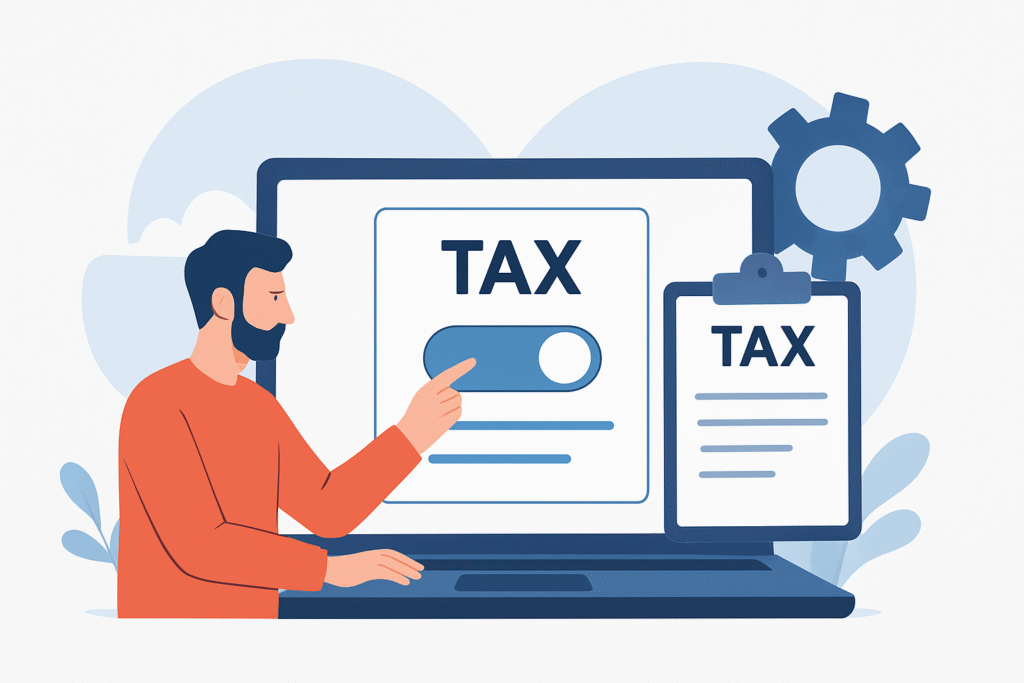
Podatki włączasz w WooCommerce → Ustawienia → Ogólne, zaznaczając przy polu „Włącz podatki” opcję „Włącz stawki podatkowe i obliczenia”. Potem w nowej zakładce „Podatek” decydujesz, czy ceny produktów wpisujesz z VAT, dodajesz podstawową stawkę 23% w „Standardowych stawkach”, a stawki 8% i 5% w osobnych klasach podatkowych. Jaką stawkę ma który towar, ustala księgowy: WooCommerce liczy tylko według tego, co wpiszesz.
VAT to podatek doliczany do ceny: pobierasz go od klienta i oddajesz państwu. Cena brutto to cena z VAT, cena netto to cena bez VAT. Stawki i limity w tym poradniku podajemy według stawek i limitów VAT na podatki.gov.pl (stan z 15.12.2025).
Zanim zaczniesz: co ustalić z księgowym
Ustawienia w sklepie to ostatni krok. Najpierw potrzebujesz trzech odpowiedzi:
- Jaką stawkę VAT mają Twoje towary? Stawka zależy od rodzaju towaru lub usługi, nie od tego, w jakiej kategorii sklepu go umieścisz. Na przykład książki drukowane mają 5%, a towary bez stawki obniżonej mają podstawową 23%.
- Czy w ogóle płacisz VAT? Jeśli Twoja sprzedaż w poprzednim i w bieżącym roku nie przekracza 240 000 zł, możesz mieć prawo do zwolnienia z VAT. Zwolniony sprzedawca nie nalicza VAT na sprzedaży i nie odlicza go od zakupów. Ze zwolnienia można zrezygnować. Zapytaj, czy przy zwolnieniu włączać podatki w sklepie i co ma się pokazać na fakturze.
- Czy sprzedajesz za granicę, a jeśli tak, to firmom czy osobom prywatnym? Od tego zależy, czy potrzebujesz stawek innych krajów (więcej w części o sprzedaży do UE).
Krok 1: włącz podatki
- W kokpicie WordPressa wejdź w WooCommerce → Ustawienia → Ogólne.
- Przy polu „Włącz podatki” zaznacz „Włącz stawki podatkowe i obliczenia”.
- Kliknij „Zapisz zmiany” na dole strony.
Na górze ustawień pojawi się nowa zakładka „Podatek” z podstronami „Opcje podatku” i „Standardowe stawki”. Wszystkie kolejne kroki robisz w niej.
Krok 2: ceny z VAT czy bez
W zakładce „Podatek”, na podstronie „Opcje podatku”, pierwsza decyzja to opcja „Ceny wpisywane z podatkiem”:
- „Tak, będę wpisywać ceny zawierające podatek”: w produkcie wpisujesz cenę brutto, a WooCommerce sam wylicza z niej netto i VAT. Przykład: wpisujesz 123 zł przy stawce 23%, WooCommerce wylicza 100 zł netto i 23 zł VAT.
- „Nie, będę wpisywać ceny bez podatku”: wpisujesz cenę netto, a VAT jest doliczany przy zakupie. Przy 100 zł netto i stawce 23% klient zapłaci 123 zł.
To wybór, nie przepis. Sklepy sprzedające głównie osobom prywatnym często wolą wpisywać ceny brutto, bo wtedy cena w produkcie jest dokładnie taką kwotą, jaką klient zobaczy, np. równe 49 zł. Sklepy z cennikiem dla firm często wolą netto. Wybierz to, w czym łatwiej Ci pilnować cen, i potwierdź z księgowym.
Druga opcja, „Obliczaj podatek w oparciu o”, mówi WooCommerce, który adres decyduje o stawce: „Adres wysyłki klienta” (ustawienie domyślne), „Adres płatności klienta” albo „Adres sklepu”. Ma to znaczenie, gdy sprzedajesz za granicę, więc przy tym punkcie też zapytaj księgowego.
Krok 3: stawki VAT w Polsce w tabeli stawek
Stawki VAT w Polsce według podatki.gov.pl (stan z 15.12.2025):
| Stawka | Kiedy (przykłady) |
|---|---|
| 23% | stawka podstawowa: towary i usługi, dla których przepisy nie przewidują niższej stawki |
| 8% | m.in. wybrane przetworzone produkty spożywcze, usługi kultury, sportu i rekreacji, transport osób, gastronomia |
| 5% | towary z załącznika nr 10 do ustawy o VAT, m.in. książki drukowane i na nośnikach, niektóre produkty spożywcze, artykuły higieniczne, smoczki i foteliki dla dzieci |
| 0% | m.in. eksport poza UE (z dokumentem wywozu), transport międzynarodowy |
Tabela pokazuje przykłady, nie pełną listę. To, która stawka dotyczy Twojego towaru, ustal z księgowym.
Jak wpisać stawkę podstawową:
- W zakładce „Podatek” kliknij „Standardowe stawki”.
- Kliknij „Dodaj wiersz”.
- Wypełnij pola:
- Kod kraju: PL.
- Stawka %: 23.
- Nazwa podatku: np. „VAT 23%”. Nazwa z liczbą ułatwia odróżnienie stawek, gdy później sprawdzasz zamówienia.
- Wysyłka: zaznaczone pole oznacza, że ta stawka liczy się też od kosztu wysyłki. Jaką stawkę ma mieć wysyłka, ustal z księgowym.
- Kliknij „Zapisz zmiany”.
Masz dużo wierszy, np. stawki kilku krajów? Tabelę możesz zapisać do pliku CSV (arkusza) i wgrać z niego z powrotem, zamiast wpisywać wiersz po wierszu.
Krok 4: klasy podatkowe dla stawek 8% i 5%
Klasa podatkowa to grupa produktów z tą samą stawką. Klasa „Standardowe stawki” jest domyślna i nie da się jej usunąć: każdy produkt, któremu nie zmienisz klasy, dostaje stawkę z tej klasy, czyli w naszym przykładzie 23%.
Gdy sprzedajesz towary w różnych stawkach, np. książki drukowane (5%) i gadżety w stawce podstawowej:
- W zakładce „Podatek”, na podstronie „Opcje podatku”, w polu „Dodatkowe klasy podatkowe” dopisz nazwy klas, np. „Obniżona 8%” i „Obniżona 5%”.
- Zapisz zmiany. Każda klasa dostaje własną tabelę stawek, na podstronie „Stawki: nazwa klasy”.
- Na podstronie „Stawki: Obniżona 5%” dodaj wiersz: PL, 5, „VAT 5%”. Tak samo dla 8%.
- W edycji produktu wybierz jego klasę podatkową, np. „Obniżona 5%” dla książki.
Wysyłka ma osobne ustawienie klasy podatkowej (widać je w sklepach z wysyłką). Domyślnie WooCommerce bierze klasę z produktów w koszyku.
Krok 5: jak ceny widzi klient i zamówienie testowe
W zakładce „Podatek” ustawiasz jeszcze, jak klient widzi ceny:
- „Wyświetlanie cen w sklepie”: „Z podatkiem” albo „Bez podatku”.
- „Wyświetlanie cen w koszyku i zamówieniu”: „Z podatkiem” albo „Bez podatku”.
Jeśli te dwie opcje nie pasują do tego, co wybrałeś w kroku 2, WooCommerce pokaże ostrzeżenie z przyciskiem, który ustawia zalecane wartości. Zanim go klikniesz, sprawdź, czy zalecane ustawienie zgadza się z tym, jak chcesz pokazywać ceny.
Jest też opcja „Zaokrąglanie”: „Zaokrąglaj podatek na sumie częściowej, a nie per wiersz”, czyli dla sumy zamówienia, a nie każdej pozycji osobno. Wpływa na to, jak WooCommerce zaokrągla VAT do grosza. Sam producent WooCommerce radzi, żeby ustawienie potwierdzić z księgowym.
Zamówienie testowe. Złóż zamówienie z jednym produktem w stawce 23% i jednym w stawce 8% (lub 5%) i z płatną wysyłką. Sprawdź:
- czy ceny w sklepie i w koszyku są takie, jakie wpisałeś;
- czy przy każdym produkcie VAT liczy się według właściwej stawki;
- czy suma VAT w zamówieniu zgadza się z Twoim wyliczeniem;
- jaki VAT doliczył się do wysyłki.
Uwaga: jeśli masz wtyczkę, która wystawia faktury z zamówień, zamówienie testowe może wystawić prawdziwą fakturę. Faktury wysłanej do KSeF nie da się anulować, tylko skorygować, więc taki test zrób w uzgodnieniu z księgowym.
Sprzedaż do innych krajów UE
Przy sprzedaży za granicę zasady zależą od tego, kto kupuje:
- Firma z innego kraju UE z ważnym numerem VAT UE: sprzedając jej towary, nie pobierasz VAT. Numer sprawdzasz w VIES, czyli unijnej bazie numerów VAT. Jeśli klient nie ma ważnego numeru, zwykle stosujesz stawkę swojego kraju.
- Osoba prywatna z innego kraju UE: dopóki Twoja sprzedaż na odległość do konsumentów w innych krajach UE nie przekracza 10 000 euro, stosujesz zasady swojego kraju. Powyżej tego progu płacisz VAT kraju, do którego dociera towar. Rozliczasz go np. przez OSS (punkt kompleksowej obsługi): rejestrujesz się w jednym kraju i składasz tam deklaracje co kwartał.
Szczegóły, w tym to, od kiedy liczyć próg, ustal z księgowym. Zasady opisuje też portal Komisji Europejskiej Your Europe: VAT w handlu z UE.
Wtyczka z tego poradnika: EU VAT Number sprawdza przy zamówieniu numer VAT UE klienta-firmy w VIES i zdejmuje VAT, gdy numer jest ważny. Stawek innych krajów nie wgrywa sama: wpisujesz je w tabeli stawek tak jak polskie.
Stawki VAT a faktury i KSeF
Jeśli faktury powstają z zamówień automatycznie, stawki VAT z zamówienia przechodzą na fakturę. Błąd w ustawieniach podatków oznacza więc błąd na fakturze, a fakturę wysłaną do KSeF (Krajowego Systemu e-Faktur, przez który firmy wystawiają faktury) poprawisz już tylko fakturą korygującą. Zanim włączysz automatyczne faktury, przejdź listę co sprawdzić przed KSeF w sklepie WooCommerce. Jeśli dopiero wybierasz rozwiązanie, zobacz wtyczki, które wystawią fakturę z zamówienia.
Najczęstsze pytania
Czy WooCommerce sam ustawi VAT?
Nie. WooCommerce liczy podatek, ale stawki wpisujesz sam w tabeli stawek. Najpierw włączasz podatki (WooCommerce → Ustawienia → Ogólne), potem dodajesz stawki w zakładce „Podatek”.
Ceny wpisywać brutto czy netto?
To Twój wybór w opcji „Ceny wpisywane z podatkiem”. Przy cenach brutto wpisujesz kwotę, którą zapłaci klient, a WooCommerce wylicza z niej VAT. Przy cenach netto VAT jest doliczany. Wynik dla klienta może być taki sam, różni się tylko to, którą kwotę wpisujesz w produkcie.
Jak ustawić różne stawki VAT dla różnych produktów?
Przez klasy podatkowe. Stawka 23% zostaje w „Standardowych stawkach”, a dla 8% i 5% tworzysz osobne klasy, każdą z własną tabelą stawek. Potem w każdym produkcie wybierasz jego klasę.
Czy wysyłka ma VAT?
WooCommerce pozwala go doliczyć: w wierszu stawki zaznaczasz pole „Wysyłka”, a klasa podatkowa wysyłki domyślnie bierze się z produktów w koszyku. Jaką stawkę ma mieć wysyłka w Twoim sklepie, ustal z księgowym.
Sprzedaję za granicę. Co dalej?
Firmy z innych krajów UE z ważnym numerem VAT UE kupują zwykle bez VAT, a numer sprawdzasz w VIES. Przy sprzedaży osobom prywatnym liczy się próg 10 000 euro i rozliczenie np. przez OSS. Numer VAT UE klienta przy zamówieniu sprawdzi wtyczka EU VAT Number.
Ustawione stawki to podstawa do faktur bez błędów. Następny krok: wtyczki, które wystawią fakturę z zamówienia z poprawnymi stawkami.
Ważne: stawki i limity VAT podajemy według podatki.gov.pl (stan z 15.12.2025), zasady sprzedaży w UE według stron Komisji Europejskiej, a ustawienia według dokumentacji WooCommerce. Ocenę Twojej konkretnej sytuacji daje księgowy lub doradca podatkowy.