Produkty z Twojego sklepu mogą pokazywać się w karcie Zakupy w Google i w zwykłych wynikach wyszukiwania, a Ty nie płacisz za ich wyświetlanie. Najważniejsze są dwie rzeczy: bezpłatne konto Google Merchant Center i plik z listą produktów, który sklep udostępnia pod stałym adresem. Poniżej cała droga w sześciu krokach: od założenia konta do sprawdzenia, które produkty Google odrzucił i co w nich poprawić.
Plik produktów z WooCommerce tworzy na przykład wtyczka do pliku produktów dla Google Merchant Center. Nazwy menu Merchant Center podajemy według Pomocy Google (stan na 20 października 2026 r.). Google co jakiś czas zmienia wygląd panelu, więc u Ciebie nazwy mogą się nieco różnić.
Bezpłatne informacje o produktach a reklamy produktowe
Google nazywa tę usługę „bezpłatnymi informacjami o produktach”. To szczegóły Twoich produktów pokazywane w Google bez opłat za wyświetlenie. Mogą się pojawić w:
- karcie Zakupy (shopping.google.com),
- wyszukiwarce Google,
- Grafice Google i Obiektywie Google,
- YouTube (w niektórych krajach).
Reklamy produktowe, np. kampanie Performance Max, to osobna usługa w Google Ads, w której płacisz za kliknięcia. Ten poradnik dotyczy tylko wersji bezpłatnej.
W nowych kontach Merchant Center bezpłatne informacje są włączone od razu. Jeśli masz starsze konto, sprawdź to w menu „Marketing” → „Metody marketingowe” → karta „Bezpłatne informacje”.
Jedno zastrzeżenie na start: nawet gdy Merchant Center pokazuje, że produkt „kwalifikuje się”, Google nie gwarantuje, że klienci go zobaczą. Konfiguracja otwiera drogę do wyświetleń, ale ich nie zapewnia.
Co przygotować przed startem
- Konto Google, czyli adres e-mail i hasło. Jeden adres e-mail to jedno konto Merchant Center.
- Zasady zwrotów opisane na stronie sklepu. Google tego wymaga, więc jeśli takiej strony nie masz, przygotuj ją najpierw.
- Koszty dostawy. W Polsce Google wymaga ich podania. Wpiszesz je w Merchant Center w kroku 3.
- Uzupełnione dane produktów: zdjęcia, ceny, dostępność, marka i kod EAN tam, gdzie produkt go ma. Szczegóły w kroku 4.
- Wtyczkę, która tworzy plik produktów z WooCommerce. O niej w kroku 5.
Krok 1. Załóż konto Google Merchant Center
Merchant Center to bezpłatne narzędzie Google. Tu trafiają dane o Twoich produktach i tu sprawdzasz, czy Google je przyjął.
- Zaloguj się na konto Google, którego chcesz używać dla sklepu.
- Na stronie Merchant Center wybierz „Otwórz Merchant Center”.
- Postępuj według instrukcji na ekranie: podaj dane firmy i zaznacz, gdzie sprzedajesz (online, stacjonarnie albo w obu miejscach).
Uważaj na adres firmy. Kraju, który tam wpiszesz, nie zmienisz po założeniu konta.
Krok 2. Potwierdź stronę sklepu
Google musi wiedzieć, że sklep naprawdę należy do Ciebie. Ten krok składa się z dwóch części:
- weryfikacja: pokazujesz Google, że jesteś właścicielem strony;
- zgłoszenie praw: adres sklepu zostaje przypisany tylko do Twojego konta Merchant Center. Jeden adres może mieć tylko jedno konto.
Zwykle robisz to raz. Ścieżka w Merchant Center:
- Kliknij „Ustawienia” (ikona koła zębatego).
- Wybierz „Informacje o firmie”, a potem „Edytuj sklep internetowy”.
- Wpisz adres sklepu razem z http:// albo https:// i kliknij „Dalej”.
- Wybierz metodę weryfikacji.
Którą metodę wybrać w WordPressie
Google daje kilka metod:
- kod wysłany na adres e-mail w domenie sklepu (np. skrzynka biuro@twojsklep.pl),
- plik HTML albo tag HTML na stronie głównej,
- Google Tag Manager,
- Google Analytics (jeśli masz w nim uprawnienia administratora).
Najprościej tagiem HTML: wiele wtyczek SEO ma pole na kod weryfikacyjny Google. Jeśli Twoja go nie ma, wybierz plik HTML albo inną metodę z listy Google. Gdy Google ma już dane o Twojej stronie, np. z Search Console, weryfikacja może przejść automatycznie.
Weryfikacja nie przechodzi? Google radzi najpierw sprawdzić, czy wpisany adres zgadza się z prawdziwym adresem sklepu, np. czy nie ma w nim zbędnego „www”.
Krok 3. Ustaw dostawę i zwroty
Zrób to przed dodaniem pliku produktów. Producent wtyczki opisanej w kroku 5 radzi ustawić dostawę w Merchant Center przed pierwszym importem, bo bez niej import może się nie udać.
Koszty dostawy
W Polsce Google wymaga podania kosztów dostawy. Możesz je wpisać w ustawieniach konta Merchant Center albo w danych każdego produktu. Ustawienia dla całego konta wpisujesz w jednym miejscu:
- Wejdź w „Produkty i sklep” → „Dostawa i zwroty”.
- Otwórz kartę „Zasady dostawy” i wybierz „Dodaj zasady dostawy”.
- Podaj kraje, produkty, których dotyczą zasady, czas dostawy i koszty.
Stawki i czasy dostawy wpisujesz według własnego cennika sklepu. Jeśli dopiero porządkujesz cennik dostaw w sklepie, zobacz, jak ustawić koszty dostawy w WooCommerce.
Zasady zwrotów
Zasady zwrotów muszą być opisane na stronie sklepu. Google zaleca dodać je także w Merchant Center:
- Wejdź w „Produkty i sklep” → „Dostawa i zwroty”.
- Otwórz kartę „Zasady zwrotów” i wybierz „Dodaj zasady zwrotów”.
- Uzupełnij dane i kliknij „Zapisz”.
Krok 4. Uzupełnij dane produktów w WooCommerce
Google przyjmuje produkt tylko wtedy, gdy ma o nim komplet danych. Te dane trafią do Google z pliku produktów, więc ich źródłem są Twoje produkty w WooCommerce.
| Dane wymagane przez Google | Na co uważać |
|---|---|
| Identyfikator (id) | Unikalny dla każdego produktu, maks. 50 znaków |
| Tytuł | Maks. 150 znaków |
| Opis | Maks. 5000 znaków |
| Link do produktu | Adres karty produktu w sklepie |
| Link do zdjęcia | Zdjęcie musi być dostępne publicznie |
| Dostępność | Informacja, czy produkt jest dostępny |
| Cena | Wymagana zawsze |
Do tego dochodzą dane zależne od produktu:
- Marka jest wymagana dla nowych produktów (wyjątki to filmy, książki i muzyka). Jeśli produkt nie ma prawdziwej marki, Google radzi zostawić pole puste, zamiast coś wpisywać.
- GTIN (np. kod EAN z opakowania) podajesz, gdy producent nadał go produktowi. Jeśli nie masz pewności, że kod jest poprawny, nie wpisuj go. MPN, czyli numer części producenta, podajesz tylko dla nowych produktów bez GTIN.
- Stan (nowy, używany) jest wymagany dla produktów używanych i odnowionych. Przy nowych możesz go pominąć.
- Rozmiar zdjęcia: od 31 stycznia 2027 r. Google będzie wymagać zdjęć o wymiarach co najmniej 500 × 500 px. Sprawdź to już teraz, zwłaszcza przy starszych produktach.
Skąd wziąć pole na markę czy EAN, jeśli WooCommerce go nie pokazuje? Wtyczka z kroku 5 dodaje w edycji produktu własne pola na brakujące dane, m.in. markę, GTIN i MPN. Obsługuje ponad 50 rodzajów danych, których używa Google, w tym wszystkie obowiązkowe.
Przy okazji warto przejrzeć same karty produktów w sklepie. Zobacz, co musi mieć dobra karta produktu.
Krok 5. Utwórz plik produktów i dodaj jego adres w Merchant Center
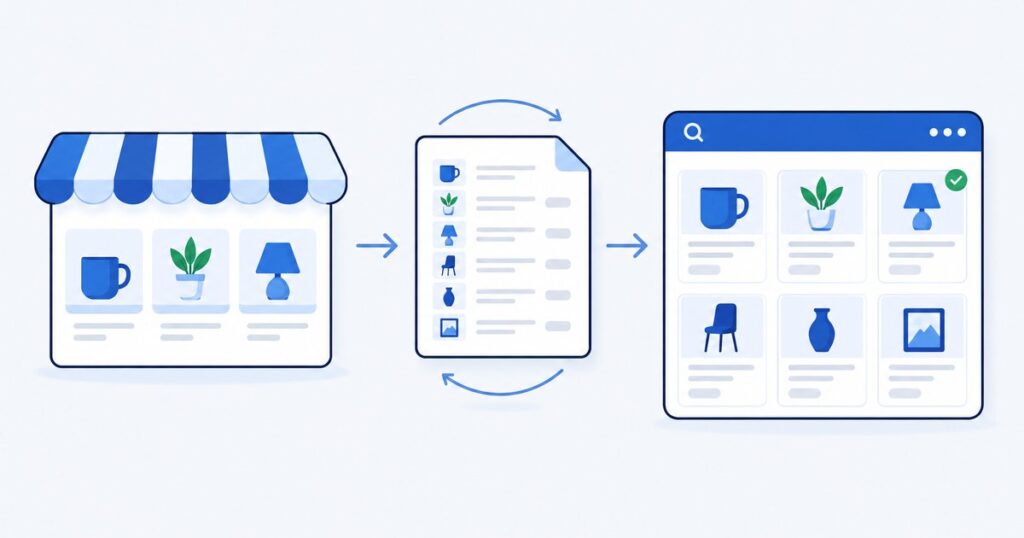
Plik produktów (po angielsku feed) to lista Twoich produktów zapisana w formacie, który rozumie Google. Leży pod stałym adresem w Twoim sklepie, a Merchant Center regularnie go stamtąd pobiera.
Google zna też inne sposoby dodawania produktów: automatyczne pobieranie danych ze strony sklepu, połączenie z platformą sklepu, Arkusze Google, dodawanie produktów pojedynczo i API. Poniżej opisujemy drogę z plikiem pod adresem.
Gdzie znaleźć adres pliku w WordPressie
Instrukcja dotyczy wtyczki WooCommerce Google Product Feed (producent: Ademti Software), którą znajdziesz u nas jako Google Merchant Center dla WooCommerce. Panel wtyczki jest po angielsku, dlatego przy nazwach podajemy polskie wyjaśnienie.
- W WordPressie wejdź w WooCommerce → Ustawienia → „Product Feeds” (pliki produktów).
- W sekcji „Active feeds” (aktywne pliki) znajdziesz adres pliku. Skopiuj go.
Domyślny plik obejmuje produkty ze wszystkich kategorii.
Jak dodać adres w Merchant Center
- Wejdź w „Produkty i sklep” → „Produkty”.
- Wybierz „Dodaj produkty”, a potem „Dodaj kolejne źródło produktów”.
- Wybierz „Dodaj produkty z pliku”.
- Wskaż opcję adresu URL i wklej adres skopiowany z WordPressa.
Wtyczka nie łączy się z Twoim kontem Google. Daje tylko adres pliku, a Ty sam decydujesz, gdzie go wkleić.
Jak często Google pobiera plik
Google pobiera plik z adresu co 24 godziny. Pierwszą próbę robi od razu po zatwierdzeniu adresu.
Z tego wynika ważna rzecz: gdy zmienisz w sklepie cenę albo stan magazynowy, Google zobaczy to przy kolejnym pobraniu pliku, a nie w tej samej chwili.
Wykluczanie produktów i kategorii
Nie każdy produkt musi trafić do Google. We wtyczce masz dwie możliwości:
- całe kategorie ograniczysz w ustawieniach pliku, na stronie „Manage feeds” (zarządzanie plikami);
- pojedynczy produkt wyłączysz z pliku w jego edycji.
Wtyczka tworzy też dodatkowe pliki: z opiniami o produktach, z promocjami, z asortymentem lokalnym (dla sklepu stacjonarnego) oraz plik produktów dla Binga (Microsoft Merchant Center). Plik opinii wymaga wcześniejszej zgody Google: najpierw składasz wniosek do programu opinii o produktach, a dopiero po przyjęciu sklepu Google przyjmie ten plik.
Krok 6. Sprawdź odrzucone produkty
Po dodaniu pliku zajrzyj do Merchant Center, które produkty mają problemy:
- Wejdź w „Produkty i sklep” → „Produkty” i otwórz kartę „Wymaga uwagi”.
- Przejrzyj listę. Możesz ją filtrować albo pobrać jako plik .csv i przejrzeć w arkuszu.
- Kliknij produkt, żeby zobaczyć szczegóły w jego sekcji „Wymaga uwagi”.
- Popraw dane w WooCommerce i poczekaj na kolejne pobranie pliku.
Problemy całego konta (a nie pojedynczych produktów) Google pokazuje w banerze u góry konta, z przyciskiem „Sprawdź i napraw” albo „Rozwiąż problem”. Możesz je też zobaczyć pod „Wyświetl problemy z konfiguracją i zasadami” nad kartami podsumowania.
Co sprawdzić najpierw, gdy produkt jest odrzucony:
- czy ma wszystkie wymagane dane z kroku 4 (identyfikator, tytuł, opis, link, zdjęcie, dostępność, cena, a dla nowych produktów marka);
- czy w Merchant Center są ustawione koszty dostawy (krok 3).
Ile to trwa
- Nowe produkty z pliku: Google podaje, że kontrola jakości danych może potrwać do 72 godzin. W tym czasie produkty mają stan „oczekujący”.
- Po poprawce danych: ponowne przetworzenie trwa zwykle 24–48 godzin.
- Weryfikacja konta: może potrwać do 7 dni.
Zaplanuj więc kilka dni na pierwsze uruchomienie. Stan „oczekujący” w pierwszych godzinach to nie błąd, tylko trwające sprawdzanie.
Google for WooCommerce czy plik produktów – kiedy co wybrać
Jest też darmowa wtyczka Google for WooCommerce (autor: WooCommerce). Wysyła produkty do Merchant Center przez bezpośrednie połączenie serwer–serwer (API), więc dane aktualizują się na bieżąco. Obsługuje bezpłatne informacje o produktach i płatne kampanie Google Ads.
Żeby działała, trzeba połączyć sklep z kontem WordPress.com oraz połączyć konto Google z Merchant Center i Google Ads, nadając wszystkie uprawnienia, o które prosi. Bez tego wtyczka nie zadziała. Nie obsługuje też kosztów dostawy wyliczanych na bieżąco przez przewoźnika.
| Google for WooCommerce | Plik produktów (wtyczka z naszego sklepu) | |
|---|---|---|
| Jak dane trafiają do Google | Połączenie przez API, aktualizacja na bieżąco | Plik pod adresem w sklepie, Google pobiera go co 24 godziny |
| Co trzeba połączyć | Konto WordPress.com oraz konto Google z Merchant Center i Google Ads, z wszystkimi uprawnieniami, o które prosi wtyczka | Wtyczki nie łączysz z żadnym kontem: adres pliku wklejasz sam w Merchant Center |
| Cena | Bezpłatna | 123 zł (dostęp do plików i aktualizacji przez 365 dni) |
Google for WooCommerce wystarczy, jeśli chcesz połączyć sklep bezpośrednio z kontem Google i nie przeszkadza Ci połączenie z WordPress.com oraz szerokie uprawnienia. Plik produktów pasuje, gdy wolisz nie łączyć sklepu z kontami Google i WordPress.com, chcesz wyłączać z pliku wybrane produkty i kategorie, potrzebujesz pliku dla Binga albo plików z opiniami, promocjami i asortymentem lokalnym.
Najczęstsze pytania
Czy muszę płacić za Zakupy Google?
Nie. Konto Merchant Center jest bezpłatne, a bezpłatne informacje o produktach nie kosztują nic za wyświetlenie. Płacisz tylko wtedy, gdy sam uruchomisz reklamy w Google Ads.
Ile trwa sprawdzenie produktów?
Google podaje, że kontrola nowych produktów może potrwać do 72 godzin. Po poprawce danych ponowne przetworzenie trwa zwykle 24–48 godzin, a weryfikacja konta do 7 dni.
Czy wtyczka sama połączy się z Merchant Center?
Nie. Wtyczka tworzy plik produktów i daje Ci jego adres. Ten adres wklejasz w Merchant Center (krok 5), a Google pobiera z niego plik co 24 godziny.
Wtyczka do pliku produktów i pomoc w konfiguracji
Google Merchant Center dla WooCommerce – plik produktów (feed) dla Google kosztuje u nas 123 zł. Co dostajesz:
- dostęp do plików i aktualizacji przez 365 dni;
- aktualizacje ręczne: nową wersję pobierasz ze swojego konta w sklepie i wgrywasz na stronę. Paczki aktualizujemy do najnowszych wersji producenta, zwykle raz–dwa razy w tygodniu;
- to wtyczka firmy trzeciej, więc bez wsparcia jej autora;
- wymaga WooCommerce i aktualnego WordPressa; panel jest po angielsku.
Nie chcesz sam ustawiać wtyczki i pliku produktów? Zrobimy to w ramach usługi Instalacja i konfiguracja wtyczek: 250 zł netto (307,50 zł brutto) za godzinę pracy.
Te same produkty chcesz pokazać także w porównywarkach cen? Zobacz integrację WooCommerce z Ceneo i Domodi. A jeśli dopiero kompletujesz sklep, przejrzyj inne wtyczki na start sklepu WooCommerce.