Masz kopię zrobioną w UpdraftPlus, a sklep po aktualizacji pokazuje błąd albo nie otwiera się wcale. Ten poradnik prowadzi przez przywracanie kopii UpdraftPlus w trzech sytuacjach:
- panel WordPressa działa, a kopia jest na liście — przywracasz ją kilkoma kliknięciami;
- panel działa, ale listy kopii nie ma (nowa instalacja, inny serwer) — najpierw wczytujesz kopię z chmury albo z komputera;
- strona nie działa w ogóle — stawiasz świeżego WordPressa i przywracasz na nim, a w ostateczności robisz to ręcznie.
Wszystkie kroki działają w UpdraftPlus Premium, a funkcje dostępne tylko w Premium oznaczamy osobno. Jeśli dopiero wybierasz wtyczkę do kopii, zacznij od naszego porównania 5 wtyczek do kopii zapasowych.
Panel UpdraftPlus jest w większości po angielsku (polskie tłumaczenie wtyczki jest niepełne). Dlatego przy każdym przycisku podajemy opis po polsku i angielską nazwę z panelu w cudzysłowie.
Zanim przywrócisz sklep: zamówienia i świeża kopia
W sklepie WooCommerce kopia składa się z dwóch rzeczy. Baza danych to miejsce, w którym WordPress trzyma treści: produkty, zamówienia, wpisy i strony. Folder wp-content to katalog na serwerze z wtyczkami, motywami i wgranymi zdjęciami.
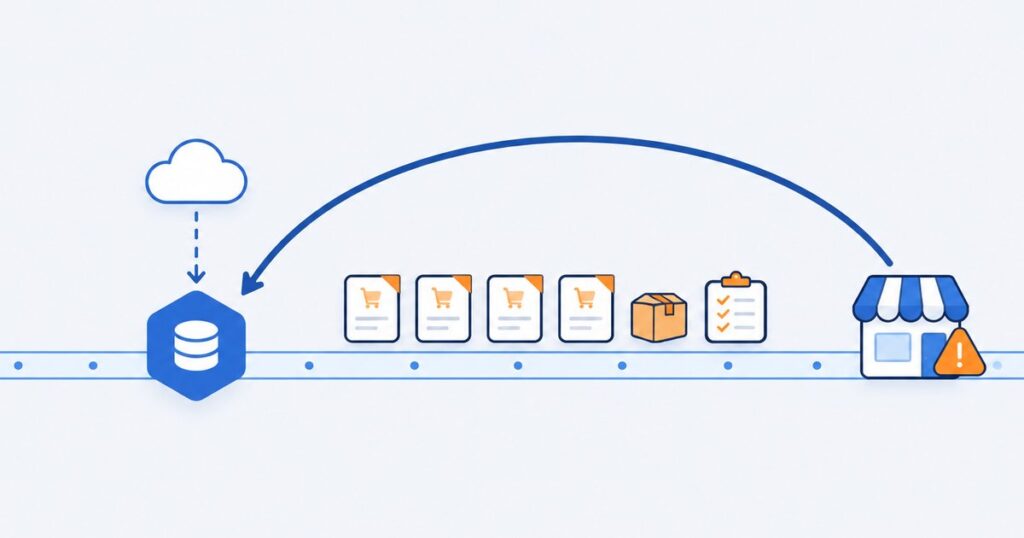
Przywrócenie starszej kopii bazy danych usuwa zamówienia złożone po jej utworzeniu. Jeśli kopia jest z poniedziałku, a przywracasz ją w środę, znikną ze sklepu wszystkie zamówienia złożone od chwili zrobienia kopii do środy. Dlatego przed kliknięciem „Restore”:
- Zrób kopię obecnego stanu, nawet jeśli strona działa źle: jeśli wchodzisz do panelu, w UpdraftPlus kliknij „Backup Now”. Jeśli przywrócenie pójdzie źle, nadal masz punkt, do którego możesz wrócić.
- Spisz zamówienia od chwili kopii: numer, klienta i produkty. Pomoże skrzynka e-mail: WooCommerce przy każdym nowym zamówieniu wysyła wiadomość „Nowe zamówienie” („New order”), domyślnie na adres administratora. Te e-maile zostają w skrzynce, nawet gdy baza się cofnie.
- Zamknij sklep na czas przywracania. W WooCommerce → Ustawienia → Widoczność witryny („Site visibility”) wybierz „Coming soon”, dla całej strony albo tylko dla stron sklepu. To ustawienie też jest zapisane w bazie danych, więc po przywróceniu bazy wróci do stanu z kopii. Sprawdź je na końcu.
- Wybierz kopię: najnowszą sprzed problemu, np. sprzed aktualizacji, po której sklep przestał działać.
Nie każda awaria wymaga przywracania kopii. Kiedy lepiej poszukać winnej wtyczki, a kiedy cofnąć się do kopii, opisaliśmy w poradniku Sklep WooCommerce nie działa po aktualizacji?
Krok po kroku: przywracanie z panelu WordPressa
Ta droga działa, gdy logujesz się do panelu, a kopia jest widoczna w UpdraftPlus.
- Wejdź w Ustawienia („Settings”) → „UpdraftPlus Backups”. Kliknij „Restore” albo przejdź do zakładki z listą kopii „Existing Backups” (w części instrukcji producenta jest to zakładka „Backup / Restore”, sekcja „Existing backups”).
- Przy wybranym zestawie kopii, w kolumnie „Actions”, kliknij „Restore”.
- W oknie, które się otworzy, zaznacz części kopii, które chcesz przywrócić (co wybrać, opisujemy niżej).
- Jeśli przywracasz bazę danych pod tym samym adresem strony, nie zaznaczaj opcji „Search / replace database”. Służy do zmiany adresu przy przenosinach.
- Kliknij „Restore”. Wtyczka w razie potrzeby pobierze pliki z chmury, sprawdzi je i pokaże ostrzeżenia. Przeczytaj je. Jeśli nie ma problemów, kliknij „Restore” drugi raz.
- Poczekaj, aż pasek postępu dojdzie do końca i pojawi się „Restore successful!”. Po przywróceniu bazy możesz zostać wylogowany. Zaloguj się danymi, które obowiązywały w chwili zrobienia kopii.
Jeśli przywracanie się przerwie (np. serwer przekroczy limit czasu), u góry ustawień UpdraftPlus pojawi się komunikat z opcją wznowienia.
Którą część kopii przywrócić
Przywracaj tylko to, co trzeba. Po nieudanej aktualizacji wtyczki zwykle wystarczą wtyczki, a baza zostaje nietknięta razem z nowymi zamówieniami.
| Część kopii | Co zawiera | Kiedy ją zaznaczyć |
|---|---|---|
| Wtyczki („Plugins”) | folder wtyczek z wp-content | aktualizacja albo nowa wtyczka zepsuła stronę |
| Motywy („Themes”) | folder motywów | problem pojawił się po zmianie lub aktualizacji motywu |
| Przesłane pliki („Uploads”) | zdjęcia produktów i inne media | zniknęły lub uszkodziły się pliki w bibliotece mediów |
| Inne („Others”) | pozostałe foldery z wp-content | gdy przywracasz całość |
| Baza danych („Database”) | produkty, zamówienia, wpisy, strony, ustawienia | gdy problem jest w treści lub ustawieniach; cofa też zamówienia (patrz wyżej) |
Kopia w Premium może mieć też pliki spoza wp-content, np. plik konfiguracyjny wp-config.php i pliki samego WordPressa („WP-Core”). Gdy je zaznaczysz, wtyczka zapyta, czy przywrócić wp-config.php. Według producenta zwykle nie jest to potrzebne.
Po przywróceniu sprawdź
- stronę główną, kartę produktu i koszyk;
- zamówienie testowe;
- listę zamówień: porównaj ją z tym, co spisałeś przed przywróceniem;
- tryb „Coming soon”: po przywróceniu bazy wraca do stanu z kopii, więc sprawdź, czy sklep jest znowu otwarty („Live”).
Po przywróceniu UpdraftPlus zostawia na serwerze stare foldery z dopiskiem „-old”. To stan sprzed przywrócenia, który pozwala się cofnąć. Gdy upewnisz się, że wszystko działa, usuń je przyciskiem „Delete Old Directories” u góry ustawień UpdraftPlus.
Kopia jest w chmurze, a nie ma jej na liście
Lista „Existing Backups” jest pusta po instalacji WordPressa od nowa, na innym serwerze albo gdy kopie leżą tylko w chmurze. Kopię możesz wczytać na trzy sposoby:
- Z chmury bezpośrednio. W ustawieniach UpdraftPlus połącz to samo miejsce zapisu, którego używałeś przy kopiach (np. Dropbox albo Google Drive), zapisz ustawienia, a potem w „Existing Backups” kliknij „Rescan remote storage”.
- Z komputera. Pobierz z chmury cały zestaw kopii i wgraj go przez „Upload backup files” (w sekcji „More tasks” zakładki „Existing Backups”).
- Przez FTP. FTP to dostęp do plików bezpośrednio na serwerze; dane logowania daje hosting. Wgraj pliki kopii do folderu wp-content/updraft i kliknij „Rescan local folder for new backup sets”.
Duże kopie UpdraftPlus dzieli na części, np. uploads, uploads2, uploads3. Wgraj wszystkie części jednego zestawu, inaczej przywrócisz tylko fragment plików.
Kopia pojawi się na liście i dalej przywracasz ją jak w krokach z panelu. Ten poradnik dotyczy kopii w Twojej własnej chmurze (Dropbox, Google Drive, Amazon S3 i inne). Magazyn UpdraftVault to usługa na koncie producenta i zakup wtyczki w naszym sklepie go nie obejmuje.
Strona nie działa: przywracanie na nowej instalacji WordPressa
Gdy zamiast sklepu widzisz biały ekran albo błąd i nie wejdziesz do panelu, kolejność jest taka:
- Zainstaluj świeżego WordPressa: w panelu hostingu albo ręcznie.
- Zainstaluj UpdraftPlus Premium: Wtyczki → Dodaj nową → Wyślij wtyczkę na serwer → wybierz plik pobrany z „Moje konto” w naszym sklepie → Zainstaluj → Włącz.
- Połącz chmurę od nowa: w ustawieniach UpdraftPlus podaj dostęp do Dropboxa, Google Drive lub innego miejsca, gdzie leżą kopie. Jeśli baza była szyfrowana, najpierw wpisz w ustawieniach tę samą frazę szyfrującą (więcej niżej).
- Wczytaj kopię: „Rescan remote storage” albo jeden z pozostałych sposobów z poprzedniej sekcji.
- Przywróć wszystkie części kopii jak w krokach z panelu, łącznie z bazą danych.
- Zaloguj się danymi z chwili zrobienia kopii, bo konta użytkowników też są w bazie.
Jeśli przy przywracaniu pojawi się błąd 500, poproś hosting o logi błędów PHP. Producent radzi też włączyć tryb diagnostyczny WordPressa. Jak to zrobić, opisaliśmy w poradniku o WP_DEBUG.
Ostateczność: ręcznie przez FTP i phpMyAdmin
Gdy przywracanie z wtyczki nie przechodzi, kopię da się odtworzyć ręcznie. Pliki kopii UpdraftPlus to zwykłe archiwa ZIP i plik bazy danych.
- Rozpakuj archiwa ZIP na komputerze.
- Przez FTP wgraj rozpakowane foldery do odpowiednich miejsc w wp-content, np. folder plugins do wp-content/plugins.
- Zaimportuj bazę w phpMyAdmin (narzędzie do zarządzania bazą danych, zwykle dostępne w panelu hostingu). Plik bazy kończy się na db.gz. Jeśli phpMyAdmin go nie przyjmie, zmień końcówkę nazwy na db.sql.gz.
- Nie pomijaj bazy: bez jej importu strona nie zadziała.
Zaszyfrowaną bazę (plik z końcówką gz.crypt) trzeba przed importem odszyfrować.
Zaszyfrowana baza i kopie przyrostowe
To dwie funkcje Premium, które zmieniają przywracanie.
Szyfrowanie bazy. Przywracanie z panelu odszyfrowuje bazę samo, jeśli w ustawieniach UpdraftPlus jest ta sama fraza szyfrująca, której użyto przy robieniu kopii. Jeśli frazę zmieniłeś, wpisz z powrotem starą. Bez tej frazy kopii bazy praktycznie nie da się odzyskać. Zapisz ją w bezpiecznym miejscu poza stroną, np. w menedżerze haseł.
Kopie przyrostowe. Obejmują tylko pliki zmienione od ostatniej pełnej kopii, np. wtyczki i motywy, i nigdy nie obejmują bazy danych. Przywracasz je tak samo z listy „Existing Backups”: wybierasz zestaw, który ma przyrosty, zaznaczasz części, klikasz „Next”, a potem „Restore”.
Przywracasz po włamaniu? Wybierz kopię sprzed ataku
Po włamaniu przywróć kopię sprzed ataku. Samo przywrócenie nie zastępuje zmiany haseł i usunięcia przyczyny włamania.
Ważne dla użytkowników UpdraftPlus (stan na 30.10.2026): 17–18 października 2026 doszło do włamania do serwisu producenta. Wyciekły m.in. klucze połączeń UpdraftCentral, czyli zdalnego panelu producenta do zarządzania stronami. Od 18 października atakujący dodawali na połączonych stronach konta administratorów i ukryte wtyczki. Dotyczy to stron, które kiedykolwiek były połączone z UpdraftCentral w chmurze producenta, także tych, które wyglądają normalnie. Kopie we własnej chmurze (Google Drive, Dropbox, Amazon S3) nie zostały naruszone.
Jeśli Twoja strona była połączona z UpdraftCentral, producent zaleca:
- zaktualizować UpdraftPlus (u nas najnowszą wersję pobierasz z „Moje konto” i wgrywasz ręcznie);
- usunąć klucze UpdraftCentral: w ustawieniach UpdraftPlus „Advanced Tools” → „UpdraftCentral” → „Manage existing keys”. Samo usunięcie strony z panelu UpdraftCentral nie wystarczy;
- sprawdzić foldery wp-content/plugins i wp-content/mu-plugins bezpośrednio na serwerze (np. przez FTP). Podejrzanych wtyczek nie usuwać z panelu WordPressa: wyłączyć je i skasować ich folder na serwerze;
- sprawdzić konta administratorów i redaktorów, pamiętając, że ukryte konta mogą nie być widoczne na liście w panelu; zmienić hasła i klucze bezpieczeństwa WordPressa;
- jeśli strona mogła zostać przejęta, dla ostrożności ponownie połączyć miejsce zapisu kopii (np. Dropbox) i zmienić klucze dostępu do niego;
- przy podejrzeniu włamania rozważyć przywrócenie kopii sprzed 17 października.
Aktualny stan sprawy jest w komunikacie producenta (po angielsku). Jak lepiej zabezpieczyć stronę na przyszłość, piszemy w zestawieniu wtyczek do zabezpieczania WordPressa. Gdy strona jest zainfekowana i nie wiesz, od czego zacząć, możesz zamówić usuwanie wirusów z WordPressa i WooCommerce: wycena po analizie, a w zakresie jest też przywrócenie dostępu do panelu i kopii zapasowej, jeśli to możliwe.
Przywracanie a przenosiny na inny serwer
Jeśli strona ma działać pod innym adresem (nowa domena), to już przenosiny, a nie przywracanie. Trzeba wtedy zamienić stare adresy w bazie danych. UpdraftPlus ma do tego wbudowaną zamianę adresów, a przenosiny przez kopię działają także w wersji darmowej. Tylko w Premium są bezpośrednie przenosiny ze strony na stronę, przenoszenie wybranych części i przenosiny sieci stron (Multisite). Jeśli przenosisz stronę częściej, zobacz też Duplicator Pro, wtyczkę do kopii i przenoszenia stron.
Co daje UpdraftPlus Premium przy przywracaniu
Przywracanie kopii działa też w darmowej wersji. Premium przydaje się, zanim coś się zepsuje, i w trudniejszych przypadkach:
- kopia przed każdą aktualizacją: gdy aktualizacja coś zepsuje, masz punkt powrotu tuż sprzed niej;
- kopie przyrostowe: kopie tylko plików zmienionych od ostatniej pełnej kopii;
- kopia plików spoza wp-content, np. wp-config.php;
- szyfrowanie bazy danych;
- przywracanie kopii zrobionych innymi wtyczkami do kopii zapasowych;
- bezpośrednie i wybiórcze przenosiny na inny serwer.
Przed dużą promocją w sklepie zrób ręczną kopię („Backup Now”) i sprawdź, czy trafiła do chmury. Czy kopia naprawdę się odtwarza, najbezpieczniej sprawdzisz na kopii testowej strony, np. w WP Staging PRO, a nie na działającym sklepie.
UpdraftPlus Premium w WPHocus
UpdraftPlus Premium kosztuje u nas 123 zł. W cenie masz dostęp do plików i aktualizacji przez 365 dni. Aktualizacje są ręczne: nową wersję pobierasz z „Moje konto” i wgrywasz na stronę. Zakup nie obejmuje usług UpdraftVault i UpdraftClone, które działają na koncie producenta.
Jeśli wolisz, żeby ktoś zainstalował UpdraftPlus Premium i ustawił kopie do Twojej chmury, zamów instalację i konfigurację wtyczek (250 zł netto / 307,50 zł brutto za godzinę). W ramach tej samej usługi przywrócimy też sklep z kopii po awarii, jeśli wolisz nie robić tego sam. Gdy nie chcesz sam pilnować kopii i działania sklepu po awarii, zobacz stałą opiekę nad sklepem WooCommerce, którą prowadzi zespół Fluri.pl.