Uruchamiasz reklamy na Facebooku albo Instagramie i chcesz, żeby Meta widziała, kto po kliknięciu reklamy kupił w Twoim sklepie i za ile. Do tego służy piksel Meta: kawałek kodu na stronie, który zgłasza Mecie, co robi klient. Na tej podstawie Meta liczy zakupy i pokazuje, która kampania je przyniosła.
Poniżej cała droga w sześciu krokach: od utworzenia piksela, przez wpięcie go w WooCommerce bez grzebania w kodzie, zakupy z serwera i zgody na cookies, aż po test w Menedżerze zdarzeń. Ustawienia wtyczki pokazujemy na przykładzie Pixel Manager Pro do pikseli reklamowych w WooCommerce. Na końcu uczciwie porównujemy ją z darmową wtyczką Meta.
Co przygotować przed startem
- Konto reklamowe Meta i dostęp do Menedżera zdarzeń (Events Manager). Wchodzisz do niego z Menedżera reklam albo z Meta Business Suite.
- Uprawnienia dewelopera w firmie na koncie Meta. Bez nich nie wygenerujesz tokenu do API konwersji (krok 4).
- Dostęp administratora do panelu WordPressa w sklepie.
- Narzędzie z banerem zgód na pliki cookie. Pixel Manager opisany niżej nie ma własnego banera (krok 5).
- Wtyczka do piksela, która wstawi kod na wszystkie strony sklepu i wyśle zakupy z kwotą.
Panel Menedżera zdarzeń opisujemy według dokumentacji Meta (stan na 30 października 2026 r.). Nazwy zakładek podajemy po angielsku, z polskim wyjaśnieniem. Meta co jakiś czas zmienia wygląd panelu, więc u Ciebie nazwy i układ mogą się nieco różnić. Panel Pixel Managera też jest po angielsku.
Krok 1. Utwórz piksel (zestaw danych) i skopiuj jego ID
Piksel tworzysz w Menedżerze zdarzeń Meta. Meta nazywa go teraz także „zestawem danych”, więc nie zdziw się, jeśli zobaczysz w panelu to słowo zamiast „piksela”. Kreator prowadzi Cię krok po kroku. Postępuj według instrukcji Meta: Konfiguracja i instalacja piksela Meta.
Do sklepu potrzebujesz jednej rzeczy: ID piksela. To długi numer, który znajdziesz w Menedżerze zdarzeń przy nazwie piksela albo w jego kodzie bazowym (w linijce fbq('init', …)). Zapisz go, przyda się w kroku 2. Ten sam numer jest potem używany także do zakupów wysyłanych z serwera (krok 4).
Samego kodu bazowego nie musisz kopiować. Meta wymaga, żeby był w sekcji <head> każdej strony sklepu, a wtyczka zrobi to za Ciebie.
Krok 2. Wepnij piksel w sklep bez wklejania kodu
Po instalacji i włączeniu Pixel Managera ustawienia znajdziesz w menu WooCommerce > Pixel Manager.
- Otwórz zakładkę Tracking Pixels (piksele śledzące) i wybierz Meta.
- W polu Pixel ID wklej numer z kroku 1.
- Zapisz ustawienia.
Od tej chwili kod piksela jest na każdej stronie sklepu, a zdarzenia z kroku 3 wysyłają się same.
Advanced Matching (rozszerzone dopasowanie) to opcja dodatkowa. Wysyła do Mety więcej danych klienta, np. e-mail czy adres IP, gdzie to możliwe w postaci zakodowanej (tzw. skrótu), żeby Meta lepiej dopasowała zdarzenie do konta na Facebooku. Pamiętaj, że to dane osobowe: dotyczą ich zgody z kroku 5 i Twoja polityka prywatności.
Usuń stare kody piksela
Zasada jest prosta: jedna platforma = jedno źródło śledzenia. Jeśli kod piksela był kiedyś wklejony ręcznie w motyw albo wstawia go inna wtyczka, usuń go. Inaczej każde zdarzenie, także zakup, poleci do Mety dwa razy.
- Darmowa wtyczka Meta for WooCommerce: gdy włączysz Metę w Pixel Managerze, on sam wyłączy piksel w tamtej wtyczce. Jej synchronizacja katalogu produktów działa dalej. Producent Pixel Managera pisze tylko o pikselu, więc po teście sprawdź, czy zakupy się nie dublują (krok 6).
- Conversions API Gateway: jeśli w Menedżerze zdarzeń masz podłączoną tę bramkę, producent Pixel Managera radzi ją odłączyć, bo dubluje zdarzenia.
Krok 3. Sprawdź, jakie zdarzenia trafiają do Mety
„Zdarzenie” to jedna czynność klienta, którą sklep zgłasza Mecie. Meta ma dla nich stałe angielskie nazwy. Pixel Manager wysyła z przeglądarki klienta te najważniejsze dla sklepu:
| Co robi klient | Zdarzenie w Mecie |
|---|---|
| ogląda stronę produktu | ViewContent |
| dodaje produkt do koszyka | AddToCart |
| wchodzi do kasy | InitiateCheckout |
| podaje dane płatności | AddPaymentInfo |
| kupuje | Purchase |
Do tego wtyczka zgłasza wyszukiwanie w sklepie (Search) i dodanie do listy życzeń (Add to wishlist).
Najważniejsze jest zdarzenie zakupu. To ono mówi reklamom, że kampania przyniosła sprzedaż i na jaką kwotę. Dlatego Purchase musi mieć wartość i walutę, inaczej Meta nie zna kwoty zamówienia. Pełną listę zdarzeń standardowych znajdziesz w dokumentacji Meta dla deweloperów.
Jaka kwota idzie z zakupem
Decyduje o tym ustawienie Marketing Value Logic w zakładce General → Order configuration. Masz trzy możliwości:
- Order Subtotal (domyślnie) — wartość produktów po rabatach, bez kosztu dostawy i bez podatku;
- Order Total — cała kwota zamówienia, z dostawą i podatkiem;
- Profit Margin — zysk z zamówienia. Wymaga wpisania w sklepie kosztów zakupu produktów.
Przykład: klient kupuje za 200 zł i płaci 15 zł za dostawę. Przy ustawieniu Order Total Meta dostanie kwotę razem z dostawą, a przy domyślnym Order Subtotal sam koszyk bez dostawy i podatku. Wybierz jedno i trzymaj się go, żeby porównywać kampanie w tej samej mierze.
Płatności z przekierowaniem i pamięć podręczna
Zakup zgłasza się na stronie potwierdzenia zamówienia (podziękowania). Z tego wynikają dwie pułapki:
- Bramka płatności z przekierowaniem musi po płatności odesłać klienta z powrotem na stronę potwierdzenia zamówienia. Jeśli klient tam nie wraca, zakup z przeglądarki się nie zgłosi.
- Pamięć podręczna (cache): jeśli sklep ma wtyczkę przyspieszającą, wyłącz z cache stronę potwierdzenia zamówienia.
Krok 4. Włącz API konwersji (zakupy z serwera)
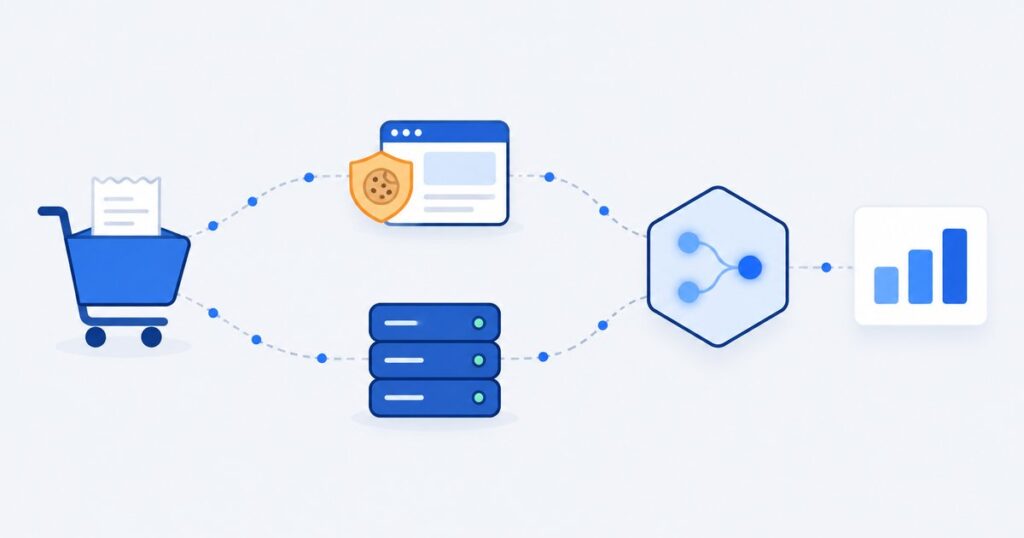
Piksel działa w przeglądarce klienta. Gdy przeglądarka go zablokuje, np. przez bloker reklam albo wyłączone cookies, informacja o zakupie może do Mety nie dotrzeć. API konwersji (Conversions API) wysyła zdarzenia drugą drogą: z serwera Twojego sklepu.
Meta zaleca używać obu dróg razem. Pojawia się wtedy pytanie: czy zakup nie policzy się dwa razy? Nie, jeśli działa deduplikacja, czyli łączenie dubli. Meta łączy to samo zdarzenie z przeglądarki i z serwera, gdy ma ono tę samą nazwę i to samo ID zdarzenia, w ciągu 48 godzin. Pixel Manager nadaje obu wersjom wspólne ID, więc Meta liczy zakup raz.
Jak to włączyć:
- W Menedżerze zdarzeń wybierz swój piksel i otwórz zakładkę Settings (Ustawienia).
- W sekcji Conversions API kliknij link Generate access token (wygeneruj token dostępu) pod nagłówkiem „Set up manually”. Ten link widzi tylko osoba z uprawnieniami dewelopera w firmie.
- Skopiuj token. To długi ciąg znaków, który pozwala sklepowi wysyłać zdarzenia do Twojego piksela. Traktuj go jak hasło.
- W Pixel Managerze, w ustawieniach Meta, wklej go w pole Conversions API Token i zapisz.
Według dokumentacji wtyczki API konwersji zaczyna działać po zapisaniu tokenu. To funkcja wersji Pro. Zakup z serwera wtyczka wysyła raz na zamówienie, gdy zamówienie ma status opłaconego.
Meta oferuje też bezpłatną konfigurację API konwersji „jednym kliknięciem” z Menedżera zdarzeń. Jeśli wysyłasz zdarzenia z Pixel Managera, nie łącz jej równolegle, bo zdarzenia się zdublują (patrz „Usuń stare kody piksela”).
Krok 5. Ustaw zgody na pliki cookie
W Polsce zapisywanie i odczytywanie plików cookie na urządzeniu klienta reguluje od 10 listopada 2024 r. ustawa Prawo komunikacji elektronicznej (wcześniej Prawo telekomunikacyjne). Meta w Warunkach narzędzi biznesowych (pkt 3(d)) wymaga, żeby tam, gdzie prawo nakazuje uzyskać świadomą zgodę na cookies, np. w Unii Europejskiej, firma zbierała zgody w sposób możliwy do sprawdzenia. Meta pisze też wprost, że każda firma sama odpowiada za zgodność z RODO.
W praktyce najważniejsza jest jedna rzecz: Pixel Manager domyślnie uruchamia piksele od razu (tryb „Implicit”) i wyłącza je dopiero wtedy, gdy klient odmówi zgody. Dla sklepu w Polsce to zwykle nie to, czego chcesz. Dlatego:
- Zainstaluj narzędzie z banerem zgód. Pixel Manager nie ma własnego banera, ale odczytuje zgody z popularnych narzędzi, m.in. Cookiebot i Complianz.
- W Pixel Managerze otwórz Consent → Explicit consent i włącz Explicit Consent Mode (funkcja Pro). Piksele ruszą dopiero wtedy, gdy klient zgodzi się na cookies.
- Jeśli sprzedajesz także poza Unią, opcja Restricted consent regions pozwala wymagać zgody tylko w wybranych regionach.
Zakupów z serwera (krok 4) wtyczka domyślnie nie wysyła, gdy klient odmówił zgody. Jest opcja Always Send Server-Side Events, która wysyła je mimo odmowy. Nie włączaj jej bez sprawdzenia z prawnikiem; producent wtyczki też radzi najpierw sprawdzić obowiązki prawne.
Więcej o tym, jakie obowiązki ma sklep przy cookies i RODO, piszemy w osobnym poradniku. To nie jest porada prawna: wtyczka pomaga wstrzymać piksel do czasu zgody, ale sama nie zapewnia zgodności z prawem.
Krok 6. Przetestuj w Menedżerze zdarzeń
- W Menedżerze zdarzeń wejdź w Data Sources (źródła danych) → Twój piksel → Test Events (zdarzenia testowe). Dostaniesz tam kod testowy.
- Wklej ten kod w Pixel Managerze w pole CAPI Test Event Code i zapisz.
- Otwórz sklep jak klient (z zaakceptowanymi cookies): obejrzyj produkt, dodaj go do koszyka, przejdź do kasy i złóż zamówienie testowe.
- W Test Events sprawdź, czy pojawiły się kolejne zdarzenia: ViewContent, AddToCart, InitiateCheckout, Purchase.
- Po teście wyczyść pole CAPI Test Event Code. Kod testowy służy tylko do testów i co jakiś czas się zmienia, więc nie zostawiaj go na stałe.
Dodatkowo możesz sprawdzić piksel w przeglądarce darmowym rozszerzeniem Meta Ads Data Advisor (dawniej Meta Pixel Helper) do Chrome i Edge. Pokazuje, czy piksel działa na danej stronie i jakie zdarzenia wysyła.
Po teście zajrzyj w Menedżerze zdarzeń na trzy miejsca:
- Overview (przegląd) — zdarzenia mogą się tu pojawić nawet do ok. 20 minut po wysłaniu. Kolumna Connection Method pokazuje, czy zdarzenie przyszło z przeglądarki, czy z serwera.
- Event Deduplication — czy dublujące się zdarzenia z obu dróg są łączone.
- Event Match Quality — ocena od 1 do 10, jak dobrze Meta dopasowuje zdarzenia do kont. Meta zaleca wynik 6,0 lub wyższy.
Gdy zakupy się nie liczą
Sprawdź po kolei:
- Dwa źródła piksela — stary kod w motywie, druga wtyczka albo podłączona Conversions API Gateway.
- Brak powrotu z płatności — bramka nie odsyła klienta na stronę potwierdzenia zamówienia.
- Strona potwierdzenia w cache — wyłącz ją z pamięci podręcznej.
- Brak zgody — w trybie Explicit piksel nie ruszy, dopóki klient nie zaakceptuje cookies. Testuj z zaakceptowanym banerem.
- Kategoria ograniczona — Meta po cichu blokuje zdarzenia zakupu i koszyka dla pikseli z niektórych kategorii, np. zdrowie. Sprawdzisz to w Menedżerze zdarzeń.
- Brak tokenu API konwersji — bez niego zakupy idą tylko z przeglądarki.
Dlaczego Meta pokazuje inną liczbę zakupów niż WooCommerce
Klienci z blokerem reklam albo z wyłączonymi cookies nie zostaną zarejestrowani przez piksel w przeglądarce. Do tego dochodzą klienci, którzy nie zgodzili się na cookies. Dlatego liczby w Mecie i w zamówieniach WooCommerce mogą się różnić, nawet gdy wszystko jest ustawione dobrze.
Darmowa wtyczka Meta czy Pixel Manager Pro — kiedy co wybrać
Meta ma własną, darmową wtyczkę Meta for WooCommerce. Jej kreator łączy sklep z kontem firmowym Meta, stroną na Facebooku, kontem reklamowym, pikselem i katalogiem produktów. API konwersji ustawia automatycznie, a katalog produktów synchronizuje, co przydaje się w reklamach dynamicznych. Wymaga zalogowania się do Facebooka i nadania sklepowi dostępu; konto firmowe Meta starsze niż 90 dni musi mieć weryfikację dwuetapową. W jej dokumentacji nie znajdziesz opisu obsługi zgód na cookies.
| Meta for WooCommerce | Pixel Manager Pro | |
|---|---|---|
| Kiedy wybrać | reklamujesz się tylko w Mecie, chcesz katalog produktów do reklam dynamicznych i nie przeszkadza Ci połączenie sklepu z kontem Meta | płacisz za reklamy w kilku miejscach (Meta, Google Ads i GA4, TikTok, Pinterest, Microsoft Ads, Snapchat i inne) i chcesz ustawić je w jednej wtyczce |
| Zgody na cookies | w dokumentacji brak opisu | tryb Explicit: piksele dopiero po zgodzie, odczyt zgód z narzędzi z banerem |
| API konwersji | ustawiane automatycznie | po wklejeniu tokenu |
| Co jeszcze | synchronizacja katalogu produktów | wybór kwoty zakupu (bez dostawy i podatku, cała kwota albo zysk), wyłączenie śledzenia wybranych ról, np. administratora |
Obu nie musisz traktować jak „albo–albo”. Mogą działać razem: katalog produktów z wtyczki Meta, a piksel i API konwersji z Pixel Managera. Pixel Manager sam wyłączy wtedy piksel w tamtej wtyczce. Jego producent pisze jednak tylko o pikselu, nie o API konwersji wtyczki Meta, więc po teście z kroku 6 sprawdź w zakładce Event Deduplication, czy zakupy nie liczą się podwójnie.
Pixel Manager Pro obsługuje także Google Analytics 4. Jeśli GA4 obsługuje u Ciebie inna wtyczka, np. Google Analytics Pro do WooCommerce, nie włączaj GA4 również w Pixel Managerze. Obowiązuje ta sama zasada co przy Mecie: jedna platforma = jedno źródło śledzenia. O tym, które dane w sklepie warto śledzić, piszemy w poradniku o analityce.
Pixel Manager Pro w WPHocus
Pixel Manager Pro for WooCommerce kosztuje u nas 149 zł. W tej cenie masz dostęp do plików i aktualizacji przez 365 dni. Aktualizacje wgrywasz ręcznie, panel wtyczki jest po angielsku, a jako wtyczka firmy trzeciej nie ma wsparcia autora. Wymaga WooCommerce i aktualnego WordPressa.
Wolisz, żeby ktoś ustawił to za Ciebie? W ramach usługi Instalacja i konfiguracja wtyczek zainstalujemy i skonfigurujemy wtyczkę w Twoim sklepie za 250 zł netto (307,50 zł brutto) za godzinę pracy.