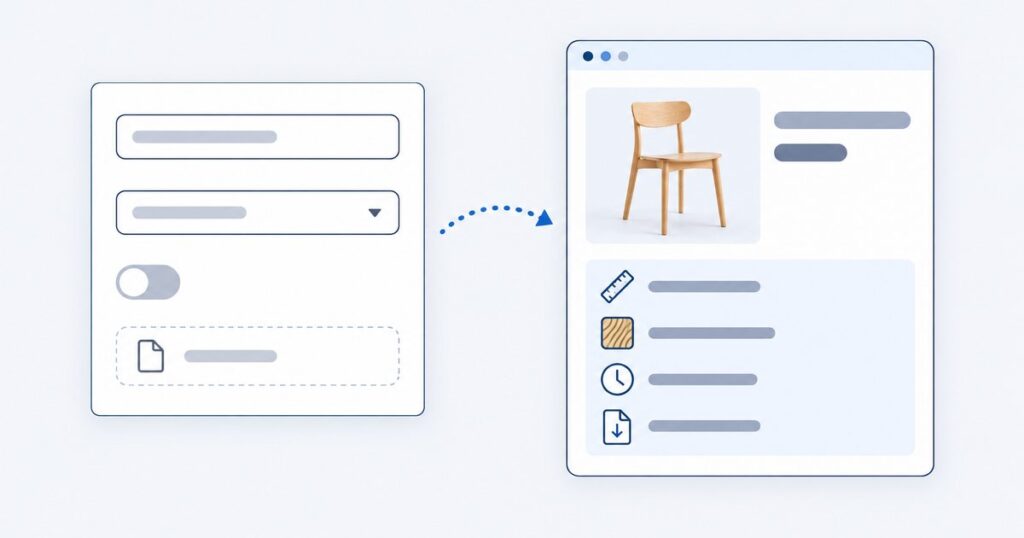
Opis produktu w WooCommerce to jeden blok tekstu. Jeśli przy każdym produkcie chcesz mieć te same „rubryki” w tym samym miejscu, np. wymiary, materiał, czas realizacji i instrukcję w PDF, wygodniej jest dodać do produktów własne pola. Ten poradnik pokazuje, jak zrobić to w Advanced Custom Fields (ACF): utworzysz grupę pól, wypełnisz ją w edycji produktu i pokażesz na stronie produktu w kreatorze stron albo krótkim kodem. Dowiesz się też, kiedy wystarczy darmowe ACF, a kiedy przyda się ACF PRO.
Dokumentacja producenta ACF jest po angielsku. Paczka ACF PRO zawiera polskie tłumaczenie panelu, więc napisy u Ciebie mogą brzmieć trochę inaczej niż nasze opisy. Dlatego przy każdej opcji podajemy opis po polsku i angielską nazwę z dokumentacji w nawiasie, żebyś łatwo ją znalazł.
Pole ACF, atrybut czy pole dla klienta?
Zanim dodasz pole, sprawdź, czy WooCommerce nie robi tego już sam:
- Cecha do filtrowania albo do wariantów (rozmiar, kolor) — użyj atrybutu WooCommerce. Atrybut z zaznaczoną opcją widoczności na stronie produktu (Visible on the product page) pokazuje się w zakładce „Dodatkowe informacje” bez żadnego kodu. Jak ustawić atrybuty i warianty, opisaliśmy w poradniku jak dodać pierwszy produkt w WooCommerce i ustawić warianty.
- Waga i wymiary do wysyłki — wpisujesz je w zakładce Wysyłka w danych produktu. Zakładka „Dodatkowe informacje” pokazuje się, gdy produkt ma atrybuty, wagę lub wymiary, więc nie musisz ich dublować polem ACF.
- Informacja tylko do pokazania (materiał, czas realizacji, gwarancja, plik do pobrania) — to zadanie dla pola ACF. Tak wynika z porównania obu funkcji: atrybuty służą do filtrowania i wariantów, pole ACF do opisu.
- Pole, które wypełnia klient przy zakupie (grawer, napis, wybór opcji za dopłatą) — to inny temat. Pola w ACF wypełniasz Ty w panelu. Pola dla kupującego daje np. WooCommerce Product Add-Ons.
WooCommerce ma też wbudowane „Własne pola” (Custom Fields), które włączasz w Opcjach ekranu. Przyjmują tylko prosty tekst, a do wyświetlenia ich na stronie i tak potrzebny jest kod. ACF daje gotowe typy pól (plik, lista wyboru, liczba) i wygodny formularz w edycji produktu.
Darmowe ACF czy ACF PRO: co jest potrzebne do pól produktu
ACF ma wersję darmową w katalogu WordPress.org (ponad 30 typów pól) i wersję PRO. Do prostych pól produktu PRO nie jest potrzebne. Różnicę widać dopiero przy polach powtarzalnych, galeriach i blokach edytora.
| Co chcesz zrobić | Darmowe ACF | ACF PRO |
|---|---|---|
| Pojedyncze pola: tekst, obszar tekstu, liczba, lista wyboru, pola wyboru, tak/nie, data, link | tak | tak |
| Plik do pobrania (jeden) i obraz (jeden) | tak | tak |
| Przypisanie grupy pól do produktów WooCommerce | tak | tak |
| Kilka plików albo lista „co jest w zestawie” jako powtarzalne wiersze (Repeater) | nie | tak |
| Własna galeria zdjęć w polu (Gallery) | nie | tak |
| Sekcje opisu składane z klocków (Flexible Content) | nie | tak |
| Jeden zestaw pól, np. „parametry techniczne”, użyty w wielu grupach (Clone) | nie | tak |
| Strony opcji (Options Pages) i bloki ACF (ACF Blocks) | nie | tak |
| Wybór pola ACF w blokach edytora bez kreatora stron (Block Bindings w edytorze) | nie | tak |
| Pola w zamówieniach zapisywanych nowym sposobem WooCommerce (HPOS) i w subskrypcjach | nie | tak |
Prosty przykład z praktyki: sklep z meblami, który przy każdym produkcie podaje materiał, wymiary, czas realizacji i jedną instrukcję montażu w PDF, zrobi to w darmowym ACF. Jeśli przy produkcie ma być kilka plików (instrukcja, deklaracja, karta techniczna) albo lista elementów zestawu o różnej długości, potrzebny jest Repeater, czyli ACF PRO.
Krok 1. Zainstaluj ACF i utwórz grupę pól dla produktów
ACF PRO to samodzielna wtyczka: darmowe ACF nie jest do niej potrzebne, więc nie instaluj obu. Plik wtyczki pobierasz z „Moje konto” w naszym sklepie, a w WordPressie wybierasz kolejno: Wtyczki → Dodaj nową → Wyślij wtyczkę na serwer → wskazujesz pobrany plik → Zainstaluj → Włącz.
Teraz grupa pól, czyli zestaw pól, który pojawi się przy produktach:
- W menu ACF otwórz grupy pól (Field Groups) i dodaj nową (Add New).
- Wpisz tytuł grupy, np. „Dane produktu”. Bez tytułu grupy nie zapiszesz.
- Przejdź do reguł lokalizacji (zakładka Location) i ustaw warunek: typ wpisu (Post Type) jest równy (is equal to) Produkt (Product). Od tej chwili grupa pojawi się w edycji każdego produktu.
- W ustawieniach grupy (Group Settings) sprawdź, czy przełącznik aktywności grupy (Active) jest włączony. Jest włączony domyślnie, a wyłączenie ukrywa grupę. Możesz też dopisać krótki opis grupy.
Reguły lokalizacji można łączyć warunkami „i” oraz „lub” (and / or), więc grupę da się zawęzić dodatkowymi warunkami, jeśli nie wszystkie produkty jej potrzebują.
Krok 2. Dodaj pola: wymiary, materiał, czas realizacji, plik PDF
Nowa grupa startuje z jednym polem typu tekst (Text). Typ pola zmieniasz w ustawieniu typu pola (Field Type), z listy albo przez przeglądanie typów (Browse Fields). Kolejne pole dodajesz przyciskiem dodawania pola (Add Field), a kolejność pól zmieniasz przeciąganiem.
Przykładowy zestaw dla sklepu z produktami fizycznymi (wszystkie typy są w darmowym ACF):
| Pole (etykieta) | Typ pola | Do czego |
|---|---|---|
| Wymiary | Tekst (Text) | np. „120 × 60 × 75 cm” jako informacja dla klienta |
| Materiał | Tekst (Text) | np. „dąb lity, olej” |
| Czas realizacji | Lista wyboru (Select), np. „1–2 dni”, „do 7 dni”, „na zamówienie”; albo Liczba (Number) dni | stała informacja przy cenie |
| Instrukcja / karta techniczna | Plik (File), tylko PDF | plik do pobrania ze strony produktu |
| Gwarancja | Tekst (Text) | np. okres gwarancji |
| Produkt na zamówienie | Tak/Nie (True/False) | znacznik do wyświetlenia komunikatu |
Przy każdym polu zwróć uwagę na dwie nazwy:
- Etykieta pola (Field Label) to nazwa, którą widzisz w edycji produktu, np. „Czas realizacji”.
- Nazwa pola (Field Name) to nazwa techniczna. ACF tworzy ją sam z etykiety: małe litery, bez spacji, np.
czas_realizacji. Zapisz ją, bo użyjesz jej w kreatorze stron albo w kodzie.
Przy polu Plik (File) ustaw:
- Zwracaną wartość (Return Value) na adres pliku (File URL). Do pokazania linku to najprostsza opcja.
- Bibliotekę (Library): pliki wgrane tylko do tego produktu albo cała biblioteka mediów.
- Dozwolone typy plików (Allowed File Types): wpisz
pdf. Możesz też ustawić minimalny i maksymalny rozmiar pliku w MB.
Krok 3. Wypełnij pola w edycji produktu
Otwórz Produkty, a w nich edycję produktu (albo dodaj nowy). Grupa „Dane produktu” jest bezpośrednio pod edytorem opisu. Wpisz wartości, wgraj PDF albo wybierz go z biblioteki mediów i kliknij Aktualizuj.
Po zapisaniu na stronie produktu nic się jeszcze nie zmieni. To normalne: ACF tylko zapisuje dane, a sposób ich pokazania ustawisz w kroku 4 lub 5. Puste pole niczego nie wyświetli.
Dużo produktów? Uzupełnij pola z pliku
Wypełnianie pól ręcznie w setkach produktów zajmie sporo czasu. WP All Import Pro z dodatkiem do ACF importuje wartości pól z pliku CSV lub XML do produktów WooCommerce, także pola Repeater i Gallery. W naszej paczce WP All Import Pro jest dodatek do importu pól ACF i dodatek do ich eksportu (ACF Export Pro). Jak przygotować plik i zrobić import krok po kroku, pokazujemy w poradniku o imporcie produktów z hurtowni do WooCommerce.
Krok 4. Pokaż pola na stronie produktu bez kodu
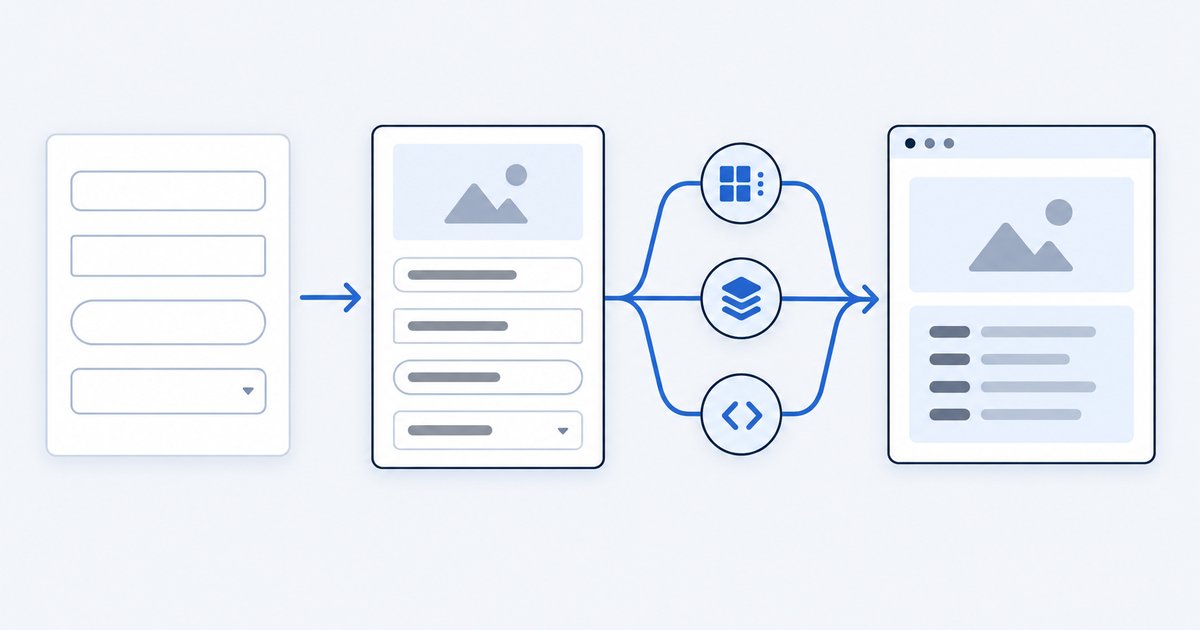
Producent ACF mówi wprost: pola ACF nigdy nie pokazują się same (ACF fields never render on their own). Trzeba wybrać sposób wyświetlenia: kreator stron, bloki w motywie blokowym albo kod w motywie. Najpierw drogi bez kodu.
W Elementorze Pro krok po kroku
Wyświetlanie pól ACF to treści dynamiczne, czyli funkcja dostępna w Elementor Pro. Potrzebujesz też WooCommerce.
- W menu Elementora otwórz kreator motywu (Theme Builder), wybierz szablon pojedynczego produktu (Single Product) i dodaj nowy (Add New). Nadaj szablonowi nazwę i utwórz go (Create).
- Zaprojektuj układ strony produktu. Możesz zacząć od pustego szablonu i ułożyć go sam.
- Dodaj widżet, który obsługuje treści dynamiczne, np. Nagłówek albo Tekst. Kliknij ikonę treści dynamicznych (Dynamic) i wybierz „ACF Field”, a potem pole, np. „Czas realizacji”.
- W ustawieniach zaawansowanych tej treści (Advanced) dopisz tekst przed wartością, np. „Czas realizacji: ”, i wartość zastępczą (Fallback) na wypadek pustego pola.
- Plik PDF pokażesz jako przycisk: widżet Przycisk, a w jego linku dynamiczny adres z pola ACF typu Plik.
- Opublikuj szablon (Publish) i ustaw warunek wyświetlania (Condition), np. wszystkie produkty.
Elementor obsługuje pola tekstowe (tekst, obszar tekstu, liczba, lista wyboru, przyciski opcji, pola wyboru, tak/nie, edytor treści), adresy (m.in. plik, URL, obraz) i obrazy (obraz, galeria). Nie obsługuje pola Repeater.
Inne kreatory: Dynamic Content for Elementor, JetEngine, Divi
- Dynamic Content for Elementor to dodatek do Elementora z osobnymi widżetami do ACF: pojedynczych pól, pola Repeater, galerii, Flexible Content i powiązań (Relationship). Pokaże więc także listę z Repeatera, której sam Elementor nie wyświetli.
- JetEngine z zestawu Crocoblock Jet plugins według dokumentacji producenta ma widżet Dynamic Field, który pobiera wartość z pola ACF. Przy listach wyboru pokazuje zapisaną wartość, a nie etykietę.
- Divi według producenta ACF także wyświetla pola ACF bez kodu.
Dlaczego nie polecamy shortcode’u [acf]
Shortcode [acf field="nazwa_pola"] wklejony w opis produktu może wyglądać na najprostszy sposób bez kodu. Producent ACF podaje jednak trzy powody ostrożności: w nowych instalacjach ten shortcode jest domyślnie wyłączony i włącza się go kodem; działa tylko z prostymi wartościami tekstowymi; każdy, kto może publikować wpisy, odczyta nim dane z pól ACF. Producent zaleca wyłączyć go, gdy nie jest używany. Dlatego go nie polecamy.
Motyw blokowy: pola w blokach edytora (tylko ACF PRO)
Jeśli Twój motyw jest blokowy, szablon „Pojedynczy produkt” (Single Product) edytujesz w Wygląd → Edytor → Szablony. W ACF PRO możesz w blokach Akapit, Nagłówek, Obraz i Przycisk wybrać wartość z pola ACF w panelu bloku. Warunki producenta:
- ACF PRO i WordPress 6.7 lub nowszy;
- włączona funkcja ACF „datastore”, którą uruchamiasz jedną linijką kodu (opis w dokumentacji ACF);
- w ustawieniach pola zaznaczona opcja „Allow Access to Value in Editor UI”.
Tak nie pokażesz pól Repeater, Gallery ani pól wyboru (Checkbox). To droga „prawie bez kodu”, a producent nie opisuje wprost, jak działa w szablonie produktu, dlatego sprawdź efekt najpierw na kopii strony, na kilku produktach. Jeśli nie chcesz tego robić sam, skorzystaj z naszej usługi instalacji i konfiguracji wtyczek.
Krok 5. Albo krótki kod w motywie potomnym
Jeśli nie masz kreatora stron, pola pokażesz kilkoma linijkami kodu. ACF ma funkcję get_field(), która odczytuje wartość pola bieżącego produktu, a WooCommerce ma w szablonie strony produktu miejsce zaraz po cenie.
Zanim zaczniesz:
- Zrób kopię strony.
- Kod wklej w motywie potomnym (plik functions.php) albo we własnej małej wtyczce. Nigdy w motywie nadrzędnym, bo jego aktualizacja nadpisze Twoje zmiany.
Kod poniżej pokazuje pole „Czas realizacji” zaraz po cenie:
add_action( 'woocommerce_single_product_summary', 'pokaz_czas_realizacji', 25 );

function pokaz_czas_realizacji() {
    $czas = get_field( 'czas_realizacji' );

    if ( ! empty( $czas ) ) {
        echo '<p class="czas-realizacji"><strong>Czas realizacji:</strong> ' . esc_html( $czas ) . '</p>';
    }
}
Co robi ten kod:
woocommerce_single_product_summaryz liczbą 25 to miejsce na stronie produktu zaraz po cenie;get_field( 'czas_realizacji' )odczytuje wartość pola.czas_realizacjito nazwa pola (Field Name) z kroku 2. Jeśli Twoje pole nazywa się inaczej, zmień ją w kodzie;if ( ! empty( $czas ) )sprawdza, czy pole jest wypełnione, więc przy pustym polu nic się nie pokaże;esc_html()zabezpiecza wartość przed wypisaniem na stronie. Producent ACF zaleca zabezpieczać każdą wartość pola, zanim pokażesz ją na stronie.
Funkcję get_field() opisuje dokumentacja ACF (po angielsku).
Link do pliku PDF pokażesz w ten sam sposób, a producent ACF ma na to przykład w dokumentacji pola Plik. Jeśli parametrów jest dużo, zamiast linijek pod ceną lepiej sprawdzi się osobna zakładka na stronie produktu. To jednak dłuższy kod, którego w tym poradniku nie opisujemy.
Jeśli kiedyś wyłączysz ACF, najpierw usuń ten fragment kodu, a dopiero potem wyłącz wtyczkę. Kod używający funkcji ACF bez włączonej wtyczki może zepsuć stronę.
Pole nie pokazuje się na stronie produktu: najczęstsze przyczyny
- Nie ustawiłeś sposobu wyświetlenia. Samo wypełnienie pola w produkcie nic nie zmienia na stronie. Potrzebny jest szablon w kreatorze, blok albo kod (kroki 4 i 5).
- Inna nazwa pola w kodzie lub kreatorze. W kodzie liczy się nazwa pola (Field Name), np.
czas_realizacji, a nie etykieta „Czas realizacji”. - Pole w tym produkcie jest puste. Kod z kroku 5 celowo nic nie wyświetla, gdy wartości brak. W Elementorze ustaw wartość zastępczą (Fallback).
- Pole Repeater w Elementorze. Sam Elementor go nie obsługuje. Potrzebny jest widżet z Dynamic Content for Elementor albo kod.
- Grupa pól jest wyłączona albo ma złą regułę. Sprawdź przełącznik aktywności grupy (Active) i regułę „typ wpisu = Produkt” (Post Type is equal to Product). Jeśli grupy nie ma w edycji produktu, przyczyna jest tutaj.
- Shortcode
[acf]w opisie nie działa. W nowych instalacjach jest domyślnie wyłączony (patrz krok 4).
ACF PRO w WPHocus
ACF PRO przyda się, gdy potrzebujesz pól powtarzalnych (kilka plików, lista „w zestawie”), galerii w polu, sekcji z klocków albo pól w blokach edytora. U nas kosztuje 123 zł. To samodzielna wtyczka, bez darmowego ACF.
- Pliki i aktualizacje masz przez 365 dni w „Moje konto”.
- Paczki aktualizujemy do najnowszych wersji producenta, zwykle raz–dwa razy w tygodniu. Aktualizujesz ręcznie: pobierasz nową wersję i wgrywasz ją, a ustawienia zostają.
- Bez wsparcia autora wtyczki.
Wolisz, żeby ktoś ustawił pola i ich wyświetlanie za Ciebie? Pomożemy w ramach usługi instalacji i konfiguracji wtyczek: 250 zł netto (307,50 zł brutto) za godzinę pracy.