

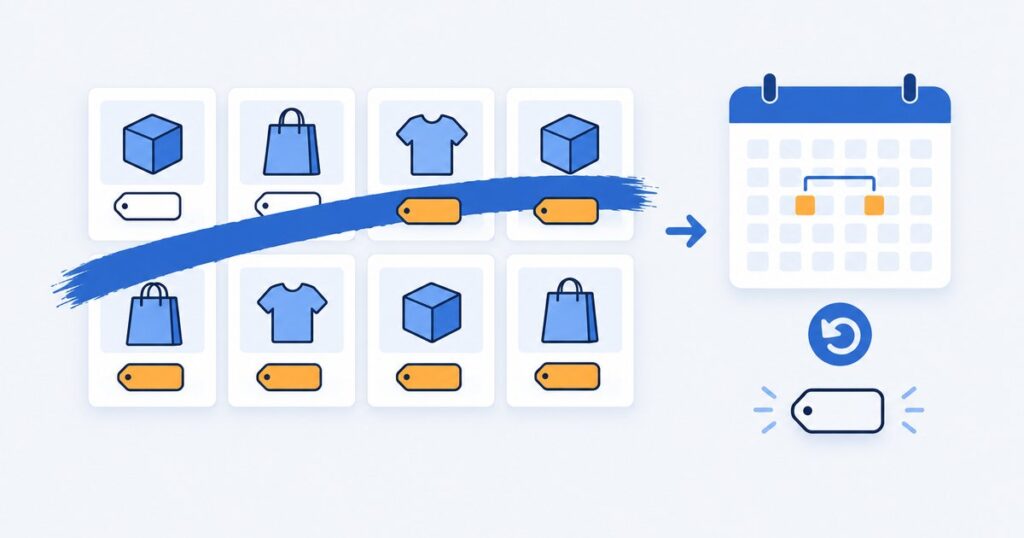
Masz kilkaset produktów, promocję na cztery dni i jedno zadanie: obniżyć ceny całej kategorii o 20%, a po akcji wrócić do starych cen bez przeklikiwania każdego produktu. Najbezpieczniej zrobić to tak, żeby ceny regularnej w ogóle nie ruszać. Zamiast niej ustawiasz cenę promocyjną. Cena regularna zostaje w produkcie, więc po akcji wystarczy usunąć promocję albo pozwolić jej wygasnąć z datą końca.
Poniżej cztery sposoby. Trzy pierwsze to masowa zmiana cen w WooCommerce, czyli wpisanie cen promocyjnych do produktów: wbudowana edycja zbiorcza (bez dodatkowej wtyczki), Bulk Table Editor i Admin Columns Pro. Czwarty, nasza wtyczka Conditional Promotions, cen w produktach w ogóle nie zmienia: promocja sama startuje i kończy się o wybranej godzinie. Przy każdym sposobie piszemy wprost, co umie, a czego nie.
Zanim zmienisz ceny: kopia cen w pliku CSV i próba na kilku produktach
W dokumentacji żadnego z narzędzi, które wpisują ceny do produktów (sposoby 1–3), nie ma cofania zmian po zapisie. Jeśli coś pójdzie źle, wrócisz do starych cen tylko z kopii. Zrób ją przed akcją.
- Wyeksportuj ceny. Wejdź w Produkty › Wszystkie produkty i kliknij przycisk eksportu (Export) obok przycisku dodawania produktu. Nie musisz eksportować wszystkiego: wybierz tylko potrzebne kolumny, np. ID, SKU, cenę regularną i cenę promocyjną, i ogranicz eksport do kategorii, którą chcesz przecenić. Zapisz plik na komputerze.
- Wiedz, jak z tej kopii wrócić. Gdy trzeba przywrócić ceny, importujesz ten sam plik z zaznaczoną opcją aktualizacji istniejących produktów (Update existing products). WooCommerce dopasuje produkty po ID albo SKU i wpisze z powrotem ceny z pliku.
- Przy dużej zmianie zrób też pełną kopię strony. Plik CSV chroni ceny. Pełna kopia chroni całą resztę, gdyby coś poszło nie tak przy zapisie wielu produktów naraz.
- Najpierw próba na 2–3 produktach. Sprawdź na nich cenę na karcie produktu i w koszyku. Dopiero potem przeceniaj całą kategorię.
- Zmieniaj partiami. Dokumentacja WooCommerce ostrzega, że przy dużej liczbie produktów naraz serwer zwalnia. Kilka mniejszych partii jest bezpieczniejsze niż jedna ogromna.
- Sprawdź strefę czasową WordPressa (Ustawienia › Ogólne). Od niej zależy, o której godzinie promocja z datami startuje i się kończy.
Przy obniżce pamiętaj o informacji o najniższej cenie z 30 dni. Jak ją pokazać, opisaliśmy w poradniku Black Friday w WooCommerce: jak pokazać najniższą cenę z 30 dni.
Jeśli wolisz, żeby Bulk Table Editor albo Admin Columns Pro zainstalował i ustawił ktoś za Ciebie, skorzystaj z usługi instalacja i konfiguracja wtyczek (250 zł netto, czyli 307,50 zł brutto za godzinę pracy).
Cena regularna czy promocyjna: co zmienić na czas akcji
Każdy produkt w WooCommerce ma dwa pola ceny: cenę regularną i cenę promocyjną. Na czas akcji zmieniaj promocyjną. Oto dlaczego.
Gdy obniżasz cenę regularną, obniżka zostaje na stałe. Po akcji ceny nie wrócą same, a odwrotny procent nie da ceny wyjściowej:
- produkt kosztuje 100 zł, obniżasz o 20% — teraz kosztuje 80 zł;
- po akcji podnosisz o 20% — wychodzi 96 zł, a nie 100 zł;
- żeby wrócić do 100 zł, trzeba podnieść o 25% albo zaimportować kopię z pliku CSV.
Przy setkach produktów i zaokrągleniach łatwo o pomyłkę.
Gdy ustawiasz cenę promocyjną, cena regularna zostaje bez zmian. Przykład: cena regularna 100 zł, cena promocyjna jako cena regularna minus 20% daje 80 zł; minus 15 zł daje 85 zł. Po akcji usuwasz cenę promocyjną i produkt znów kosztuje 100 zł.
Daty promocji. Cenie promocyjnej możesz ustawić daty od–do. Promocja zaczyna się o 00:00:00 dnia „od” i kończy o 23:59:59 dnia „do”. Potem sklep sam wraca do ceny regularnej. Promocja z datami nie wymaga więc żadnego klikania po akcji. Trzeba tylko wiedzieć, gdzie da się te daty ustawić dla wielu produktów naraz (o tym niżej). Godziny startu, np. czwartek 20:00, w tych polach nie ustawisz, więc start wieczorem oznacza ręczną zmianę cen albo wtyczkę z harmonogramem godzinowym (sposób 4).
Sposób 1: edycja zbiorcza WooCommerce bez dodatkowej wtyczki
WooCommerce ma własną edycję zbiorczą na liście produktów. Dla wielu sklepów to wystarczy.
Wybór produktów do przeceny
- Wejdź w Produkty › Wszystkie produkty.
- Nad listą wybierz kategorię (możesz też zawęzić po typie produktu albo stanie magazynowym) i kliknij „Filtruj” (Filter).
- Edycja obejmuje tylko produkty widoczne na bieżącej stronie listy i zaznaczone. Więcej produktów na jednej stronie ustawisz w Opcjach ekranu (Screen Options), w polu liczby elementów na stronę (Number of items per page). Pamiętaj o partiach: duża liczba naraz obciąża serwer.
Obniżka procentowa jako cena promocyjna
- Zaznacz produkty na liście.
- Z listy akcji masowych (Bulk Actions) wybierz „Edytuj” (Edit) i kliknij „Zastosuj” (Apply).
- W polu ceny promocyjnej (Sale) wybierz opcję ceny regularnej pomniejszonej o kwotę lub procent (w angielskim panelu: „Set to regular price decreased by (fixed amount or %)”).
- Wpisz obniżkę, np. 20%.
- Kliknij „Aktualizuj” (Update).
Uwaga na polski panel. W polu ceny (Price) jest opcja, która obniża cenę regularną na stałe („Decrease existing price by”). W polskim tłumaczeniu ona i opcja z kroku 3 mogą mieć ten sam napis: „Zmniejsz regularną cenę o (wartość lub procent):”. Różni je tylko pole, w którym stoją. Na akcję wybierasz ten napis w polu ceny promocyjnej, nie w polu ceny. Pomyłka oznacza trwałą obniżkę cen regularnych, czyli sytuację ze 100 → 80 → 96 zł opisaną wyżej.
Edycja zbiorcza nie ma pól dat promocji. Promocja ustawiona w ten sposób działa od zapisu, dopóki jej nie usuniesz.
Produkty z wariantami
Edycja zbiorcza dobrze obsługuje produkty proste. Wariantów produktów zmiennych (np. rozmiarów i kolorów) nią nie przecenisz, każdy taki produkt trzeba otworzyć osobno. W produkcie zmiennym, w zakładce Warianty (Variations), są akcje zbiorcze dla wszystkich wariantów tego jednego produktu:
- ustawienie cen promocyjnych jako cen regularnych pomniejszonych o kwotę lub procent (Set sale prices to regular prices decreased by; po polsku: „Ustaw ceny promocyjne jako ceny standardowe pomniejszone o (stałą kwotę lub procent)”);
- ustawienie dat promocji (Set scheduled sale dates; po polsku: „Ustaw daty promocji”).
Te akcje zapisują się od razu. Warianty bez ceny regularnej są pomijane. Wpisanie 0 w obniżce czyści ceny promocyjne wariantów.
Koniec promocji
Zaznacz te same produkty, otwórz edycję zbiorczą i w polu ceny promocyjnej wybierz tę samą opcję co przy obniżce (cena regularna pomniejszona o…), zostawiając puste pole albo wpisując 0. Ceny promocyjne znikną z zaznaczonych produktów, a ceny regularne zostaną takie jak przed akcją.
Kiedy wbudowana edycja nie wystarczy
Wbudowana edycja wystarczy, gdy:
- przeceniasz produkty proste,
- promocja ma trwać od dziś do ręcznego wyłączenia,
- chodzi o kilka kategorii,
- nie musisz zaokrąglać cen.
Zaczyna przeszkadzać, gdy:
- chcesz dat od–do dla wielu produktów naraz. Edycja zbiorcza ich nie ma, więc albo wyłączasz promocję ręcznie, albo ustawiasz daty produkt po produkcie;
- masz dużo produktów z wariantami. Każdy produkt zmienny przeceniasz osobno;
- chcesz równych cen. Edycja zbiorcza nie ma opcji zaokrąglania, więc 20% od 149 zł daje 119,20 zł, a nie 119 zł;
- promocja ma ruszyć o konkretnej godzinie albo powtarzać się co tydzień, np. od piątku 18:00 do niedzieli 22:00.
W takich sytuacjach pomaga jedna z trzech wtyczek poniżej.
Sposób 2: Bulk Table Editor — promocja z datami od–do dla całej kategorii
Bulk Table Editor pokazuje produkty w jednej tabeli, w której zmieniasz ceny wielu produktów naraz. W kodzie wtyczki są pola dat promocji, więc daty od–do ustawisz dla całej przecenianej grupy jednocześnie. Panel wtyczki jest po angielsku (nie ma polskiego tłumaczenia), dlatego niżej podajemy angielskie nazwy. Kroki opisujemy według dokumentacji producenta.
- Otwórz tabelę. Według dokumentacji wtyczka jest w menu Produkty › Bulk Table Editor.
- Wybierz produkty. Nad tabelą wybierz kategorię (Select Category); możesz też filtrować po tagach i korzystać z wyszukiwarki, także po SKU. Producent podaje, że w tabeli są też warianty produktów zmiennych, więc ich ceny zmieniasz w tym samym miejscu.
- Ustaw obniżkę. W polu ceny promocyjnej wpisz wartość i z listy wybierz obniżkę o procent albo kwotę liczoną od ceny regularnej. Zmiana dotyczy widocznych wierszy; produkty, które mają zostać bez promocji, odznacz.
- Zaokrąglij ceny, jeśli chcesz. Według producenta wtyczka pozwala zaokrąglić nowe ceny, więc zamiast 119,20 zł możesz mieć równe kwoty.
- Ustaw daty. Nad tabelą są pola dat od–do. Wpisujesz je raz dla wszystkich przecenianych produktów. Według dokumentacji promocja jednodniowa to ta sama data w obu polach, a koniec wypada o 23:59:59. Zanim ustawisz daty, sprawdź strefę czasową WordPressa (producent też to zaleca).
- Sprawdź przed zapisem. Według dokumentacji kolumna „Sale %” pokazuje procent obniżki każdego produktu. Posortuj po niej i wyłap produkty z obniżką inną niż planowana.
- Zapisz. Według dokumentacji „Save all” zapisuje tylko zaznaczone wiersze (przy włączonym filtrze: tylko widoczne). Przycisk „Undo changes” cofa zmiany, ale tylko przed zapisem. Po zapisie drogą powrotu jest kopia CSV.
Po akcji i przy następnej promocji
- Promocja z datą „do” kończy się sama o 23:59:59 ostatniego dnia, nic nie klikasz.
- Promocja bez dat trwa, dopóki jej nie usuniesz. Według dokumentacji robisz to przyciskiem „Clear sales”, a potem „Save all”. Wiersze, które mają zostać w promocji, wcześniej odznaczasz.
- Następna akcja na tej samej liście, np. kolejny Black Friday: według producenta przycisk „Get previous sale prices” wstawia ceny z poprzedniej promocji, więc zmieniasz tylko daty.
Sposób 3: Admin Columns Pro — promocja z listy produktów z własnym filtrem
Admin Columns Pro działa na zwykłej liście produktów w panelu, a nie w osobnej tabeli. W paczce jest dodatek do WooCommerce z edycją ceny i ceny promocyjnej. To jedna wtyczka, darmowej wersji nie instalujesz osobno.
Według producenta wygląda to tak:
- Dodajesz filtr po dowolnym polu produktu, np. stan magazynowy poniżej 10, i zapisujesz go, żeby użyć go przy kolejnej akcji.
- Zaznaczasz produkty (producent podaje, że można zaznaczyć wszystkie w sklepie).
- W kolumnie ceny otwierasz edycję zbiorczą: obniżka o kwotę albo procent, opcjonalnie zaokrąglenie i czas trwania promocji ustawiany w kalendarzu.
- Zatwierdzasz zmianę.
Według producenta po akcji można też wyczyścić ceny promocyjne.
Admin Columns Pro wybierz, jeśli chcesz robić promocje prosto z listy produktów i filtrować po własnych polach, np. marce, dostawcy albo stanie magazynowym. Ta sama wtyczka porządkuje też listy wpisów, stron i zamówień, więc przyda się nie tylko na Black Friday.
Sposób 4: Conditional Promotions — promocja o wybranej godzinie bez zmiany cen w produktach
Conditional Promotions to nasza wtyczka (WPHocus). Działa inaczej niż trzy poprzednie sposoby: nie wpisuje cen promocyjnych do produktów. Ustawiasz jedną promocję dla wybranych produktów, a wtyczka sama ją włącza i wyłącza o wybranej godzinie, także w nocy i w weekend, kiedy nikt nie siedzi przy panelu. Ceny zapisane w produktach się nie zmieniają, więc po akcji sklep wraca do zwykłych cen bez sprzątania i bez importu kopii.
Promocję ustawiasz na jednej stronie panelu, po polsku:
- Wybierz rodzaj „rabat na produkty”.
- Ułóż reguły „dla tych produktów → taki rabat”, np. jedna kategoria −20%, druga −15%. Produkty wybierasz m.in. po kategorii, tagu, atrybucie (np. kolor, rozmiar), przedziale ceny regularnej, SKU albo stanie magazynu. Przy każdej regule widzisz, ilu produktów dotyczy. Produkty, których nie wolno przeceniać, wyłączysz regułą „bez rabatu” na górze listy.
- Zaokrąglij ceny, jeśli chcesz: do końcówki ,99, ,95 albo do pełnej złotówki. Możesz też ustawić cenę minimalną i górną granicę rabatu w złotych.
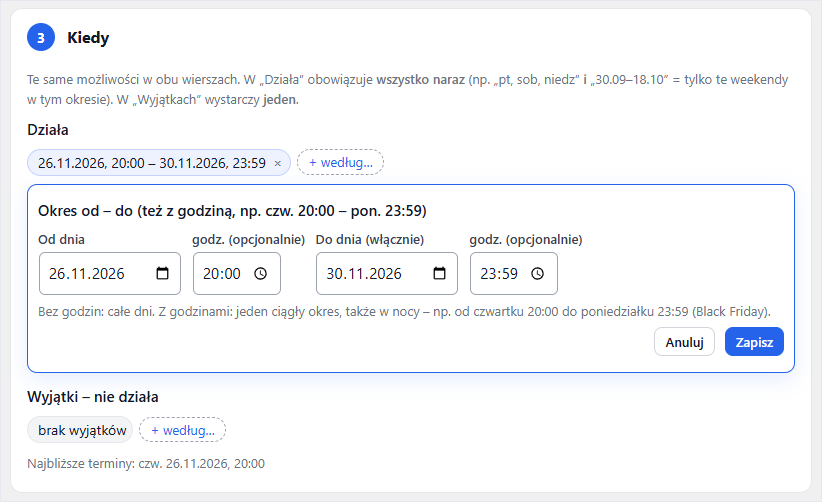
- Ustaw termin. Na Black Friday może to być jeden ciągły okres, np. od czwartku 20:00 do poniedziałku 23:59: promocja trwa bez przerwy, także w nocy. Akcję na każdy weekend ustawisz jako „co tydzień od–do”, np. od piątku 18:00 do niedzieli 22:00. Godziny liczą się według strefy czasowej ustawionej w sklepie, a pod harmonogramem widzisz najbliższe terminy, więc wiesz, kiedy promocja naprawdę ruszy.
- Sprawdź przed startem. Obok ustawień widzisz podsumowanie zwykłym zdaniem, liczbę produktów z rabatem i przykładowe ceny przed i po rabacie. Przycisk „Sprawdź produkt” powie, która reguła daje rabat danemu produktowi albo dlaczego go nie ma. Podgląd liczy tę jedną promocję, bez wpływu innych promocji.
Na co uważać
- Gdy produkt ma już własną cenę promocyjną w WooCommerce, domyślnie zostaje niższa z dwóch cen. Jeśli wcześniej przeceniłeś produkty sposobem 1–3, usuń te ceny promocyjne albo wyklucz takie produkty z promocji (kryterium „produkty już przecenione w WooCommerce” ustawisz jako „oprócz”).
- Najniższą cenę z 30 dni przed obniżką wtyczka może pokazać sama przy przecenionym produkcie: na stronie produktu, na listach produktów oraz w koszyku i kasie. Ta opcja jest domyślnie wyłączona, więc przed akcją włącz ją w ustawieniach wtyczki. Historię cen wtyczka zapisuje od dnia instalacji i cen sprzed instalacji nie zna. Pełne 30 dni do porównania ma więc tylko przy obniżkach, które startują co najmniej 30 dni po instalacji. Gdy historia jest krótsza, ostrzeżenie zobaczysz w panelu na ekranie produktu. Co trzeba pokazać przy obniżce, opisaliśmy w poradniku o najniższej cenie z 30 dni na Black Friday.
- Pamięci podręcznej nie czyścisz ręcznie, ale WordPress uruchamia zadania w tle przy wejściach na stronę. Przy małym ruchu ustaw cron na hostingu (opis w instrukcji wtyczki).
- To narzędzie do promocji, nie do trwałej zmiany cennika: ceny w produktach zostają takie, jakie są.
Po akcji w Conditional Promotions
- Promocja kończy się sama o ustawionej godzinie. Wcześniej zatrzymasz ją przyciskiem „Wstrzymaj” i wznowisz przyciskiem „Wznów”.
- W statystykach promocji widzisz m.in. liczbę użyć i ile rabatu w złotych oddałeś, z eksportem do CSV.
- Przy następnej akcji duplikujesz gotową promocję i zmieniasz tylko termin.
Wtyczka ma też rabaty od liczby sztuk, „kup 2, trzeci gratis”, darmową dostawę od kwoty i limity typu „pierwsze 100 sztuk” — wszystkie na dni i godziny. Szczegóły są na karcie Conditional Promotions.
Porównanie czterech sposobów
| Czego potrzebujesz | WooCommerce (wbudowane) | Bulk Table Editor | Admin Columns Pro | Conditional Promotions |
|---|---|---|---|---|
| Zmienia ceny zapisane w produktach | tak (cena promocyjna) | tak (cena promocyjna) | tak (cena promocyjna) | Własne tabele, nalicza promocję według harmonogramu |
| Obniżka o procent lub kwotę dla wielu produktów | tak | tak | tak | tak, różne rabaty dla różnych grup w jednej promocji |
| Daty od–do dla wielu produktów naraz | nie (tylko produkt po produkcie albo warianty jednego produktu) | tak | tak, opcjonalnie | tak, z godziną startu i końca; też co tydzień |
| Warianty produktów zmiennych | nie w edycji zbiorczej | tak, w tej samej tabeli | brak potwierdzenia dla cen promocyjnych | tak, warianty dostają rabat swojego produktu |
| Zaokrąglanie cen | brak opcji | tak | tak | tak (,99, ,95, pełna złotówka) |
| Szybki koniec promocji | ta sama opcja z wartością 0 | Clear sales | czyszczenie cen promocyjnych | kończy się sama o ustawionej godzinie; wcześniej: Wstrzymaj |
| Ceny z poprzedniej promocji | nie | tak | brak informacji | duplikujesz promocję i zmieniasz termin |
| Cofnięcie po zapisie | nie | nie (Undo tylko przed zapisem) | brak informacji | nie trzeba: ceny zapisane we własnej tabeli |
| Wsparcie omnibus | nie | nie | nie | Wbudowane rozwiązanie |
| Panel po polsku | tak | nie | częściowo | tak |
| Cena | bez dopłaty (część WooCommerce) | 149 zł | 123 zł | 149 zł |
Funkcje Bulk Table Editor i Admin Columns Pro podajemy według dokumentacji producentów. Conditional Promotions to nasza wtyczka.
Kiedy wybrać conditional promotions
- Kilka kategorii produktów prostych, promocja do ręcznego wyłączenia: wystarczy edycja zbiorcza WooCommerce.
- Daty od–do dla całej kategorii, warianty i równe ceny
- Promocje z listy produktów z własnymi filtrami
- Start i koniec o wybranej godzinie, np. Black Friday od czwartku 20:00, promocje powtarzane co tydzień i ceny w produktach bez zmian
Po zakupie masz 365 dni dostępu do plików i aktualizacji. Aktualizacje wgrywasz ręcznie. Conditional Promotions to nasza wtyczka, więc przez 365 dni od zakupu naprawiamy zgłoszone w niej błędy.
Jeśli rabat ma zależeć od marki produktu albo chcesz porównać wtyczki do rabatów naliczanych regułą, zobacz, jak wybrać wtyczkę do dynamicznych cen i rabatów, np. Dynamic Pricing. Gdy ceny przychodzą z pliku hurtowni, pomoże poradnik o imporcie produktów z hurtowni do WooCommerce.