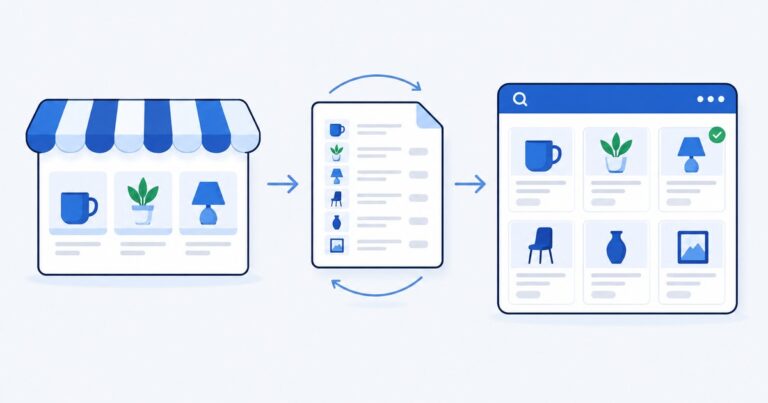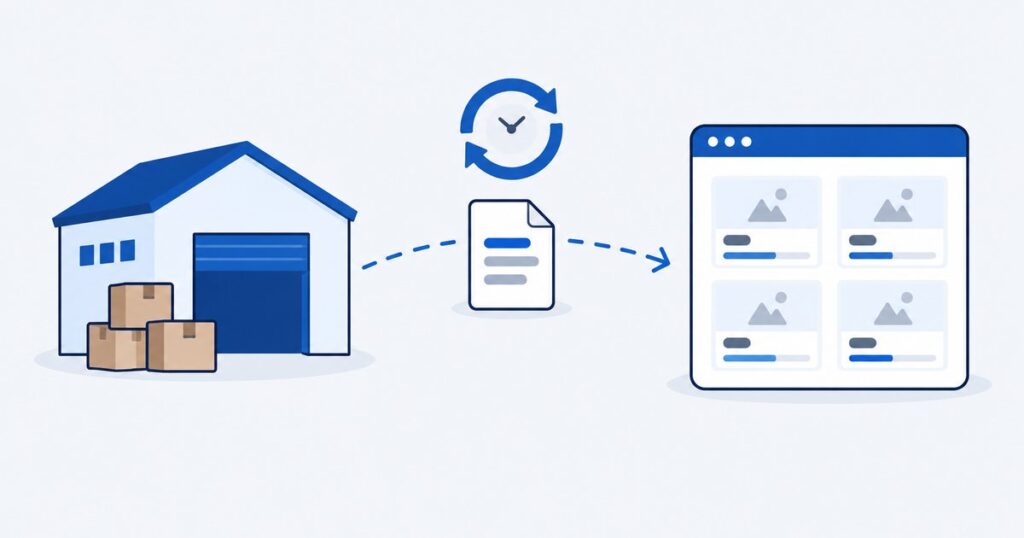
Hurtownia daje Ci plik z produktami, a Ty chcesz mieć je w sklepie, i to z cenami i stanami, które same nadążają za hurtownią. Ten poradnik prowadzi przez całą integrację WooCommerce z hurtownią w WP All Import Pro: skąd wziąć plik, jak zrobić pierwszy import katalogu, jak połączyć produkty po SKU, co zrobić ze zdjęciami i wariantami, jak ustawić osobny import samych cen i stanów i jak uruchamiać go co kilka godzin bez klikania.
Panel wtyczki jest po angielsku, dlatego przy każdej opcji podajemy jej angielską nazwę i krótko wyjaśniamy, co robi.
Co musisz mieć przed importem
- Plik od hurtowni w formacie XML, CSV albo Excel (XLS, XLSX). Wtyczka czyta też arkusze Google Sheets.
- Najlepiej stały adres pliku (URL) albo dostęp do serwera FTP/SFTP hurtowni. Plik z dysku wystarczy na pierwszy import, ale do cyklicznej aktualizacji wtyczka musi pobierać plik sama: z adresu, z FTP albo z folderu na serwerze.
- Kody SKU w pliku. Jeśli w sklepie są już produkty, SKU w sklepie i w pliku muszą być takie same.
- WooCommerce oraz WP All Import Pro z dodatkiem WooCommerce Import Add-On Pro (jest w tej samej paczce).
- Hosting, który pozwala ustawić zadania cron. Zapytaj o to firmę hostingową, zanim zaczniesz.
- Kopię zapasową sklepu. Producent zaleca, by ryzykowne ustawienia, np. usuwanie produktów, testować najpierw na kopii strony.
Krok 1. Plik od hurtowni: adres URL, FTP czy plik z dysku
Na początku importu wybierasz, skąd wtyczka ma wziąć plik. Masz trzy możliwości:
- Upload a file – wgrywasz plik z komputera.
- Download a file – podajesz adres URL pliku albo dane serwera FTP/SFTP.
- Use existing file – wybierasz plik, który już leży w folderze wtyczki na serwerze.
Do importu cyklicznego wybierz Download a file albo Use existing file. Plik wgrany z komputera nie zadziała z harmonogramem, bo przy każdym uruchomieniu wtyczka pobiera plik od nowa ze źródła. Dzięki temu ceny i stany zawsze pochodzą z aktualnego pliku hurtowni.
Trzy rzeczy, o które warto zapytać hurtownię albo sprawdzić samemu:
- Czy adres prowadzi prosto do pliku. Sprawdzisz to, wklejając go do przeglądarki: plik powinien od razu się pobrać, a nie otworzyć stronę logowania.
- Czy plik jest chroniony hasłem. Wersja Pro pobiera pliki także z adresów chronionych hasłem; producent ma do tego osobną instrukcję.
- Jak duży jest plik. W All Import › Settings jest opcja File Download Time Limit, czyli limit czasu pobierania pliku. Domyślnie to 5 sekund. Jeśli duży plik hurtowni urywa się przy pobieraniu, podnieś ten limit, ale producent zaleca trzymać go poniżej limitu czasu PHP na serwerze.
Jeśli hurtownia udostępnia dane w arkuszu Google, ustaw w nim udostępnianie „każdy z linkiem” i wklej link w Download a file.
Krok 2. Pierwszy import katalogu
Pierwszy import tworzy produkty w sklepie. Robisz go raz, ręcznie, i dokładnie sprawdzasz wynik.
Przegląd pliku i filtry
- Wejdź w All Import › New Import, wybierz źródło pliku z kroku 1 i typ WooCommerce Products, a potem kliknij Create Filters.
- Wtyczka pokaże zawartość pliku. Przy CSV i Google Sheets ustaw separator kolumn. Przy XML i Excelu wskaż element, który oznacza jeden produkt.
- W Manage Filtering Options możesz od razu pominąć część produktów, np. te z zerowym stanem w hurtowni. Potem kliknij Continue to Setup Import.
Przeciąganie pól i podgląd
Teraz łączysz kolumny z pliku z polami produktu: przeciągasz nazwę z pliku hurtowni w pole tytułu, opisu, ceny i tak dalej. Pola sklepu znajdziesz w sekcji WooCommerce Add-On, podzielonej na zakładki:
- General – cena regularna, cena promocyjna, podatek,
- Inventory – SKU, kod GTIN/EAN, zarządzanie stanem (Manage stock?), liczba sztuk (Stock Qty), status dostępności (Stock status), zamówienia przy braku towaru,
- Shipping – waga, wymiary, klasa wysyłki,
- Linked Products, Attributes i Advanced – produkty powiązane, atrybuty i ustawienia dodatkowe.
Wtyczka obsługuje produkty proste, zmienne (z wariantami), grupowe i zewnętrzne. Zanim cokolwiek zapiszesz, kliknij Preview – zobaczysz, jak będzie wyglądał produkt po imporcie.
Ceny z hurtowni: przecinek, „zł” i narzut
Polskie pliki często mają ceny w postaci „12,99 zł”. Wtyczka domyślnie usuwa symbol waluty i zamienia przecinek dziesiętny na kropkę, więc taka cena powinna wejść poprawnie. Sprawdź to w podglądzie na kilku produktach.
Opcja Adjust Prices pozwala zmienić importowane ceny o procent albo o stałą kwotę. To wygodny sposób, żeby do ceny z hurtowni od razu doliczyć swój narzut, zamiast poprawiać ceny ręcznie.
Zanim ustawisz narzut, sprawdź w pliku lub zapytaj hurtownię, czy ceny są netto czy brutto, żeby w sklepie wyszła właściwa cena.
Krok 3. Identyfikator i dopasowanie po SKU
W tym miejscu psuje się wiele importów.
W ustawieniach importu jest pole Unique Identifier, czyli identyfikator, po którym wtyczka rozpoznaje, że wiersz z pliku to ten sam produkt, co przy poprzednim uruchomieniu. Przycisk Auto-detect ustawia go automatycznie. Identyfikator musi być inny dla każdego produktu. Jeśli jest pusty, zły albo stały dla wszystkich wierszy, wtyczka pomija produkty jako duplikaty albo nadpisuje jeden produkt drugim, a import wygląda tak, jakby wszedł tylko jeden produkt.
Druga ważna zasada: import, który tworzy nowe produkty, aktualizuje tylko te, które sam utworzył. Nie ruszy produktów dodanych ręcznie ani innym importem. Jeśli w sklepie masz już produkty, które chcesz połączyć z plikiem hurtowni, wybierz dopasowanie do istniejących produktów (Existing Items) i połącz je po SKU.
Dlatego przed importem porównaj kilka SKU w sklepie i w pliku. Jeśli się różnią, wtyczka nie połączy pliku z produktami, które już masz. Gdy po imporcie produkty zniknęły albo się zdublowały, przyczyny i sposób szukania błędu opisaliśmy we wpisie produkty WooCommerce zniknęły po imporcie.
Krok 4. Zdjęcia z hurtowni bez dublowania
Jeśli w pliku są adresy zdjęć (zaczynające się od http lub https), użyj opcji Download image(s) hosted elsewhere. Kilka adresów w jednym polu rozdzielasz przecinkiem. Przycisk Preview & Test sprawdza, czy adresy działają, a pobrane zdjęcia trafiają do biblioteki mediów.
- Pierwsze zdjęcie zostaje zdjęciem głównym produktu, kolejne trafiają do galerii. Galeria zdjęć działa w wersji Pro.
- Jeśli w pliku jest sama nazwa pliku zdjęcia, bez adresu, dopisz przed nią adres folderu, w którym hurtownia trzyma zdjęcia.
- Zdjęć spakowanych w archiwum ZIP lub GZ nie da się zaimportować bezpośrednio.
Dwie opcje chronią przed bałaganem w bibliotece mediów:
| Opcja | Co robi | Ustawienie |
|---|---|---|
| Search through the Media Library for existing images before importing new images | sprawdza, czy zdjęcie już jest w bibliotece, i nie pobiera go drugi raz | włącz |
| Keep images currently in Media Library | zostawia zdjęcia, które produkt już ma | zostaw włączone (domyślnie); wyłączenie kasuje zdjęcia produktu przed każdym importem |
Krok 5. Warianty: rozmiary i kolory z pliku
Produkty z wariantami importujesz jako Variable product. Każdy wariant musi mieć cenę, bo bez niej warianty nie pokażą się w sklepie, oraz własne, unikalne SKU.
Wtyczka radzi sobie z kilkoma typowymi układami pliku:
- Wiersz produktu głównego, a pod nim wiersze wariantów połączone kolumną Parent SKU.
- Same warianty ze wspólnym identyfikatorem grupy (Group ID).
- Warianty ze wspólną nazwą produktu.
- Plik XML, w którym warianty są zapisane wewnątrz produktu (opcja Variations XPath).
- Wszystkie warianty w jednym wierszu, z wartościami rozdzielonymi znakiem „|” (opcja Link All Variations).
Jeśli część produktów z pliku nie ma wariantów, opcja Create products with no variations as simple products utworzy z nich zwykłe produkty proste.
Gdy hurtownia rozdziela warianty innym znakiem niż „|” albo ma zupełnie inny układ, potrzebna jest własna funkcja PHP. To dobry moment, żeby rozważyć zlecenie konfiguracji (niżej).
Gdy pola, identyfikator, zdjęcia i warianty są ustawione, kliknij Confirm & Run Import i sprawdź wynik w Produkty › Wszystkie produkty.
Krok 6. Aktualizacja cen i stanów magazynowych osobnym importem
Pierwszy import zbudował katalog. Teraz ustaw drugi, osobny import, który będzie uruchamiany często i zmieni tylko ceny i stany. Twoje opisy, zdjęcia i poprawione tytuły zostaną nietknięte. Producent opisuje aktualizację cen i stanów w osobnych instrukcjach i ostrzega, że dokładny wybór pól chroni przed wgraniem pustych lub błędnych danych i skasowaniem tych, które już masz.
- Utwórz nowy import z tym samym adresem pliku hurtowni.
- Wybierz dopasowanie do istniejących produktów: opcja Attempt to match to existing WooCommerce products before creating new ones szuka w sklepie produktu z tym samym SKU. Możesz też dopasować przez Custom field
_skui przeciągnąć w nie kolumnę SKU z pliku. - W zakładce Inventory przeciągnij kolumnę ze stanem w pole Stock Qty, a w General kolumnę z ceną w cenę regularną.
- W Choose which data to update zaznacz tylko pola z tabeli poniżej.
- Wyłącz tworzenie nowych produktów (Create new) i usuwanie (Remove), żeby ten import ruszał wyłącznie produkty, które już są w sklepie.
| Pole w Choose which data to update | Zaznacz? |
|---|---|
| Manage Stock | tak |
| Stock Quantity | tak |
| Regular Price | tak |
| Sale Price | tylko jeśli hurtownia podaje ceny promocyjne |
| pozostałe pola (tytuł, opis, zdjęcia, kategorie) | nie |
Produkty z wariantami aktualizujesz tak samo, dopasowując warianty po SKU albo ID wariantu. W imporcie samych stanów producent pozwala zostawić typ produktu Simple product także wtedy, gdy aktualizujesz warianty.
Opcja Skip posts if their data in your file has not changed pomija produkty, które od ostatniego razu się nie zmieniły. Działa tylko przy włączonej opcji Keep images currently in Media Library.
Co zrobić z produktami, których hurtownia już nie ma
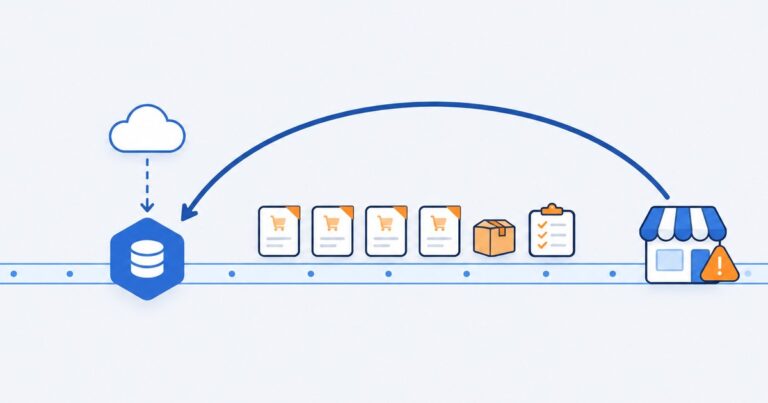
Hurtownia wycofuje produkt, a on dalej wisi w Twoim sklepie jako dostępny. Do tego służy opcja Remove or modify WordPress posts that are not present in this import file. Domyślnie dotyczy tylko produktów, które utworzył lub zaktualizował ten sam import.
Masz kilka możliwości:
- przenieść produkt do kosza (ustawienie domyślne),
- zmienić jego status, np. na szkic,
- zmienić stan magazynowy na brak w magazynie (Change stock status of removed WooCommerce products to Out of stock) – produkt zostaje w sklepie, ale nie da się go kupić.
Polecamy brak w magazynie albo szkic zamiast usuwania. Produkt może wrócić do oferty hurtowni, a wtedy nie musisz zakładać go od nowa.
Uwaga na trzy rzeczy, przed którymi ostrzega producent:
- Wariant obejmujący wszystkie produkty na stronie dotknie też produktów dodanych ręcznie.
- Trwałego usunięcia nie cofniesz bez kopii zapasowej.
- Przy zapisie tej opcji wtyczka prosi o potwierdzenie, że masz kopię. Najpierw przetestuj ustawienie na kopii sklepu.
Krok 7. Harmonogram: import co kilka godzin bez klikania
Import cykliczny jest w wersji Pro. Ustawiasz go przez cron, czyli zadanie, które serwer uruchamia sam o ustalonej porze. Ręczne zadania cron są częścią WP All Import Pro bez dodatkowej opłaty.
Zanim włączysz harmonogram, uruchom import cen i stanów raz ręcznie i sprawdź kilka produktów w sklepie.
- W All Import › Settings znajdziesz klucz potrzebny do adresów cron.
- Wejdź w Manage Imports › Scheduling Options › Manual Scheduling. Wtyczka pokaże adresy dla Twojego importu.
- W panelu hostingu (zwykle w części dotyczącej zadań cron) dodaj dwa zadania:
- adres trigger – tak często, jak ma iść import, np. raz na 24 godziny, jeśli hurtownia aktualizuje plik raz dziennie,
- adres processing – co 2 minuty. Import idzie partiami, a serwery przerywają długie skrypty, więc ten adres pilnuje, żeby kolejne partie się wykonały.
- Opcjonalnie wtyczka podaje też adres do przerwania importu.
Producent oferuje też osobną, płatną usługę automatycznego harmonogramu (Automatic Scheduling), działającą na koncie u producenta. Nie jest częścią naszej oferty i do importu przez cron nie jest potrzebna.
Kiedy lepiej zlecić konfigurację
Samodzielnie dasz radę, gdy hurtownia daje jeden plik XML lub CSV pod stałym adresem, produkty mają SKU, warianty są w jednym z układów opisanych wyżej, a hosting ma cron.
Pomoc przyda się, gdy:
- produkty nie mają SKU albo hurtownia używa innych kodów niż Twój sklep,
- warianty są zapisane nietypowo i trzeba napisać funkcję PHP,
- hurtownia udostępnia dane tylko przez API albo po zalogowaniu,
- importujesz z kilku hurtowni naraz,
- hosting nie pozwala ustawić crona.
Możemy to skonfigurować w ramach usługi instalacja i konfiguracja wtyczek. Rozliczamy się za czas pracy: 250 zł netto (307,50 zł brutto) za godzinę.
Czego ten poradnik nie obejmuje
Tu opisujemy import z pliku hurtowni. Jeśli stany mają płynąć na bieżąco z programu magazynowego albo ERP, przeczytaj, jak połączyć WooCommerce z systemem ERP lub magazynem. Sprzedajesz też na Allegro i chcesz pilnować stanów w obu miejscach? Zobacz trzy sposoby integracji WooCommerce z Allegro.
WP All Import Pro w naszym sklepie
W paczce WP All Import Pro i WP All Export Pro za 123 zł dostajesz wszystko, czego używa ten poradnik: WP All Import Pro, dodatek WooCommerce Import Add-On Pro (zgodny z nowym sposobem zapisu zamówień HPOS), dodatki do ACF i użytkowników oraz WP All Export Pro z dodatkami do eksportu.
Masz 365 dni dostępu do plików i aktualizacji. Aktualizacje wgrywasz ręcznie, a wtyczki firm trzecich nie mają wsparcia autorów. Co dokładnie kupujesz, wyjaśniamy na stronie Wtyczki GPL w WPHocus. Zobacz też inne wtyczki do zarządzania produktami.