


Do czego służy: promocja, która sama startuje o wybranej godzinie
Rabat co tydzień od piątku 18:00 do niedzieli 22:00, w sobotę tylko od 10:00 do 14:00, w weekendy listopada albo na Black Friday od czwartku 20:00 do poniedziałku 23:59. W WooCommerce w większości sytuacji cenę promocyjną zaplanujesz tylko na całe dni: od północy do 23:59, bez godziny i bez powtarzania. Start promocji o 18:00 oznacza więc ręczną zmianę cen.
Conditional Promotions to rozwiązuje. Ustawiasz promocję raz: od kiedy, do kiedy, w które dni i w jakich godzinach. Wtyczka sama ją włącza i wyłącza, także w nocy i w weekend, kiedy nikt nie siedzi przy panelu. Ceny zapisane w produktach się nie zmieniają, więc po akcji sklep wraca do zwykłych cen bez sprzątania.
Harmonogram promocji: dni, godziny i powtarzanie
Łączysz okres, dni tygodnia i godziny, np. 1–30 listopada tylko w piątki, soboty i niedziele, a wyjątkami wyłączasz promocję w wybrane dni, np. w święta.
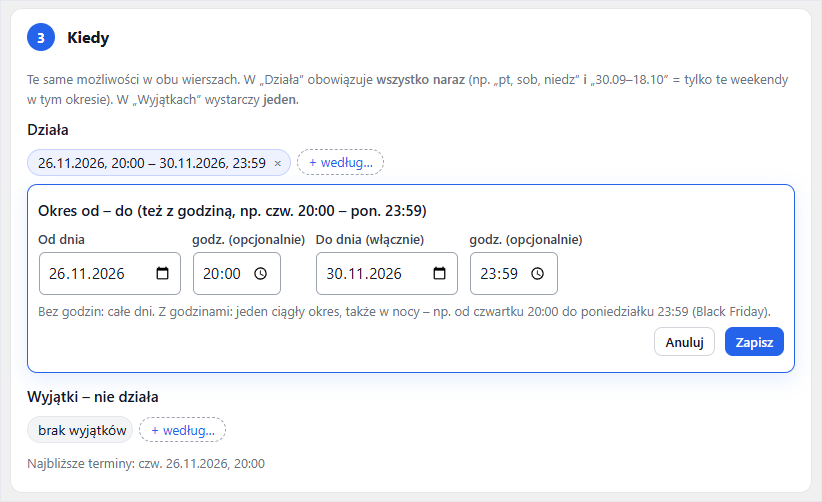
- Okres z godziną startu i końca: np. Black Friday od czwartku 20:00 do poniedziałku 23:59. Promocja trwa wtedy bez przerwy, także w nocy. Gdy do okresu dodasz godziny od–do, obowiązują one w każdym jego dniu, np. 1–30 listopada od 18:00 do 22:00.
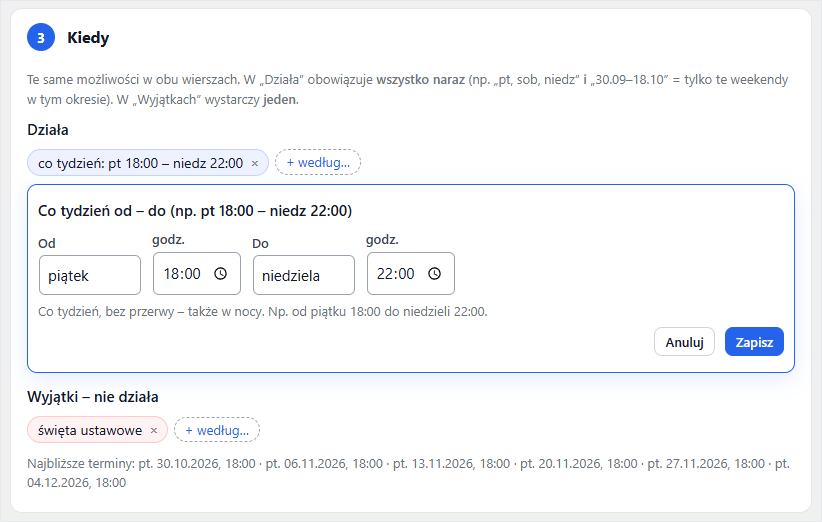
- Powtarzanie: co tydzień od–do, np. od piątku 18:00 do niedzieli 22:00, bez przerwy, także w nocy; w wybrane dni tygodnia, w wybrane dni miesiąca (także ostatni dzień miesiąca) albo według gotowej reguły: ostatni piątek miesiąca, pierwszy poniedziałek miesiąca, co drugi weekend.
- Godziny także przez północ, np. w piątki od 22:00 do 2:00; noc liczy się do dnia, w którym promocja się zaczyna. Godziny liczą się według strefy czasowej ustawionej w sklepie.
- Wyjątki: dodajesz „święta ustawowe”, a wtyczka co roku sama wylicza polskie dni ustawowo wolne od pracy, także Wigilię i święta ruchome, jak Wielkanoc czy Boże Ciało. Przydaje się np. wtedy, gdy w święta nie wysyłasz zamówień. Wykluczysz też konkretne dni, daty z pliku kalendarza .ics, dni tygodnia, godziny albo okres z godziną, np. bez promocji 31 grudnia od 14:00. Gdy promocja trwa bez przerwy kilka dni, święto w tym czasie wyłącza cały swój dzień, np. niedzielę 1 listopada.
- Najbliższe terminy widzisz pod harmonogramem przed zapisem, więc wiesz, kiedy promocja naprawdę ruszy. Gdy ustawiony okres już minął, panel o tym ostrzega.
Jakie promocje zaplanujesz
Panel ma cztery rodzaje: rabat na produkty, rabat od ilości, „kup X, dostań Y” oraz dostawę darmową albo tańszą. Każdy z nich ustawisz na dni i godziny.
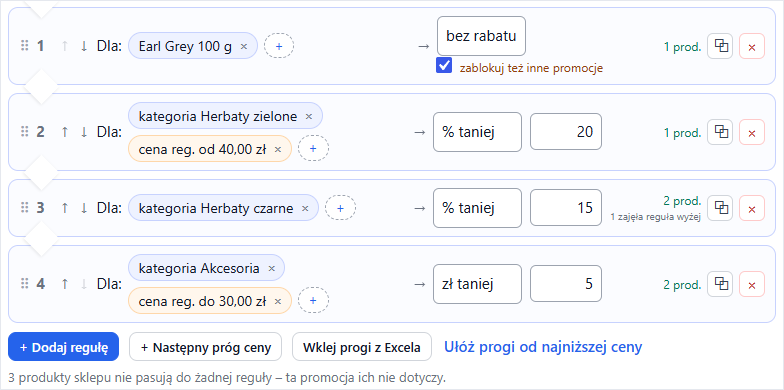
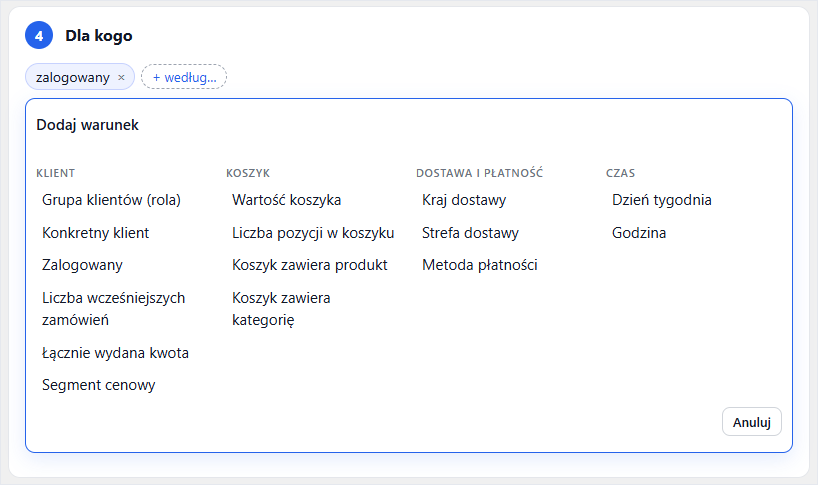
- Różne rabaty w jednej promocji: układasz reguły „dla tych produktów → taki rabat”, np. herbaty zielone od 40 zł −20%, herbaty czarne −15%, akcesoria do 30 zł −5 zł. Produkt dostaje rabat z pierwszej pasującej reguły, a kolejność zmieniasz przeciąganiem. Przy każdej regule widzisz, ilu produktów dotyczy, a panel ostrzeże, gdy reguła nie obejmuje żadnego produktu.
- Rabat procentowy, kwotowy albo cena stała, np. 49,99 zł za produkt z kolekcji, z zaokrągleniem do ,99, ,95 albo do pełnej złotówki, z ceną minimalną i z górną granicą rabatu w złotych. Różne ceny dla różnych przedziałów cen wkleisz z arkusza kalkulacyjnego (cena od, do, cena promocyjna) zamiast wpisywać każdą osobno.
- Produkt bez rabatu: reguła „bez rabatu” na górze listy wyłącza np. produkty marki, której nie wolno przeceniać (oznaczone tagiem albo atrybutem). Gdy zaznaczysz „zablokuj też inne promocje”, ten produkt wypada ze wszystkich promocji w sklepie.
- Stara cena przekreślona na karcie produktu i w katalogu (wygląd zależy od motywu). Gdy produkt ma już własną cenę promocyjną, domyślnie zostaje niższa z dwóch. Przy cenie możesz pokazać najniższą cenę z 30 dni przed obniżką (opis niżej).
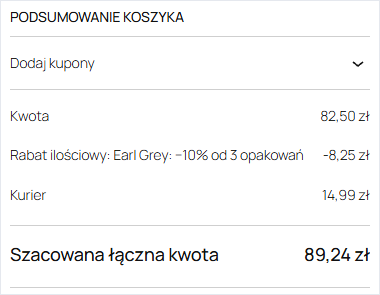
Więcej sztuk, większy rabat: np. 10% od 3 sztuk, 15% od 5 i 20% od 10. Różne grupy produktów mogą mieć własne progi, a sztuki liczysz dla każdego produktu osobno, dla całej grupy razem albo w całym koszyku. Na stronie produktu klient widzi tabelę „Kup więcej, zapłać mniej”, a w koszyku rabat jako osobną pozycję z polskim opisem.
Gratisy: kup 2, trzeci gratis
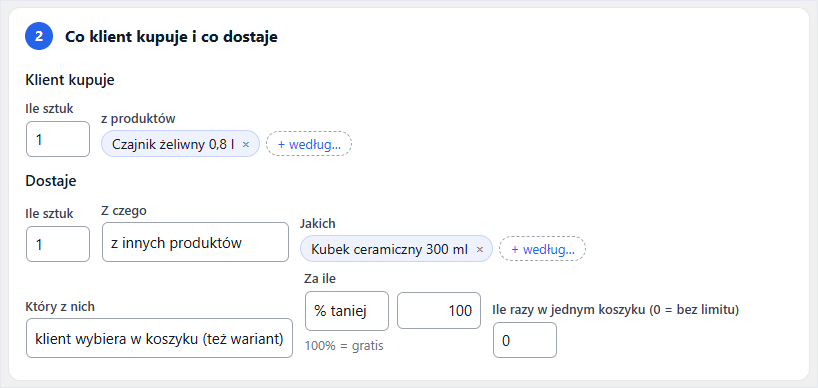
„Kup 2 opakowania, trzecie gratis” albo kubek gratis do czajnika. Ustawiasz, ile sztuk klient kupuje, ile dostaje, z jakim rabatem (100% to gratis) i ile razy akcja powtórzy się w jednym koszyku. Drugi produkt może pochodzić z tych samych produktów, które klient kupuje, albo z innych, wybranych przez Ciebie. Gratisem jest najtańszy albo najdroższy z nich, albo ten, który klient wybierze w koszyku, także wariant, np. kolor; wtyczka sama doda go do koszyka.
Darmowa dostawa od kwoty i tańsza wysyłka
Darmowa dostawa od wartości koszyka albo tańsza wysyłka: o procent albo o kwotę, z górną granicą rabatu. Promocja na dostawę dotyczy całego koszyka, nie wybranej metody dostawy. Możesz ją uzależnić od tego, co jest w koszyku, od kraju lub strefy dostawy, metody płatności albo dnia tygodnia, a harmonogramem ustawisz np. darmową dostawę tylko w weekend. Wtyczka zmienia koszt metod, które już masz; nie dodaje przewoźników.
Najniższa cena z 30 dni przed obniżką
Gdy ogłaszasz obniżkę, przy produkcie trzeba podać jego najniższą cenę z 30 dni przed obniżką. Conditional Promotions może ją pokazać sama: włączasz jedną opcję w ustawieniach (domyślnie jest wyłączona). Historię cen wtyczka zapisuje w tle cały czas, także zanim włączysz napis.
- Gdzie klient ją widzi: napis „Najniższa cena z 30 dni przed obniżką: X” stoi przy przecenionym produkcie na stronie produktu i na listach produktów, przy wybranym wariancie, w koszyku i w kasie oraz pod tabelą „Kup więcej, zapłać mniej”. Działa też przy cenach promocyjnych wpisanych w produkcie w WooCommerce, nie tylko w promocjach z wtyczki. Treść napisu zmienisz i możesz do niego dodać datę najniższej ceny i rabat w procentach liczony od najniższej ceny.
- Co wchodzi do porównania: każda cena, po jakiej produkt był w sprzedaży, także w promocji trwającej kilka godzin albo tylko w nocy i w cenie dla grupy klientów (gdy to ona była najniższa, napis to zaznacza). Kuponów wtyczka nie liczy.
- Jak liczy: 30 dni wstecz od startu obniżki; ten okres nie przesuwa się, dopóki obniżka trwa. Gdy obniżasz cenę kilka razy z rzędu, wcześniejsza obniżona cena też wchodzi do porównania. Produkt w sprzedaży krócej niż 30 dni dostaje napis „Najniższa cena od wprowadzenia produktu”. Każdy wariant jest liczony osobno. Pod tabelą „Kup więcej, zapłać mniej” napis podaje najniższą cenę jednej sztuki z ostatnich 30 dni.
- Kontrola w panelu: „Sprawdź produkt” (dla produktów bez wariantów) pokazuje najniższą cenę z 30 dni i ostrzega, gdy cena regularna była w tym czasie podniesiona. Na ekranie edycji produktu „Historia ceny” pokazuje ceny z ostatnich 60 dni: od kiedy do kiedy, dla kogo i co zmieniło cenę. Przy promocji z rabatem na produkty napis wyłączysz jednym polem, np. gdy ten rabat nie jest ogłaszaną obniżką.
- Historia zaczyna się w dniu instalacji. Cen sprzed instalacji wtyczka nie zna, więc pełne 30 dni historii masz miesiąc po instalacji. Jeśli w 30 dniach przed instalacją cena produktu się zmieniała, np. trwała inna promocja, tej ceny wtyczka nie uwzględni. Panel ostrzega, gdy historia jest krótsza niż 30 dni; klient w sklepie widzi wtedy zwykły napis, bez zastrzeżenia.
Wtyczka liczy i pokazuje cenę; czy obniżka spełnia przepisy, oceniasz Ty. Co mówią przepisy i jak liczyć tę cenę przy kolejnych obniżkach, opisujemy w poradniku o najniższej cenie z 30 dni na Black Friday.
Dla kogo i na które produkty
Produkty: kategorie, tagi, wybrane produkty, atrybuty (np. kolor, rozmiar), przedział ceny regularnej i kody SKU (numery katalogowe), a także stan magazynu albo produkty już przecenione w WooCommerce. Większość kryteriów ustawisz też jako „oprócz”.
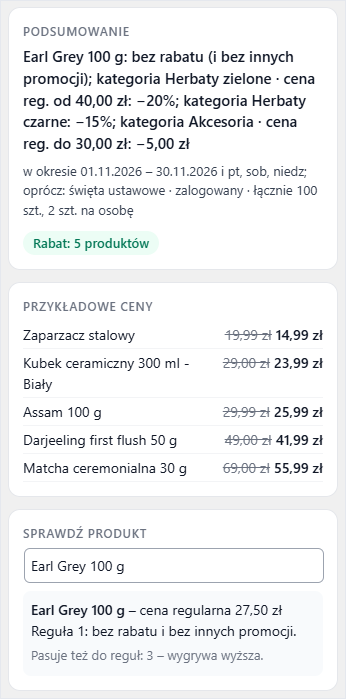
Klienci i koszyk: grupa klientów (rola konta), wybrany klient, zalogowani, liczba wcześniejszych zamówień albo wydana kwota, wartość i zawartość koszyka, kraj dostawy, metoda płatności, dzień tygodnia i godzina. Wybierasz, czy muszą być spełnione wszystkie warunki, czy wystarczy jeden, np. „Weekend −15% dla stałych klientów”. Rabat zależny od koszyka, kraju dostawy albo metody płatności klient widzi w koszyku.
Podgląd cen przed startem, wyniki po akcji
- Podsumowanie obok ustawień: promocja opisana zwykłym zdaniem, liczba produktów z rabatem, a przy rabacie na produkty przykładowe ceny przed i po rabacie, np. Darjeeling 49,00 zł → 41,99 zł przy −15% z końcówką ,99. Podgląd liczy tę jedną promocję, bez wpływu innych promocji.
- Sprawdź produkt: wpisujesz nazwę albo SKU, a panel odpowiada, która reguła daje rabat i jaką cenę albo dlaczego produkt rabatu nie ma.
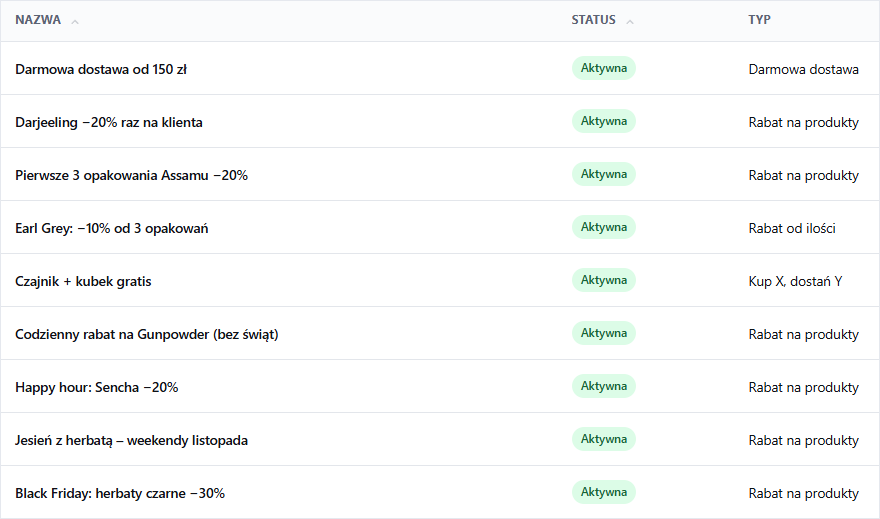
- Łączenie promocji: wybierasz, czy przy produkcie z kilku promocji wygrywa jedna (domyślnie ta wyżej na liście), czy rabaty się sumują, czy drugi rabat liczy się od ceny po pierwszym. Kolejność na liście promocji ustawiasz przeciąganiem.
- Statystyki: liczba użyć, ile rabatu w złotych oddałeś, najczęściej kupowane produkty, popularne dni i godziny. Do 365 dni wstecz, z eksportem do CSV.
- Gotową promocję duplikujesz i zmieniasz tylko termin, a działającą wstrzymujesz i wznawiasz jednym przyciskiem.
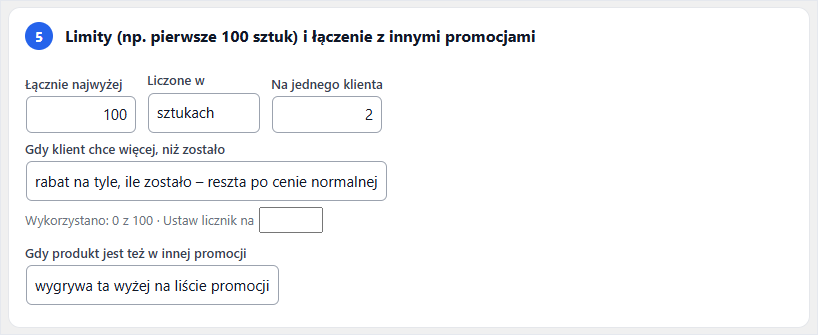
Limity promocji: „pierwsze 100 sztuk” i „raz na klienta”
- Limit łączny i limit na jednego klienta, liczony w zamówieniach albo w sztukach, np. „pierwsze 100 sztuk w promocji” albo „najwyżej 2 sztuki na osobę”. Limit na osobę liczy też wcześniejsze zamówienia klienta. Promocje na dostawę liczą zamówienia. Jeśli chcesz ograniczyć liczbę sztuk w koszyku zawsze, nie tylko w promocji, zobacz WooCommerce Min/Max.
- Klienci bez konta też mają limit. Domyślnie wtyczka rozpoznaje ich w kasie po adresie e-mail. W ustawieniach możesz zamiast tego nie ograniczać gości albo dać promocję tylko zalogowanym.
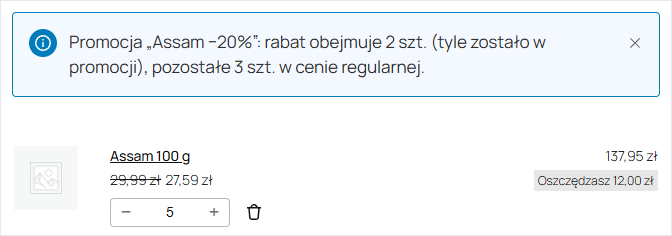
- Gdy klient chce więcej sztuk, niż zostało, wybierasz: rabat na tyle sztuk, ile zostało, a reszta w normalnej cenie; cała pozycja bez rabatu; albo, przy obniżce ceny, koszyk przyjmie najwyżej tyle sztuk, ile wolno.
- Klient wie, co się dzieje: komunikat w koszyku, także zbudowanym z bloków, mówi, ile sztuk obejmuje rabat i dlaczego. Gdy klient wykorzystał już limit „raz na klienta”, widzi to w kasie, zanim zapłaci. Treść komunikatów zmienisz w ustawieniach.
- Licznik pod kontrolą: w promocji widzisz „Wykorzystano: X z Y” i możesz go poprawić, np. po anulowanym zamówieniu ze 100 na 97, żeby promocja działała dalej na 3 sztuki.

Szybkość sklepu w czasie promocji
Ceny zwykłych obniżek według harmonogramu wtyczka przygotowuje w tle z wyprzedzeniem, także na chwilę startu promocji, a strona sklepu tylko je odczytuje. Promocje z limitem, z warunkami „kto dostaje rabat” albo zależne od stanu magazynu wtyczka liczy przy wyświetleniu strony. Strony z produktami w promocji zostają w pamięci podręcznej (cache) i są odświeżane wtedy, gdy zmienia się cena. Sortowanie i filtr po cenie w katalogu uwzględniają ceny przygotowane z wyprzedzeniem (takie, jakie widzi klient bez logowania), a po końcu promocji wracają do zwykłej ceny.
Panel po polsku, z podpowiedziami
Całą promocję ustawiasz na jednej stronie, w pięciu krokach: co to za promocja, produkty i rabaty, kiedy, dla kogo, limity. Obok cały czas widzisz podsumowanie zwykłym zdaniem, a przy krokach podpowiedzi z przykładami. Na start pomaga kreator konfiguracji. Promocjami zarządza administrator albo pracownik z rolą „Kierownik sklepu” (konto WooCommerce dla osoby prowadzącej sklep bez pełnych uprawnień). To nasza wtyczka (WPHocus), więc błędy zgłaszasz bezpośrednio nam.
Którą wtyczkę do promocji wybrać
W sklepie mamy też WooCommerce Dynamic Pricing. Obie dają rabaty od liczby sztuk, „kup X, dostań Y” i ceny dla wybranych ról klientów.
- Conditional Promotions: promocje zaplanowane na dni i godziny, z powtarzaniem, promocje na dostawę, warunki według historii klienta, limity, podgląd cen, statystyki i najniższa cena z 30 dni przed obniżką.
- WooCommerce Dynamic Pricing: reguły cenowe bez harmonogramu dni i godzin, m.in. według marki produktu. Wybierz ją, jeśli rabaty mają zależeć od marki.
Czego potrzebujesz
- WordPress 6.4 lub nowszy, WooCommerce 8.0 lub nowszy, PHP 8.1 lub nowszy.
- Działa z koszykiem zbudowanym z bloków i z nowym sposobem zapisywania zamówień WooCommerce (HPOS), w motywach klasycznych, np. Divi, i blokowych.
Czego wtyczka nie robi
- Napisu o najniższej cenie z 30 dni nie ma w zamówieniu ani w e-mailu do klienta, przy gratisach, rabatach na dostawę, rabatach naliczanych w koszyku i kuponach ani przy produktach zgrupowanych.
- Nie ma warunku „marka produktu”; zawęzisz kategorią, tagiem albo atrybutem.
- Anulowanie ani zwrot zamówienia nie zwalnia miejsca w limicie promocji. Każde złożone zamówienie zostaje policzone; gdy chcesz oddać sztuki do promocji, poprawiasz licznik ręcznie.
Najczęstsze pytania
Czy WooCommerce nie ma własnego planowania promocji?
Ma: w edycji produktu ustawisz daty „od” i „do” ceny promocyjnej. Zaplanowana promocja WooCommerce zaczyna się wtedy o 00:00 pierwszego dnia i kończy o 23:59 ostatniego, osobno w każdym produkcie i bez powtarzania. Conditional Promotions dodaje godziny, powtarzanie i jedną promocję dla wielu produktów naraz.
Czy promocja weekendowa włączy się sama w sobotę rano?
Tak, według harmonogramu, w strefie czasowej ustawionej w sklepie. Pamięci podręcznej nie czyścisz ręcznie: przy LiteSpeed Cache kopia strony z tym produktem wygasa w chwili startu, a przy innych wtyczkach odświeża ją zadanie w tle. WordPress uruchamia takie zadania przy wejściach na stronę, więc przy małym ruchu ustaw cron na hostingu (opis w instrukcji wtyczki). Gdy odświeżenie spóźni się o ponad 5 minut, panel pokaże ostrzeżenie.
Czy klient musi wpisać kod rabatowy?
Nie. Gdy klient i koszyk spełniają warunki, rabat nalicza się sam: niższa cena na produkcie albo pozycja z minusem w koszyku. Gratis klient zwykle dodaje do koszyka sam, a wtyczka odejmuje jego cenę. Gdy pozwolisz mu wybrać gratis, wybiera go w okienku w koszyku, a wtyczka sama go dodaje.
Czy zadziała z LiteSpeed Cache?
Tak. Strony z produktami w promocji też są zapisywane w pamięci podręcznej, tak jak reszta sklepu i blog. Wtyczka odświeża ich kopie wtedy, gdy zmienia się cena:
- po zapisaniu zmian w promocji;
- w chwili startu promocji i zaraz po jej końcu, także przy każdym terminie promocji powtarzanej;
- gdy wyczerpie się limit łączny promocji albo poprawisz jej licznik.
Przy LiteSpeed Cache odświeżane są strony, na których widać produkt z promocji: karta produktu, kategoria albo blok z produktami we wpisie (gdy zmiana obejmuje ponad 500 produktów, czyszczona jest cała pamięć stron; próg zmienisz w ustawieniach). Kopia takiej strony wygasa najpóźniej w chwili startu promocji albo zaraz po jej końcu. Przy WP Rocket, WP Super Cache i W3 Total Cache wtyczka czyści całą pamięć stron albo tylko strony produktów z promocji, zależnie od ustawienia.
Wyjątek: jeśli w ustawieniach włączysz pokazywanie na karcie produktu rabatów zależnych od koszyka, kraju albo płatności (funkcja oznaczona jako beta), strony takich produktów nie są zapisywane.
Co się stanie z promocjami, jeśli usunę wtyczkę?
Przestaną działać od razu po wyłączeniu wtyczki: klienci widzą zwykłe ceny z produktów, bo wtyczka nigdy ich nie zmieniała, a sortowanie i filtr po cenie wracają do cen WooCommerce. Jeśli używasz wtyczki pamięci podręcznej, wyczyść ją po wyłączeniu, żeby zapisane kopie stron nie pokazywały starych cen. Ustawienia promocji, statystyki i historia cen zostają zapisane (opcja „Zachowaj dane po odinstalowaniu” jest domyślnie włączona), więc po ponownym wgraniu wtyczki masz je z powrotem. Jeśli chcesz usunąć wszystko, wyłącz tę opcję przed usunięciem wtyczki.
Co dostajesz w cenie
- Cena: 149 zł jednorazowo. W tej cenie masz 365 dni dostępu do plików i aktualizacji oraz 365 dni naprawy błędów we wtyczce.
- Liczba stron: dowolna, także strony Twoich klientów.
- Aktualizacje: ręczne. Gdy wydamy nową wersję, pobierasz ją ze swojego konta w sklepie i wgrywasz plik .zip, ustawienia zostają.
- Wsparcie: przez 365 dni od zakupu naprawiamy zgłoszone błędy we wtyczce. Odpowiadamy zwykle w ciągu tygodnia.
- Po 365 dniach tracisz dostęp do pobierania nowych wersji i do wsparcia.
- Pobierasz od razu po płatności, fakturę VAT dostajesz automatycznie.
Budujesz sklepy dla klientów? Conditional Promotions jest też w pakiecie wszystkich wtyczek i motywów.
Konfigurację możemy zrobić za Ciebie odpłatnie: 250 zł netto (307,50 zł brutto) za godzinę.
Zobacz też
- Wtyczki marketingowe do WooCommerce
- WooCommerce Dynamic Pricing, jeśli rabaty mają zależeć od marki produktu
- Smart Coupons, jeśli wolisz kody rabatowe i karty podarunkowe
- Rabaty i dynamiczne ceny w WooCommerce – którą wtyczkę wybrać




Opinie
Na razie nie ma opinii o produkcie.