

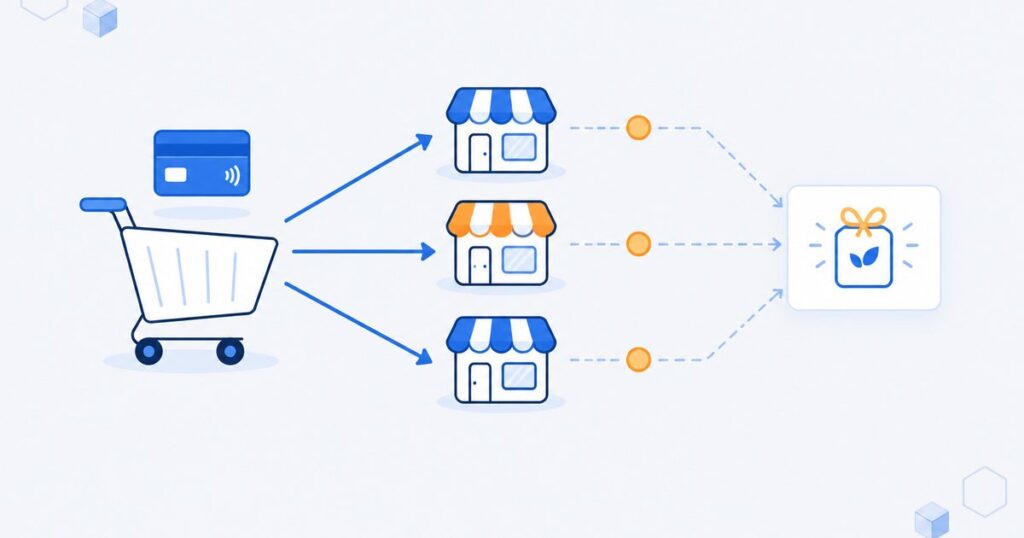
Samo WooCommerce to sklep jednego sprzedawcy. Żeby inni sprzedawali u Ciebie swoje produkty, a Ty brał prowizję, potrzebujesz wtyczki do wielu sprzedawców. Pokazujemy to na Dokan PRO. Kolejność jest taka: najpierw decydujesz, jak płyną pieniądze, potem instalujesz wtyczkę, wpuszczasz sprzedawców, ustawiasz prowizję, wypłaty i wysyłkę, a na końcu testujesz cały obieg na dwóch kontach próbnych.
Niżej znajdziesz też to, czego zwykle brakuje w poradnikach: co się dzieje, gdy klient kupi u trzech sprzedawców naraz, kto płaci za wysyłkę, jak działają zwroty i dlaczego wypłaty warto opóźnić o kilka dni.
Czym marketplace różni się od zwykłego sklepu
W zwykłym sklepie wszystko sprzedajesz Ty. W marketplace sprzedaje wielu niezależnych sprzedawców, jak na targowisku: każdy ma własny sklep pod osobnym adresem i własny panel, w którym dodaje produkty i obsługuje zamówienia. Ty prowadzisz targowisko i zarabiasz na prowizji, czyli części każdej sprzedaży.
Najlepiej widać różnicę na koszyku. Załóżmy, że klient kupuje w jednym zamówieniu ceramiczny kubek od sprzedawcy A i lniany obrus od sprzedawcy B:
- klient płaci raz, za całe zamówienie (to zamówienie główne),
- Dokan dzieli je na dwa zamówienia podrzędne, czyli osobne zamówienia dla każdego sprzedawcy, z jego produktami, kuponami i kosztem wysyłki,
- sprzedawca A widzi w panelu tylko kubek, sprzedawca B tylko obrus; każdy wysyła swoją część,
- gdy oba zamówienia podrzędne są zrealizowane, zamówienie główne samo zmienia status na zrealizowane,
- zamówienia podrzędne nie dublują się w raportach WooCommerce, więc sprzedaż nie liczy się podwójnie.
Zanim zainstalujesz: 4 decyzje
Te ustawienia trudno zmienić, gdy w sklepie są już sprzedawcy i zamówienia. Ustal je na kartce:
- Kto przyjmuje pieniądze klienta i jak trafią do sprzedawców — Ty i przelewy ręczne czy bramka, która sama dzieli płatność (krok 4).
- Ile bierzesz — procent, stała kwota albo jedno i drugie (krok 3).
- Kto wysyła i komu przypada opłata za wysyłkę (kroki 3 i 5).
- Kogo wpuszczasz i czy sprawdzasz produkty, zanim zobaczy je klient (krok 2).
Krok 1: instalacja Dokan PRO
Dokan PRO wymaga WooCommerce i darmowej wtyczki Dokan. Darmową instalujesz z katalogu WordPressa (Wtyczki → Dodaj nową), a Dokan PRO wgrywasz obok niej; darmowej nie usuwasz. Wtyczka działa z nowym sposobem zapisu zamówień WooCommerce.
Dokan ma kreator pierwszej konfiguracji. Możesz z niego skorzystać, ale ustawienia potrzebne na start i tak opisujemy niżej, krok po kroku.
Uczciwie o dwóch ograniczeniach:
- Panel jest po angielsku. Wtyczka ma plik do tłumaczenia, ale bez gotowego polskiego tłumaczenia, dlatego nazwy pól podajemy po angielsku, tak jak zobaczysz je w panelu. Na zamówieniu testowym sprawdź też, które napisy w sklepach sprzedawców i w zamówieniu widzi klient.
- Aktualizacje są ręczne: nową wersję pobierasz ze swojego konta w naszym sklepie i wgrywasz plik. Dostęp do plików i aktualizacji masz przez 365 dni. Wsparcie autora wtyczki nie jest w cenie — szczegóły na stronie wtyczki GPL.
Krok 2: rejestracja sprzedawców i kontrola, kto sprzedaje
Formularz rejestracji sprzedawcy jest na stronie „Moje konto” WooCommerce. Pokaże się dopiero wtedy, gdy włączysz rejestrację w WordPressie: Ustawienia > Ogólne > Członkostwo, „Każdy może się zarejestrować”.
Potem w Dokan > Settings > Selling Options ustawiasz, jak wpuszczasz sprzedawców:
- „Enable Selling” — czy nowy sprzedawca sprzedaje od razu po rejestracji („Automatically”), czy dopiero po Twoim zatwierdzeniu („Manually”).
- Jest też trzecia możliwość, „Verified Only”: sprzedają tylko sprzedawcy, których zweryfikujesz. Wymaga włączenia modułu weryfikacji sprzedawców.
- „New Vendor Product Upload” — czy nowy sprzedawca może od razu dodawać produkty.
- „Product Status” — „Pending Review” oznacza, że każdy nowy produkt czeka na Twoje sprawdzenie, zanim zobaczy go klient; „Published” — produkt pokazuje się od razu.
- „Order Status Change” — czy sprzedawca sam zmienia status swoich zamówień.
Na start radzimy zatwierdzać sprzedawców ręcznie i ustawić produkty na „Pending Review”. Zobaczysz, kto się zapisał i co wystawia, zanim zobaczy to klient. Gdy znasz już sprzedawców, możesz to poluzować.
Do rozliczeń przydadzą Ci się dane firmy sprzedawcy, na przykład NIP i numer konta do wypłat. Dokan PRO ma moduł EU Compliance Fields, który dodaje pola: nazwa firmy, numer firmy, numer VAT, nazwa banku i IBAN. Pola mogą być w formularzu rejestracji i w panelu sprzedawcy (Settings > Store > Business). Widać je na stronie sklepu sprzedawcy, ale możesz je ukryć. Moduł włączasz w Dokan > Modules, a ustawiasz w Dokan > Settings > Compliance > EU Compliance.
Krok 3: prowizja od sprzedawców
Prowizja to część każdej sprzedaży, którą zatrzymujesz Ty, a resztę dostaje sprzedawca. W Dokan ustawiasz ją na trzech poziomach:
- Globalnie, dla całego sklepu: Dokan > Settings > Transactions > Commissions. To pole nie może być puste; wpisz 0, jeśli na start nie chcesz prowizji.
- Dla jednego sprzedawcy: Dokan > Vendors, edycja sprzedawcy — na przykład niższa stawka dla pierwszych sprzedawców, których chcesz przyciągnąć.
- Dla jednego produktu: w edycji produktu, w sekcji „Advanced Options”, pole „Commission (flat + %)”.
Prowizja produktu wygrywa z prowizją sprzedawcy, a prowizja sprzedawcy z globalną. Na poziomie globalnym i sprzedawcy wybierasz stawkę stałą („Fixed”) albo zależną od kategorii. Gdy produkt jest w kilku kategoriach, liczy się stawka pierwszej z nich — warto o tym pamiętać przy przypisywaniu kategorii.
Stawka może być procentem, kwotą stałą albo jednym i drugim. Przykład dla obrusu za 120 zł:
- 10% — Twoja prowizja to 12 zł,
- 5 zł od sprzedaży — 5 zł bez względu na cenę,
- 10% + 1 zł — 13 zł.
Ustal też, komu przypada opłata za wysyłkę i podatek. W Dokan > Settings > Selling Options są pola „Shipping Fee Recipient” i „Tax Fee Recipient” (oraz osobne dla podatku od produktu i od wysyłki), w każdym wybierasz „Admin” (Ty) albo „Vendor” (sprzedawca). Zrób to przed pierwszym zamówieniem, bo od tego zależy, ile sprzedawca będzie mógł wypłacić. Jak ustawić podatek, ustal z księgowym.
Krok 4: wypłaty dla sprzedawców
Tu zapada najważniejsza decyzja z listy na początku: przez czyje konto idą pieniądze klienta. Dokan PRO pozwala na dwa modele.
Model ręczny: klient płaci Tobie, Ty przelewasz sprzedawcom
Klient płaci w Twoim sklepie bramką, którą już masz, i pieniądze trafiają na Twoje konto. W polskim sklepie to zwykle bramka taka jak Przelewy24 — jeśli jej jeszcze nie masz, zobacz, jak podłączyć Przelewy24 w WooCommerce. W tym modelu cała zapłata klienta trafia do Ciebie, a część należną sprzedawcom przekazujesz im sam.
Obieg wygląda tak:
- Sprzedawca widzi w panelu swoje saldo, czyli kwotę ze sprzedaży po odjęciu Twojej prowizji.
- Składa wniosek o wypłatę, czyli prośbę „przelej mi pieniądze” (w panelu sprzedawcy: Withdraw).
- Ty widzisz wniosek w Dokan > Withdraw, zatwierdzasz go i przelewasz pieniądze wybraną metodą.
- Sprzedawca dostaje e-mail o zatwierdzeniu (albo anulowaniu), a wypłata zostaje w historii.
Metody wypłat włączasz sam, sprzedawca wybiera spośród włączonych. Są wśród nich przelew bankowy i PayPal. E-maile o nowym wniosku, zatwierdzeniu i anulowaniu znajdziesz w WooCommerce > Ustawienia > E-maile.
Najważniejsze ustawienia są w Dokan > Settings > Transaction > Withdraw:
- minimalna kwota wypłaty — żeby nie robić przelewów po kilka złotych,
- statusy zamówień, od których sprzedaż można wypłacić — producent zaleca tylko „completed”, czyli zrealizowane,
- liczba dni oczekiwania, zanim sprzedaż da się wypłacić, na przykład 3 dni.
Status „zrealizowane” i kilka dni oczekiwania chronią Cię przed sytuacją, w której wypłacasz sprzedawcy pieniądze za zamówienie, a klient zaraz je zwraca.
Jeśli wolisz wypłacać w stałych terminach, w ustawieniach wypłat włącz opcję „Schedule Disbursement or Auto Withdraw Process for Vendors” i wybierz harmonogram: co tydzień, co 2 tygodnie, co miesiąc albo co kwartał. Wnioski nadal zatwierdzasz Ty.
Model automatyczny: bramka sama dzieli płatność
W Dokan PRO są też moduły bramek płatności, które dzielą płatność klienta między Ciebie i sprzedawcę: Stripe Express (i starszy Stripe Connect), PayPal Marketplace oraz Mangopay. Wtedy sprzedawca dostaje swoją część przez bramkę i wnioski o wypłatę z modelu ręcznego nie są potrzebne.
Na przykładzie Stripe Express: potrzebujesz konta Stripe z ukończoną rejestracją firmy, kluczy API i ustawionego webhooka (adresu, pod który Stripe wysyła powiadomienia o płatnościach). Pieniądze sprzedawcy mogą iść od razu, po realizacji zamówienia albo z opóźnieniem, a opłaty Stripe możesz przerzucić na sprzedawcę.
Każdy z tych modułów wymaga konta u operatora płatności, a zwykle także rejestracji sprzedawców u tego operatora. Czy operator obsłuży Twoją firmę i Twoich sprzedawców, sprawdź u niego przed decyzją.
Krok 5: wysyłka u każdego sprzedawcy
W Dokan PRO każdy sprzedawca ustawia własną wysyłkę, ale najpierw Ty przygotowujesz strefy wysyłki, czyli obszary, dla których obowiązują dane stawki (np. „Polska”):
- Wejdź w WooCommerce > Ustawienia > Wysyłka i utwórz strefy.
- W każdej strefie dodaj metodę „Vendor Shipping”. Bez niej sprzedawca tej strefy w ogóle nie zobaczy.
- Sprzedawca w swoim panelu (Settings > Shipping) dodaje metody: stawkę ryczałtową, odbiór osobisty i darmową wysyłkę. Może zawęzić strefę kodami pocztowymi, ustawić stawki dla klas wysyłki (za klasę albo za całe zamówienie), wpisać swoją politykę wysyłki i czas przygotowania paczki.
Pułapka: usunięcie strefy usuwa też ustawienia wysyłki sprzedawców w tej strefie. Zanim posprzątasz strefy w działającym sklepie, uprzedź sprzedawców.
Wróćmy do kubka i obrusu. Każdy sprzedawca wysyła swoją część, więc klient dostanie dwie paczki, a koszt wysyłki policzy się osobno u każdego sprzedawcy. Napisz to w regulaminie i w informacjach o dostawie, zanim zapyta o to pierwszy zdziwiony klient.
Gdy potrzebujesz więcej, w Dokan PRO są też moduły Table Rate Shipping (cennik wysyłki w tabeli stawek) i Delivery Time (termin dostawy).
Zwroty, gdy sprzedawców jest kilku
Zwrot pieniędzy zgłasza sprzedawca. W swoim panelu otwiera zamówienie (Orders) i wybiera „Request Refund”: podaje ilość, kwotę i powód. Na jedno zamówienie może być jeden otwarty wniosek.
Ty widzisz wnioski w Dokan > Refund Requests i je zatwierdzasz albo odrzucasz. Pieniądze wracają do klienta przez bramkę płatności, jeśli ją to obsługuje (opcja „Process Refund via API” w ustawieniach), albo zwracasz je ręcznie.
Do obsługi reklamacji i gwarancji jest w Dokan PRO osobny moduł zwrotów i gwarancji (Return and Warranty Request).
Abonament dla sprzedawców zamiast prowizji albo obok niej
Zamiast prowizji (albo obok niej) możesz brać od sprzedawców opłatę za miejsce na targowisku. Moduł Vendor Subscription pozwala sprzedawać pakiety, które sprzedawca kupuje, zanim doda produkty. Pakiet ma cenę, limit produktów, czas ważności (domyślnie 30 dni), własną prowizję i listę kategorii, w których sprzedawca może wystawiać.
Pakietu odnawianego cyklicznie sprzedawca nie opłaci przelewem tradycyjnym ani za pobraniem — potrzebna jest bramka, która obsługuje płatności cykliczne, na przykład Stripe Connect. Taka bramka wymaga konta u operatora płatności.
Faktury, podatki i regulamin
Zanim wpuścisz pierwszego sprzedawcę, ustal z księgowym i prawnikiem, kto wystawia fakturę klientowi, jak rozliczasz prowizję i co musi znaleźć się w regulaminie dla sprzedawców i dla kupujących.
Zapytaj też o raportowanie: operator platformy, który na podstawie umowy udostępnia ją sprzedawcom, może mieć obowiązek przekazywania danych sprzedawców do Szefa KAS (tzw. DAC7, raport roczny do końca stycznia za poprzedni rok) — opis jest na podatki.gov.pl.
To nie jest porada prawna ani podatkowa.
Co można dodać później
Gdy marketplace już działa, w Dokan PRO są moduły m.in. do: urlopu sprzedawcy, czatu klienta ze sprzedawcą, opinii o sklepach, obserwowania sklepów, zapytań ofertowych, sprzedaży hurtowej, statystyk sprzedawcy, kont pracowników sprzedawcy oraz importu i eksportu produktów. Włączaj je pojedynczo i każdy sprawdź na koncie testowym.
Test przed startem
Zanim zaprosisz prawdziwych sprzedawców, przejdź cały obieg sam, na dwóch kontach próbnych:
- Załóż dwa konta sprzedawców testowych.
- Na każdym dodaj po jednym produkcie i sprawdź, czy czeka na Twoją akceptację („Pending Review”).
- Ustaw wysyłkę u obu sprzedawców — w strefie musi być metoda „Vendor Shipping”.
- Jako klient kup oba produkty w jednym zamówieniu.
- Sprawdź, czy powstały dwa zamówienia podrzędne i czy prowizja jest taka, jak ustawiłeś.
- Oznacz oba zamówienia podrzędne jako zrealizowane.
- Gdy minie ustawiona liczba dni oczekiwania, jako sprzedawca złóż wniosek o wypłatę, a jako właściciel go zatwierdź. Jeśli saldo testowe jest niższe niż minimalna kwota wypłaty, wniosku nie złożysz — na czas testu obniż tę kwotę.
- Złóż i zatwierdź wniosek o zwrot.
- Przejrzyj, co klient widzi po angielsku, i zdecyduj, czy to przetłumaczysz.
Od czego zacząć
Dokan PRO kosztuje u nas 123 zł i daje 365 dni dostępu do plików i aktualizacji. Do działania potrzebuje darmowej wtyczki Dokan. Pamiętaj: aktualizacje wgrywasz ręcznie, a wsparcie autora wtyczki nie jest w cenie.
Jeśli budujesz kilka sklepów albo potrzebujesz też innych wtyczek, Dokan PRO jest w pakiecie wszystkich wtyczek (dostęp na rok za 999 zł).
Konfiguracja marketplace ma wiele kroków: prowizje, wypłaty, strefy wysyłki, test obiegu. Jeśli wolisz, żebyśmy ustawili to za Ciebie, zamów Instalację i konfigurację wtyczek — 250 zł netto (307,50 zł brutto) za godzinę pracy.