
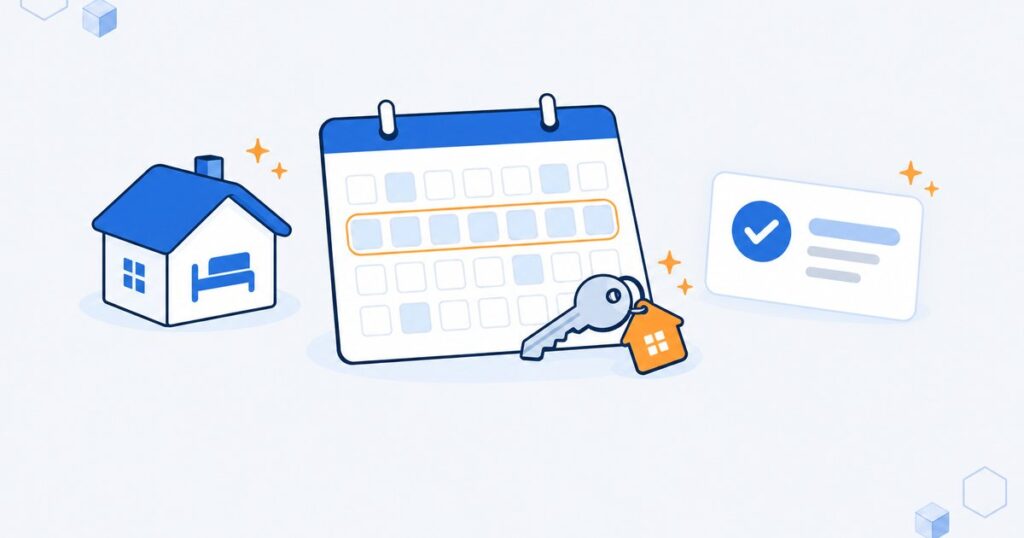
Żeby przyjmować rezerwacje noclegów na własnej stronie, ustawiasz w systemie rezerwacji pięć rzeczy: pokoje, ceny na sezony, zasady pobytu (na przykład minimalną liczbę nocy), zaliczkę i wymianę zajętych dat z portalami — a potem wstawiasz na stronę wyszukiwarkę wolnych terminów. Rezerwacja zrobiona przez Twoją stronę nie przechodzi przez portal, więc nie płacisz od niej prowizji portalu. Nie jest jednak całkiem bez kosztów: operator płatności online pobiera opłatę od każdej transakcji.
Jeśli dopiero wybierasz wtyczkę, zacznij od naszego tekstu porównanie wtyczek do rezerwacji wizyt, wynajmu i noclegów. Tutaj pokazujemy konfigurację krok po kroku w Hotel Booking firmy MotoPress — w wersji płatnej, którą znajdziesz u nas, a nie w darmowej Lite. Hotel Booking to samodzielny system rezerwacji noclegów w WordPressie: nie potrzebujesz do niego sklepu WooCommerce.
Nazwy ustawień podajemy po angielsku, tak jak w dokumentacji wtyczki, a obok ich polskie znaczenie. Jeśli masz panel po polsku, nazwy mogą brzmieć trochę inaczej.
Rezerwacja na własnej stronie a portale: co zyskujesz, a co nadal płacisz
Booking.com i inne portale pobierają od obiektu prowizję od każdej rezerwacji, którą przez nie dostajesz; Booking.com rozlicza ją fakturą co miesiąc. Gdy gość rezerwuje bezpośrednio na Twojej stronie, tej prowizji nie ma, bo rezerwacja omija portal.
Własny system rezerwacji noclegów bez pośredników też ma koszty: opłatę operatora płatności od każdej wpłaty online, cenę wtyczki i Twój czas na ustawienie i pilnowanie kalendarza.
Nie musisz rezygnować z portali. Portale przyprowadzają nowych gości, a własna strona zbiera rezerwacje od tych, którzy wracają albo znaleźli Cię sami. Dlatego w kroku 5 pokazujemy, jak połączyć oba kalendarze.
Gdzie co ustawiasz — mapa panelu
Po instalacji w panelu WordPressa pojawiają się dwa menu: „Accommodation” (zakwaterowanie) i „Bookings” (rezerwacje).
| Co ustawiasz | Gdzie w panelu | Przykład |
|---|---|---|
| Sezony | Accommodation → Seasons | „Lato”, „Poza sezonem”, „Weekend” |
| Ceny (stawki) | Accommodation → Rates → Add New | 380 zł latem, 240 zł poza sezonem |
| Zasady pobytu | Bookings → Booking rules | latem min. 7 nocy, przyjazd w sobotę |
| Zaliczka | Accommodation → Settings → Payment Gateways → General Settings | 30% przy rezerwacji |
| Kalendarze portali | Bookings → Sync Calendars | link z Airbnb do pokoju nr 2 |
Kwoty w tabeli i w całym tekście to przykłady, nie zalecenia cenowe.
Krok 1. Pokoje: typ zakwaterowania i konkretne pokoje
Hotel Booking rozróżnia dwie rzeczy i od tego zależy cała reszta:
- Typ zakwaterowania („Accommodation Type”) — to, co gość widzi na stronie i rezerwuje, na przykład „Pokój dwuosobowy z balkonem”. Tu dodajesz galerię zdjęć, udogodnienia, rodzaje łóżek i największą liczbę osób.
- Zakwaterowania („Accommodations”) — fizyczne pokoje tego typu. Jeśli masz trzy jednakowe pokoje dwuosobowe z balkonem, tworzysz jeden typ i trzy zakwaterowania.
Dzięki temu gość nie wybiera „pokoju nr 4”, tylko rodzaj pokoju, a wtyczka sama pilnuje, ile takich pokoi jest jeszcze wolnych w wybranych datach.
Wynajmujesz jeden domek albo jeden apartament? Tworzysz jeden typ i liczbę zakwaterowań ustawiasz na 1. Wtyczka ma też tryb jednego obiektu.
Do rezerwacji możesz dodać usługi dodatkowe, płatne albo bezpłatne, które gość sam dobiera — na przykład śniadanie albo miejsce parkingowe (to nasze przykłady, nazwy i ceny usług ustalasz Ty).
Pułapka, na którą łatwo trafić: pokoju nie da się zarezerwować, dopóki jego typ nie ma przypiętej stawki (krok 2) i co najmniej jednego opublikowanego zakwaterowania.
Krok 2. Ceny i sezony: lato, poza sezonem, weekend
Kolejność jest stała: najpierw tworzysz sezony, potem stawkę z cenami na każdy sezon i przypinasz ją do typu zakwaterowania.
- Sezony. W „Accommodation → Seasons” dodajesz okresy z inną ceną, na przykład „Lato” od końca czerwca do końca sierpnia i „Poza sezonem” na pozostałe miesiące. Sezon może obowiązywać tylko w wybrane dni tygodnia — służy do tego pole „Applied for days” (dotyczy dni). Tak zrobisz osobną cenę weekendową: sezon „Weekend poza sezonem” z zaznaczonym piątkiem i sobotą.
- Stawka. W „Accommodation → Rates → Add New” tworzysz stawkę dla typu „Pokój dwuosobowy z balkonem” i wpisujesz ceny dla sezonów, na przykład 380 zł za noc latem, 240 zł poza sezonem i 290 zł w weekendy poza sezonem.
- Kolejny rok. Na następny sezon nie tworzysz stawek od nowa — dopisujesz nowe sezony do istniejącej stawki.
Stawek dla jednego pokoju może być kilka. To te same pokoje na innych warunkach, na przykład stawka zwrotna i tańsza bezzwrotna; gość wybiera stawkę przy rezerwacji.
W wersji płatnej, którą masz w naszej paczce, cena może też zależeć od liczby gości (na przykład dopłata za trzecią osobę w pokoju dwuosobowym) i od długości pobytu (taniej przy tygodniu albo miesiącu). W darmowej Lite tych ustawień nie ma.
Do rezerwacji doliczysz też opłaty. Przy każdej opłacie ustawiasz, jak często się nalicza: 0 oznacza za każdy dzień pobytu, 1 — jednorazowo. Jednorazowa opłata za sprzątanie końcowe to przykład opłaty z wartością 1. Stałym gościom możesz dać kupon rabatowy.
Krok 3. Zasady pobytu: minimalny pobyt, dni przyjazdu, blokady
Zasady ustawiasz w „Bookings → Booking rules” (reguły rezerwacji), dla wszystkich obiektów albo tylko wybranych, i możesz je powiązać z sezonami z kroku 2.
Przykład dla pensjonatu nad morzem: latem minimalny pobyt 7 nocy z przyjazdem tylko w sobotę, poza sezonem minimum 2 noce i przyjazd w dowolny dzień. Gość, który latem spróbuje zarezerwować 3 noce, nie przejdzie dalej.
Co możesz ustawić:
- najkrótszy i najdłuższy pobyt,
- dni, w które można przyjechać („Check-in days”) i wyjechać („Check-out days”),
- daty bez przyjazdu, bez wyjazdu albo bez pobytu, na przykład sylwestra, jeśli tej nocy nie wynajmujesz,
- z jakim najmniejszym i największym wyprzedzeniem gość może zarezerwować pobyt („Minimum advance reservation”, „Maximum advance reservation”) — na przykład nie później niż 2 dni przed przyjazdem i nie wcześniej niż rok naprzód,
- stałe godziny przyjazdu i wyjazdu,
- blokadę dat, na przykład na remont albo pobyt rodziny.
Jest też „Booking buffer” — odstęp między kolejnymi rezerwacjami tego samego pokoju.
Krok 4. Płatność i zaliczka za nocleg online
Zaliczkę ustawiasz w tej kolejności.
- Tryb potwierdzania. Rezerwację potwierdzasz Ty w panelu, gość linkiem z e-maila albo sama płatność — wybierasz jeden z trzech trybów. Do zaliczki ustaw „Confirmation upon payment” (potwierdzenie po wpłacie) — rezerwacja jest pewna dopiero, gdy pieniądze wpłyną.
- Zaliczka zamiast całości. W „Accommodation → Settings → Payment Gateways → General Settings” w polu „User Pays” (gość płaci) wybierasz zaliczkę albo całą kwotę, a przy zaliczce — czy to stała kwota, czy procent. Gość nie wybiera sam między zaliczką a całością; płaci to, co ustawisz.
Przykład: 7 nocy po 380 zł to 2660 zł. Zaliczka 30% wynosi 798 zł, reszta do zapłaty to 1862 zł.
- Zaliczka tylko przy rezerwacji z wyprzedzeniem. Pole „Deposit Time Frame (days)” (okno zaliczki w dniach) sprawia, że zaliczka obowiązuje tylko przy rezerwacjach zrobionych co najmniej tyle dni przed przyjazdem. Przy późniejszej rezerwacji gość płaci od razu całość. Przykład: ustawiasz 14 dni — kto rezerwuje w styczniu na lipiec, wpłaca 30%, a kto rezerwuje w czwartek na sobotę, płaci całość.
Reszta kwoty. Gość może dopłacić na miejscu. Możesz też użyć dodatku Payment Request (prośby o płatność), który jest w zestawie: wysyła gościowi prośbę o dopłatę reszty albo dowolnej kwoty. Każda wpłata zapisuje się przy rezerwacji, więc widzisz, kto już dopłacił.
Metody płatności. Bramka płatności to serwis, przez który gość płaci online kartą albo innym sposobem, a pieniądze trafiają na Twoje konto. Hotel Booking obsługuje przelew, płatność na miejscu oraz bramki PayPal, Stripe, 2Checkout, Braintree i Bambora. Jeśli masz już sklep WooCommerce i chcesz, żeby goście płacili tak samo jak klienci sklepu, służy do tego dodatek płatności przez WooCommerce (też w zestawie). Wymaga zainstalowanego WooCommerce i produktu w sklepie, do którego wtyczka przypisuje płatności za rezerwacje. Na każdą bramkę zakładasz własne konto u jej operatora, a operator pobiera opłatę od transakcji.
Zaliczka czy zadatek: ten wpis tego nie rozstrzyga. Zapisz w regulaminie obiektu, czy wpłata przy rezerwacji jest zaliczką czy zadatkiem i co dzieje się z nią przy odwołaniu — to ma skutki prawne, więc skonsultuj zapis z prawnikiem.
Krok 5. Kalendarz i portale: wymiana zajętych dat przez iCal
Jeśli wystawiasz obiekt także na portalach, Hotel Booking wymienia z nimi zajęte daty przez iCal. iCal to wspólny format kalendarza: pod specjalnym linkiem jest lista zajętych dat, którą portal i wtyczka co jakiś czas odczytują. Producent wymienia Booking.com, Airbnb, TripAdvisor i HomeAway.
Jak to połączyć:
- W „Bookings → Sync Calendars” znajdziesz link kalendarza osobno dla każdego pokoju. Wklejasz go w panelu portalu przy tym samym pokoju.
- Link kalendarza z portalu wklejasz we wtyczce przy tym pokoju.
- Synchronizację uruchamiasz ręcznie albo włączasz automatyczną w ustawieniach („Enable automatic external calendars synchronization”).
W tym samym miejscu, w „Calendars Synchronization Scheduler”, ustawiasz godzinę startu (w czasie UTC, a nie polskim — przelicz ją) i odstęp między kolejnymi synchronizacjami.
Czego się spodziewać:
- To nie jest wymiana w czasie rzeczywistym. Portale pobierają Twój kalendarz według własnego harmonogramu — przy Airbnb producent podaje od 15 minut do kilku godzin.
- Przenoszą się tylko zajęte daty. Cena, dane gościa, liczba osób i usługi dodatkowe zostają na portalu.
- Wtyczka rozpoznaje anulowanie i zmianę dat rezerwacji z Booking.com.
- Ryzyko podwójnej rezerwacji maleje, ale nie znika. Gdy w krótkim czasie przyjdą dwie rezerwacje na ten sam pokój z różnych miejsc, kalendarze mogą nie zdążyć się wymienić.
Rada na szczyt sezonu: po każdej rezerwacji z portalu sprawdź, czy ta data jest już zajęta we wtyczce. Jeśli nie, uruchom synchronizację ręcznie.
Krok 6. Strona rezerwacji: wyszukiwarka, płatność, e-maile
Wyszukiwarkę wolnych terminów i kalendarz dostępności wstawiasz na stronę na trzy sposoby: jako blok w edytorze, widżet albo shortcode. Shortcode to krótki kod w nawiasach kwadratowych, który wklejasz w treść strony, a WordPress pokazuje w tym miejscu formularz. W wyszukiwarce gość może podać też wiek dzieci.
Formularz wyszukiwania wolnych terminów wstawisz shortcode’em [mphb_availability_search].
Co widzi gość: rozbicie ceny, czyli za co dokładnie płaci (noce, usługi, opłaty), a po rezerwacji automatyczne e-maile. Dodatek Notifier (w zestawie) wyśle też wiadomość przed przyjazdem i po wyjeździe — na przykład instrukcję odbioru kluczy i zasady domu.
Rezerwacje z telefonu i e-maila nie muszą żyć w zeszycie. W wersji płatnej dodasz je ręcznie w panelu i zmienisz w nich daty, usługi, stawkę albo pokój — wtedy kalendarz zna wszystkie zajęte terminy.
W zestawie są też dodatki: dodatkowe pola formularza (na przykład telefon, kraj albo załącznik), faktury PDF, wiele walut, zapis do Mailchimp i opinie gości.
Język: wtyczka główna oraz dodatki pól formularza i faktur PDF mają w paczce polskie tłumaczenie, ale część tekstów może zostać po angielsku. Pozostałe sześć dodatków nie ma polskiego tłumaczenia.
Zanim otworzysz rezerwacje na sezon
Przed feriami albo latem przejdź tę listę:
- Zrób rezerwację testową od początku do końca, z prawdziwą płatnością zaliczki, i sprawdź, czy rezerwacja się potwierdziła.
- Każdy typ pokoju ma przypiętą stawkę i co najmniej jedno opublikowane zakwaterowanie — inaczej gość go nie zarezerwuje.
- Sezony są wpisane na cały przyszły rok, łącznie z weekendami i świętami.
- Zaliczka jest ustawiona, a Ty wiesz, jak gość dopłaci resztę: na miejscu czy przez Payment Request.
- „Deposit Time Frame” pasuje do Twoich zasad: sprawdź, czy rezerwacja na ostatnią chwilę każe zapłacić całość.
- W regulaminie obiektu jest zapisane, czy wpłata jest zaliczką czy zadatkiem i co się dzieje przy odwołaniu — zapis sprawdzony przez prawnika.
- Kalendarze portali są podpięte do każdego pokoju, a automatyczna synchronizacja jest włączona.
- E-maile do gościa przeczytane od początku do końca — sprawdź, które teksty zostały po angielsku, i popraw je przed pierwszym gościem.
Hotel Booking: koszt i pomoc w konfiguracji
Wszystko, co opisaliśmy, ustawisz w Hotel Booking — 149 zł, wersja płatna z 8 dodatkami w zestawie.
W cenie masz 365 dni dostępu do plików i aktualizacji. Aktualizacje wgrywasz ręcznie, a wtyczka nie ma wsparcia autora. Co kupujesz, a czego nie, opisaliśmy osobno. Hotel Booking jest też w pakiecie wszystkich wtyczek — dostęp na rok za 999 zł.
Nie chcesz ustawiać sezonów, zaliczki i kalendarzy sam? W ramach usługi instalacja i konfiguracja wtyczek zrobimy to za Ciebie — 250 zł netto (307,50 zł brutto) za godzinę pracy.