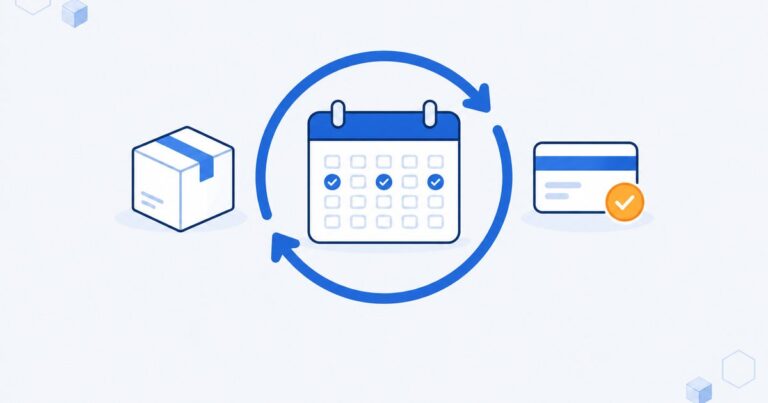

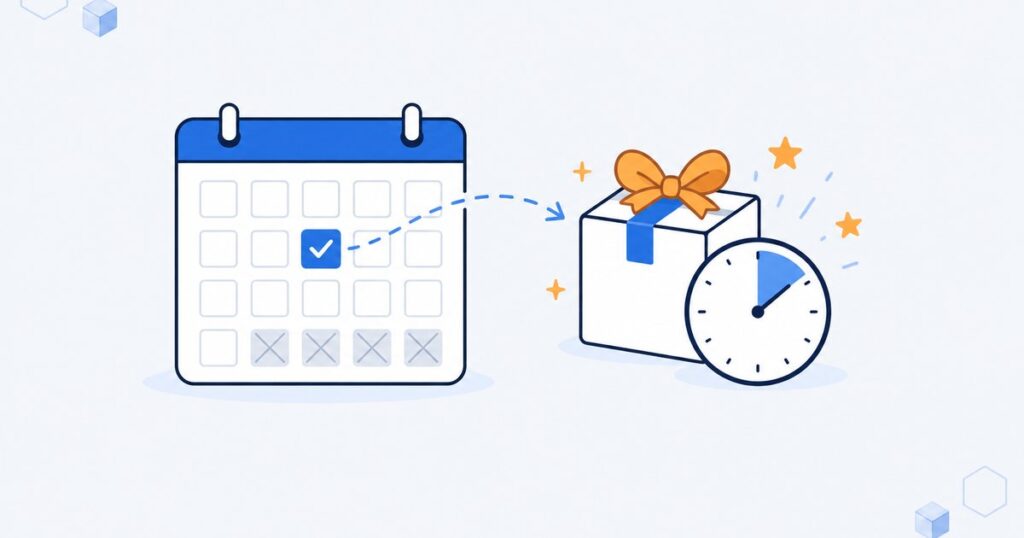
Krótka odpowiedź: najpierw policz wstecz własny ostatni dzień zamówień — od dnia, w którym paczka ma być u klienta, odejmij czas doręczenia, czas przygotowania i dni, w które nie pakujesz. Jeśli sam dowozisz albo umawiasz odbiór na konkretny dzień, we wtyczce Order Delivery wpisz Wigilię i święta jako dni wyłączone, ustaw godzinę graniczną i czas przygotowania. Gdy kurier już nie zdąży, daj klientom odbiór osobisty na wybrany termin.
Do tego ustawisz limit zamówień na dzień albo na przedział godzin, żeby nie przyjąć więcej dostaw, niż obsłużysz.
Jeśli wysyłasz wyłącznie kurierem albo do paczkomatów, dzień doręczenia ustala przewoźnik. Wtedy wtyczka do wyboru dnia nie jest Ci potrzebna — wystarczy dobrze policzona data i widoczny komunikat w sklepie.
Niżej pokazujemy, jak policzyć datę, jakie dni wpisać na grudzień 2026, jak pokazać datę klientom i jak to ustawić krok po kroku.
Najpierw policz ostatni dzień zamówień przed świętami
Ostatni dzień zamówień to data i godzina, do której klient może zamówić, a Ty wciąż zdążysz przed świętami. Nikt jej za Ciebie nie ustali — zależy od Twojego przewoźnika, Twojego tempa pakowania i Twoich dni pracy.
Licz od końca:
- Dzień, w którym paczka ma być u klienta — na przykład ostatni dzień roboczy przed Wigilią.
- Minus czas doręczenia, który Twój przewoźnik podaje w tym roku w swoim komunikacie świątecznym. Sprawdź go co roku na nowo, bo terminy się zmieniają.
- Minus Twój czas przygotowania zamówienia, czyli ile dni potrzebujesz na spakowanie albo przygotowanie.
- Minus dni, w które nie pakujesz (weekend, inwentaryzacja, urlop).
Wynik zapisz jako jedno zdanie dla klienta: „Zamówienia z dostawą przed świętami przyjmujemy do … do godz. …”.
Przykład dla sklepu, który sam dowozi, na przykład kwiaciarni: ostatnie dostawy robisz w środę 23 grudnia, a bukiety przygotowujesz dzień wcześniej, po południu. Zamówienia na dostawę przed świętami przyjmujesz więc do wtorku 22 grudnia do godziny, o której zaczynasz przygotowanie — na przykład do 12:00. Ta godzina to godzina graniczna: zamówienie złożone po niej traktujesz tak, jakby wpłynęło następnego dnia.
Jeśli wysyłasz kilkoma sposobami — kurierem, do paczkomatu i własnym dowozem — każdy ma inny ostatni dzień. Podaj datę osobno dla każdej metody, żeby klient nie musiał zgadywać. Konfigurację samych paczkomatów opisaliśmy w poradniku InPost w WooCommerce.
Gdy zamówienie złożone po dacie granicznej już nie zdąży, napisz to klientowi przed zakupem: w komunikacie sklepu i w opisie metody wysyłki. A gdy o opóźnieniu dowiesz się później, daj znać od razu.
Dni wolne w grudniu 2026: co wpisać
Od 1 lutego 2025 r. Wigilia, 24 grudnia, jest dniem wolnym od pracy. Wolne są też 25 i 26 grudnia oraz 1 stycznia.
W 2026 r. układ jest taki:
- 24 grudnia — czwartek,
- 25 grudnia — piątek,
- 26 grudnia — sobota,
- 27 grudnia — niedziela,
- 1 stycznia 2027 — piątek.
Od czwartku 24 do niedzieli 27 grudnia większość firm nie pracuje przez cztery dni z rzędu. Jeśli w te dni nie pakujesz i nie dowozisz, wpisz je jako dni wyłączone, a 1 stycznia dopisz od razu, żeby nie zapomnieć po świętach. Czy Twój sklep pracuje w któryś z tych dni, decydujesz sam; zasady pracy w dni wolne sprawdź z księgowym albo osobą od kadr.
Pokaż datę klientom: komunikat w sklepie
Samo WooCommerce ma pasek z komunikatem na całej stronie sklepu, czyli „Store Notice”. To dobre miejsce na zdanie z ostatnim dniem zamówień.
- Wejdź w Wygląd > Dostosuj > WooCommerce > Store Notice.
- Wpisz tekst, na przykład „Zamówienia z dostawą przed świętami przyjmujemy do 22 grudnia do godz. 12:00”, i zaznacz „Enable Store Notice”.
- Zamiast publikować od razu, możesz zaplanować zmianę: kliknij koło zębate obok przycisku „Opublikuj”, wybierz „Schedule” i ustaw datę i godzinę. Dzięki temu po dacie granicznej komunikat sam zmieni się na przykład na informację o odbiorze osobistym.
Jeśli masz motyw blokowy (zbudowany z bloków edytora), menu „Dostosuj” jest ukryte. Otworzysz je, wpisując w przeglądarce adres twojadomena.pl/wp-admin/customize.php. Wygląd i miejsce paska zależą od motywu, a klient może go zamknąć — dlatego datę powtórz też w opisie metody wysyłki.
Komunikat tylko informuje. Nie zablokuje w kasie, czyli na stronie składania zamówienia, dni, w które nie dowozisz. Do tego potrzebujesz wtyczki.
Order Delivery: wybór dnia dostawy z blokadą świąt
Order Delivery dodaje do kasy kalendarz, w którym klient wybiera dzień dostawy albo odbioru. Przyda Ci się, jeśli sam dowozisz zamówienia albo umawiasz odbiór na konkretny dzień i godzinę — na przykład prowadzisz kwiaciarnię, catering albo lokalny sklep.
Ustawienia znajdziesz w WooCommerce > Ustawienia > Delivery & Pickup Dates. Panel wtyczki jest po polsku. Nazwy pól podajemy po angielsku, tak jak w dokumentacji, żeby łatwiej było je odnaleźć — w panelu zobaczysz ich polskie odpowiedniki.
- Ustaw dni przygotowania i godzinę graniczną. „Order picking days” to dni, w które pakujesz albo przygotowujesz zamówienia. „Order picking cut-off time” to godzina graniczna: zamówienie złożone później wtyczka liczy tak, jakby wpłynęło następnego dnia. Każdy dzień może mieć własną godzinę graniczną — na przykład w piątek wcześniejszą niż w pozostałe dni.
- Sprawdź strefę czasową WordPressa. Strefa czasowa to ustawienie, według którego strona liczy godzinę. Godzina graniczna działa według niej, a ustawisz ją w Ustawienia > Ogólne. Wybierz miasto, na przykład Warszawa, a nie zapis typu „UTC+1” — wtedy strona sama uwzględni zmianę czasu. Zrób to przed sezonem: źle ustawiona strefa przesunie godzinę graniczną i zamówienia trafią na inny dzień, niż myślisz.
- Ustaw czas przygotowania. „Lead time in days” to najmniejsza liczba dni, której potrzebujesz na przygotowanie zamówienia. Liczą się tylko dni przygotowania. Czas 0 oznacza, że zamówienie złożone przed godziną graniczną wychodzi tego samego dnia. Przykład z dokumentacji wtyczki: przy czasie przygotowania 1 dzień zamówienie z piątku po godzinie granicznej, gdy w weekend nie pakujesz, „zużywa” dzień przygotowania w poniedziałek i wychodzi we wtorek.
- Wpisz święta w dwóch kalendarzach. Order Delivery ma dwa osobne kalendarze dni wyłączonych: Jeśli 24–27 grudnia i 1 stycznia ani nie pakujesz, ani nie dowozisz, wpisz te dni w obu kalendarzach. Wtedy zadziała ta sama zasada co w przykładzie z kroku 3: przy czasie przygotowania 1 dzień zamówienie ze środy 23 grudnia po godzinie granicznej wyjdzie dopiero we wtorek 29 grudnia, bo poniedziałek 28 grudnia zużyje dzień przygotowania. Sprawdź to na zamówieniu testowym. Każde wyłączenie w kalendarzu dostaw to osobny wpis z nazwą i zakresem dat — na przykład „Święta” od 24 do 27 grudnia. Możesz je ograniczyć do kraju i województw z adresu dostawy, ale w ustawieniach nie ograniczysz go do strefy wysyłki, kodu pocztowego ani metody wysyłki.
- w sekcji przygotowania („Disable picking dates”) — dni, w które nie pakujesz. Taki dzień przesuwa datę wysyłki i wszystkie dalsze daty dostawy;
- w sekcji dostaw („Disable delivery/pickup dates”) — dni, w które nie dowozisz i nie wydajesz zamówień. Ten kalendarz jest wspólny dla dostaw i odbiorów.
- Ustaw dni dostaw i przedziały godzin. Dni dostaw ustawiasz osobno od dni przygotowania — możesz pakować od poniedziałku do piątku, a dowozić także w sobotę. Przedział godzin to okno, w którym przyjedziesz, na przykład 10:00–12:00. Dodajesz go z nazwą, godziną od–do i metodami wysyłki, a dłuższy przedział możesz podzielić na odcinki co 30 albo 60 minut. Do wybranego terminu możesz też doliczyć dopłatę.
- Ustaw limit zamówień. Przy dniu dostawy i przy przedziale godzin możesz wpisać, ile zamówień najwyżej przyjmiesz. Gdy limit się zapełni, ten dzień albo przedział przestaje być dostępny i klient wybiera inny termin. Wpisane 0 oznacza brak limitu. Działanie limitu sprawdź na zamówieniu testowym.
- Napisz klientowi, do kiedy przyjmujesz zamówienia. W polu „Delivery instructions” (dla dostaw) i „Pickup instructions” (dla odbiorów) wpisujesz tekst, który klient zobaczy przy wyborze daty. To dobre miejsce na zdanie z kroku „policz ostatni dzień”: „Zamówienia na dostawę przed świętami przyjmujemy do …”.
- Sprawdzaj zamówienia według daty. Wybrana data trafia do e-maila z potwierdzeniem i do historii zamówień klienta. W panelu lista zamówień ma kolumny „Shipping date” (data wysyłki) i „Delivery / Pickup date” (data dostawy lub odbioru) z filtrem. Przed świętami filtrujesz po dniu i masz gotową listę dostaw na ten dzień. Gdy klient poprosi o zmianę, datę i przedział zmienisz w samym zamówieniu.
Jeśli używasz kasy zbudowanej z bloków edytora, pole daty pojawi się w kasie, ale nie zmienisz jego położenia.
Ostatnie terminy odbioru w jednym punkcie
Order Delivery umawia też odbiór osobisty na dzień i godzinę, niezależnie od dostaw. W sekcji „Pickup scheduling” ustawiasz dni odbioru i przedziały godzin tak samo jak dla dostaw. Odbiór i dostawa mają wspólny kalendarz dni wyłączonych, więc święta wpisane w kroku 4 obejmą oba. Jeśli masz jeden punkt odbioru, to wystarczy.
Odbiór osobisty, gdy kurier już nie zdąży
Po ostatnim dniu zamówień u kuriera zostaje Ci jeszcze jedna droga: odbiór osobisty. Klient zamawia później, a towar odbiera sam — na przykład do środy 23 grudnia. Ustaw ostatni dzień odbioru, krótszy czas przygotowania i limit odbiorów na dzień albo na termin, żeby w ostatnich dniach nie mieć kolejki przy ladzie.
Podstawowy odbiór osobisty jako metodę wysyłki w samym WooCommerce opisaliśmy w poradniku jak ustawić strefy i metody wysyłki. Tu chodzi o coś więcej: o odbiór na konkretny termin i w kilku punktach.
Jeśli masz kilka punktów odbioru — na przykład sklep i magazyn albo dwa lokale — użyj Local Pickup Plus. Klient wybiera w nim punkt, a w trybie terminów także dzień i godzinę odbioru. Panel tej wtyczki jest po angielsku, dlatego niżej podajemy nazwy pól tak, jak je zobaczysz.
Ustawienia są w WooCommerce > Ustawienia > Wysyłka > Local Pickup Plus, w sekcji „Pickup Appointments”, a punkty dodajesz w Wysyłka > Pickup Locations.
- Włącz terminy. W „Pickup Appointments Mode” wybierasz, czy klient może wybrać termin odbioru, czy musi to zrobić.
- Ustaw godziny otwarcia. Są domyślne godziny dla wszystkich punktów i osobne dla każdego punktu w jego zakładce „Pickup Appointments”. Skrócone godziny w ostatnich dniach przed świętami ustawiasz w punkcie, którego dotyczą.
- Wpisz święta. Dni wolne ustawiasz w polu „Common Public Holidays”. Boże Narodzenie ma stałe daty, więc wpisujesz je raz; święta, które co roku wypadają w innym dniu, trzeba poprawiać co rok.
- Ustaw czas przygotowania i termin odbioru. „Default Lead Time” to czas, którego potrzebujesz, zanim zamówienie będzie gotowe do odbioru. W „Lead Time Calculation” wybierasz, czy liczy się tylko w godzinach otwarcia (z pominięciem świąt), czy w dniach kalendarzowych. „Default Deadline” mówi, do kiedy klient musi odebrać zamówienie; 0 oznacza brak terminu.
- Ogranicz liczbę odbiorów. W „Appointment duration” wybierasz długość jednego terminu: 15, 30 albo 60 minut. W „Appointment limits” ustawiasz, ilu klientów przyjmiesz na ten sam termin. Jeśli klienci odbierają w dowolnej porze dnia, limit ogranicza łączną liczbę odbiorów w tym dniu.
- Oznacz towary tylko do odbioru. Przy produkcie albo kategorii ustawisz „Can pick up” (można odebrać), „Cannot pick up” (nie można) albo „Must pick up” (tylko odbiór) — przydaje się na przykład przy tortach czy kwiatach, których nie wyślesz kurierem. Za odbiór możesz też doliczyć dopłatę albo dać rabat.
- Dodaj adresy e-mail punktu. Osoby z listy „Email List” punktu dostają e-maile o nowych, anulowanych i nieudanych zamówieniach w tym punkcie — to powiadomienie dla obsługi punktu, nie dla klienta.
Ważne przed zakupem: Local Pickup Plus działa z kasą klasyczną, czyli wstawioną krótkim kodem (tzw. shortcode). Z kasą zbudowaną z bloków edytora zgodność nie jest zadeklarowana. Sprawdź wtyczkę na kopii sklepu, zanim włączysz ją w działającym sklepie.
Order Delivery czy Local Pickup Plus? Jeśli masz jeden punkt odbioru i własne dostawy, wystarczy Order Delivery. Jeśli masz kilka punktów odbioru, wybierz Local Pickup Plus. Obie wtyczki mają własne ustawienia terminów odbioru. Jeśli używasz obu naraz, terminy odbioru ustaw w jednej z nich i sprawdź kasę na zamówieniu testowym — przy aktywnym Local Pickup Plus Order Delivery ukrywa swoje „Pickup instructions”.
Lista kontrolna przed świętami
Zanim pokażesz klientom datę, sprawdź:
- Strefa czasowa WordPressa ustawiona na miasto, na przykład Warszawa.
- Dni 24–27 grudnia i 1 stycznia wpisane w obu kalendarzach Order Delivery — przygotowania i dostaw.
- Zamówienie testowe złożone w ostatni dzień przed świętami po godzinie granicznej — czy kalendarz pokazuje dopiero termin po świętach.
- Zamówienie testowe na pierwszy dzień po świętach — czy da się go wybrać.
- Limit sprawdzony na zamówieniu testowym — czy pełny dzień albo przedział znika z wyboru.
- Komunikat „Store Notice” z ostatnim dniem zamówień ustawiony i zaplanowana jego zmiana po dacie granicznej.
- Godziny otwarcia każdego punktu odbioru i święta w „Common Public Holidays”.
- Data podana osobno dla każdej metody wysyłki.
Klient przed świętami pyta nie tylko „kiedy”, ale też „ile kosztuje dostawa”. Jakie są sposoby na to, by pokazać mu to jeszcze przed zakupem, opisaliśmy w poradniku jak pokazać koszt i czas dostawy przed zakupem.
Którą wtyczkę kupić
Sam dowozisz albo umawiasz odbiór w jednym miejscu na dzień i godzinę: Order Delivery — 123 zł. Masz kilka punktów odbioru i chcesz przyjmować odbiory na termin: Local Pickup Plus — 123 zł. Wysyłasz tylko kurierem i do paczkomatów: wtyczki nie potrzebujesz, wystarczy komunikat z datą.
Przy obu wtyczkach masz 365 dni dostępu do plików i aktualizacji. Aktualizacje są ręczne: nową wersję pobierasz ze swojego konta w sklepie i wgrywasz, ustawienia zostają. Wsparcie autorów wtyczek i konfiguracja nie są w cenie — szczegóły na stronie wtyczki GPL. Obie wtyczki są też w pakiecie „Dostęp do wszystkich wtyczek oraz motywów” — dostęp na rok za 999 zł.
Nie chcesz ustawiać terminów sam przed sezonem? W ramach usługi Instalacja i konfiguracja wtyczek zrobimy to za Ciebie — 250 zł netto (307,50 zł brutto) za godzinę pracy.