
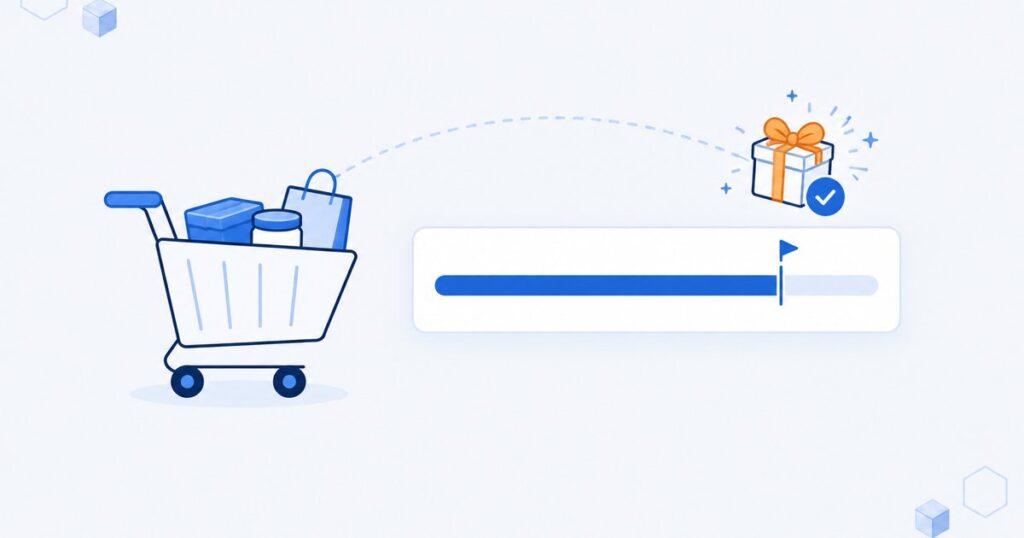
Gratisu do zamówienia od kwoty nie ustawisz w WooCommerce samym kuponem. Kupon z minimalną wartością koszyka da rabat, ale nie doda prezentu do koszyka, a klient i tak musi wpisać kod. Potrzebujesz reguły, która sprawdzi wartość koszyka, zaproponuje klientowi prezent i odejmie jego cenę. Klient klika tylko „Wybierz i dodaj do koszyka”.
Pokazujemy to w naszej wtyczce Conditional Promotions na przykładzie sklepu z herbatą: każdy, kto zamówi za co najmniej 100 zł, dostaje kubek gratis. Przykład pochodzi ze sklepu testowego, a ceny są przykładowe.
Czy gratis od kwoty ustawisz w samym WooCommerce?
Nie. Kupon WooCommerce ma pole „minimalna wartość koszyka”, ale daje tylko rabat: procent na produkty, stałą kwotę na koszyk albo stałą kwotę na każdą sztukę. Nie zna gratisu, sam nie doda produktu do koszyka i działa dopiero po wpisaniu kodu przez klienta. WooCommerce nie stosuje kodów sam.
Jeśli zamiast prezentu wystarczy Ci rabat albo darmowa dostawa od kwoty z kodem, zrobisz to kuponem. Opisaliśmy to w poradniku o kuponach w WooCommerce: produktowych, na darmową dostawę i z ograniczeniami.
Zanim zaczniesz: próg, prezent i sposób wydania
Zanim otworzysz panel, ustal pięć rzeczy. Wszystkie ustawisz potem w panelu wtyczki.
| Decyzja | Możliwości | W naszym przykładzie |
|---|---|---|
| Od jakiej kwoty | dowolna kwota, z VAT albo bez VAT | od 100 zł |
| Jaki prezent | jeden albo kilka konkretnych produktów do wyboru, na stanie | kubek ceramiczny |
| Jak klient dostaje prezent | sam wybiera go w koszyku albo sam dodaje go do koszyka | wybiera w koszyku, także kolor |
| Ile prezentów w jednym zamówieniu | jeden albo więcej | jeden |
| Kiedy i dla kogo | dni i godziny, grupa klientów, limit sztuk | np. dwa tygodnie przed świętami, wszyscy klienci |
Do gratisu od kwoty polecamy wariant, w którym klient wybiera prezent w koszyku. Wtedy prezent trafia do koszyka jednym kliknięciem i sam z niego znika, gdy zamówienie przestanie spełniać warunek. Dlaczego to ważne, pokazujemy niżej, w części o usuwaniu produktów.
Krok po kroku w Conditional Promotions
Nie ma osobnego rodzaju promocji „gratis od kwoty”. Składasz go z dwóch części: promocji „Kup X, dostań Y” i warunku „Wartość koszyka”.
- Utwórz nową promocję i nadaj jej nazwę, np. „Kubek do zamówienia od 100 zł”. Klient zobaczy ją w koszyku, w zamówieniu i w e-mailu, więc napisz ją tak, jak w ogłoszeniu. Jeśli nazwy nie wpiszesz, wtyczka nada ją sama, zaczynając od słów „Gratis do zakupu”.
- Jako rodzaj promocji wybierz „Kup X, dostań Y”.
- W kroku „Co klient kupuje i co dostaje”, w części „Klient kupuje”, wpisz w polu „Ile sztuk” liczbę 1. Pole „z produktów” zostaw puste: wtedy liczą się wszystkie produkty w sklepie. Możesz je też zawęzić, np. do jednej kategorii.
- W części „Dostaje” wpisz w polu „Ile sztuk” liczbę 1. W polu „Z czego” wybierz „z innych produktów”, a w polu „Jakich” wskaż kubek. Prezentem może być tylko konkretny produkt albo kilka konkretnych produktów, nie cała kategoria.
- W polu „Który z nich” wybierz „klient wybiera w koszyku (też wariant)”.
- W polu „Za ile” wybierz „% taniej” i wpisz 100. Panel podpowiada: 100% = gratis.
- W polu „Ile razy w jednym koszyku (0 = bez limitu)” wpisz 1. To najważniejsze ustawienie tej promocji, wyjaśniamy je niżej.
- W kroku „Dla kogo” kliknij „Dodaj warunek”, w grupie „Koszyk” wybierz „Wartość koszyka” i w polu „Co najmniej (zł)” wpisz 100. W podsumowaniu promocja pokaże się jako „koszyk od 100 zł”. Jeśli dodasz więcej warunków, np. grupę klientów, wybierz, czy „wszystkie muszą być spełnione”, czy „wystarczy jeden”.
- Ustaw, kiedy promocja działa (od–do z godziną, dni tygodnia, wyjątki) i czy ma limit, np. „pierwsze 100 sztuk” albo „raz na klienta”. Wszystkie te opcje opisaliśmy na karcie wtyczki Conditional Promotions.
- Zapisz promocję i zrób zamówienie próbne jako gość (szczegóły na końcu części „Na co uważać”).
Jeśli kubek sprzedajesz też normalnie, możesz w kroku 3 wybrać „Konkretne produkty” i przełącznikiem „oprócz (wyklucz)” wyłączyć z zakupów sam kubek. Wtedy kubek nie liczy się jako zakup, a ustawienie jest czytelniejsze.
Co klient zobaczy w koszyku
Klient nie wpisuje kodu. Gdy wartość koszyka dojdzie do progu, na stronie koszyka i na stronie kasy pojawia się okno „Wybierz produkt w promocji”. Klient wybiera prezent, także jego kolor, i klika „Wybierz i dodaj do koszyka”. Prezent trafia do koszyka, a klient może go zmienić przyciskiem „Zmień wybrany produkt”. Działa to w zwykłym koszyku i w koszyku zbudowanym z bloków.
Okna nie ma w małym koszyku w nagłówku strony ani na stronach produktów, tylko na stronie koszyka i kasy.
Cena kubka na liście produktów się nie zmienia. Jego cenę odejmuje osobna pozycja z minusem w podsumowaniu koszyka, potem w zamówieniu i w e-mailu do klienta: „Gratis:”, a po nim nazwa promocji, np. „Gratis: Kubek do zamówienia od 100 zł”. Ten napis zmienisz w ustawieniach wtyczki.
Przykład (ceny przykładowe, próg 100 zł):
- w koszyku Darjeeling 49,00 zł i Assam 29,99 zł, razem 78,99 zł — okna z prezentem jeszcze nie ma;
- klient dokłada Earl Grey za 27,50 zł, koszyk ma 106,49 zł — pojawia się okno, klient wybiera kubek i klika „Wybierz i dodaj do koszyka”;
- w koszyku jest kubek w zwykłej cenie, a w podsumowaniu pozycja „Gratis: Kubek do zamówienia od 100 zł: −29,00 zł”, więc za kubek klient nic nie płaci.
Gdy klient usunie produkty i spadnie poniżej progu
Klienci często dokładają coś do koszyka, żeby dostać prezent, a potem zmieniają zdanie. To, co stanie się z prezentem, gdy koszyk przestanie spełniać warunek, zależy od tego, jak go wydajesz.
| Sytuacja w koszyku | „klient wybiera w koszyku” | „najtańszy” albo „najdroższy” |
|---|---|---|
| Koszyk poniżej progu | okna z prezentem nie ma | rabatu na prezent nie ma |
| Koszyk od progu | okno z prezentem; po kliknięciu prezent jest w koszyku, a jego cenę odejmuje pozycja „Gratis: …” | rabat na prezent, ale tylko jeśli klient sam włożył go do koszyka |
| Koszyk przestaje spełniać warunek | wtyczka sama usuwa prezent z koszyka | prezent zostaje w koszyku w pełnej cenie, znika tylko pozycja „Gratis: …” |
Dlatego do gratisu od kwoty lepiej pasuje „klient wybiera w koszyku”. Przy „najtańszy” klient, który usunie produkty, zapłaci za prezent pełną cenę, jeśli nie zauważy, że rabat zniknął. Produktów, które klient włożył do koszyka sam, wtyczka nie usuwa w żadnym wariancie.
Ten przypadek sprawdź przed startem promocji w koszyku jako gość: dobierz produkty powyżej progu, dodaj prezent, a potem usuń jeden produkt tak, żeby same produkty kosztowały mniej niż próg. Zobacz, czy prezent zniknął z koszyka.
Na co uważać
- „Ile razy w jednym koszyku” ustaw na 1. Przy 0 (bez limitu) wtyczka liczy prezenty od liczby kupionych produktów: przy „Ile sztuk” 1 w części „Klient kupuje” każdy kolejny produkt w koszyku daje prawo do kolejnego prezentu i okno pozwala dodać ich więcej. Warunek „Wartość koszyka” tego nie ogranicza, bo sprawdza tylko, czy koszyk przekroczył próg.
- Próg z VAT czy bez VAT. W ustawieniach wtyczki, w części „Ceny i progi” → „Progi koszyka”, jest pole „Kwota koszyka do progów”: „Bez VAT”, „Z VAT” albo „Tak, jak sklep pokazuje ceny w koszyku” (to ustawienie jest domyślne). Jeśli Twój sklep pokazuje w koszyku ceny z VAT, przy domyślnym ustawieniu próg liczy się od cen z VAT.
- Prezent musi być na stanie. Prezentem może być tylko produkt opublikowany, dostępny do kupienia i dostępny w magazynie. Gdy kubki się skończą, okno ich nie zaproponuje. Prezent jest zwykłą pozycją zamówienia, więc schodzi ze stanu magazynu jak każdy produkt. Sprawdź stan przed startem akcji.
- Przeceniony prezent. Wtyczka odejmuje cenę, którą koszyk faktycznie liczy za prezent. Jeśli kubek jest już przeceniony, odejmie cenę po przecenie.
- Klient nie zobaczy promocji, zanim wejdzie do koszyka. Wtyczka nie pokazuje informacji o prezencie na stronie produktu ani na liście produktów. Nie ma też komunikatu „brakuje Ci X zł do prezentu”. O progu napisz sam: na banerze, w opisie kategorii, w krótkim opisie produktów albo na Facebooku.
- Najniższa cena z 30 dni. Przy gratisach Conditional Promotions nie pokazuje napisu o najniższej cenie z 30 dni (pokazuje go przy obniżonej cenie produktu). W ogłoszeniu opisz warunki jasno: od jakiej kwoty, jaki prezent i do kiedy. Jeśli masz wątpliwości, czy Twoja akcja wymaga informacji o najniższej cenie, zapytaj prawnika. Więcej o tym, co mówią przepisy o najniższej cenie z 30 dni. To nie jest porada prawna.
- Zamówienie próbne jako gość. Sprawdź koszyk poniżej progu, równo na progu i powyżej, potem usuń jeden produkt. Zobacz koszyk, kasę i e-mail z zamówieniem, zanim ogłosisz promocję.
Inne drogi
Jeśli gratis ma zależeć od liczby sztuk, a nie od kwoty, opisaliśmy to w poradniku „Kup 2, trzeci gratis” w WooCommerce. W naszym sklepie jest też Smart Coupons: tam kupon może sam dodać wybrany produkt do koszyka i może być stosowany automatycznie, bez wpisywania kodu przez klienta. Conditional Promotions wybierz, gdy prezent ma działać w wybrane dni i godziny, z limitem sztuk albo „raz na klienta”, z wyborem koloru prezentu w koszyku i w jednym panelu z innymi promocjami. Jeśli zamiast prezentu chcesz obniżyć ceny, wtyczki do tego porównaliśmy w poradniku, jak wybrać wtyczkę do dynamicznych cen i rabatów w WooCommerce.
Najczęstsze pytania
Czy klient musi wpisać kod?
Nie. Gdy koszyk spełnia warunek, promocja działa sama, a klient tylko wybiera prezent w oknie i klika „Wybierz i dodaj do koszyka”.
Czy klient może wybrać kolor prezentu?
Tak. Przy ustawieniu „klient wybiera w koszyku (też wariant)” klient wybiera w oknie także wariant prezentu, np. kolor kubka.
Czy mogę dać klientowi wybór z kilku prezentów?
Tak. W polu „Jakich” wskaż kilka konkretnych produktów, np. kubek i zaparzacz. Przy „Ile sztuk” 1 i „Ile razy w jednym koszyku” 1 klient wybierze w oknie jeden z nich.
Conditional Promotions: cena i pomoc w ustawieniu
- Conditional Promotions — 149 zł jednorazowo. W cenie masz 365 dni dostępu do plików i aktualizacji oraz 365 dni naprawy błędów we wtyczce, na dowolnej liczbie stron. To nasza wtyczka, więc błędy zgłaszasz bezpośrednio nam; odpowiadamy zwykle w ciągu tygodnia. Aktualizacje są ręczne: nową wersję pobierasz ze swojego konta w sklepie i wgrywasz plik, ustawienia zostają.
- Budujesz kilka sklepów? Wtyczka jest też w pakiecie wszystkich wtyczek i motywów: dostęp na rok za 999 zł.
- Wolisz, żebyśmy ustawili prezent za Ciebie? Zrobimy to w ramach usługi instalacja i konfiguracja wtyczek: 250 zł netto (307,50 zł brutto) za godzinę.