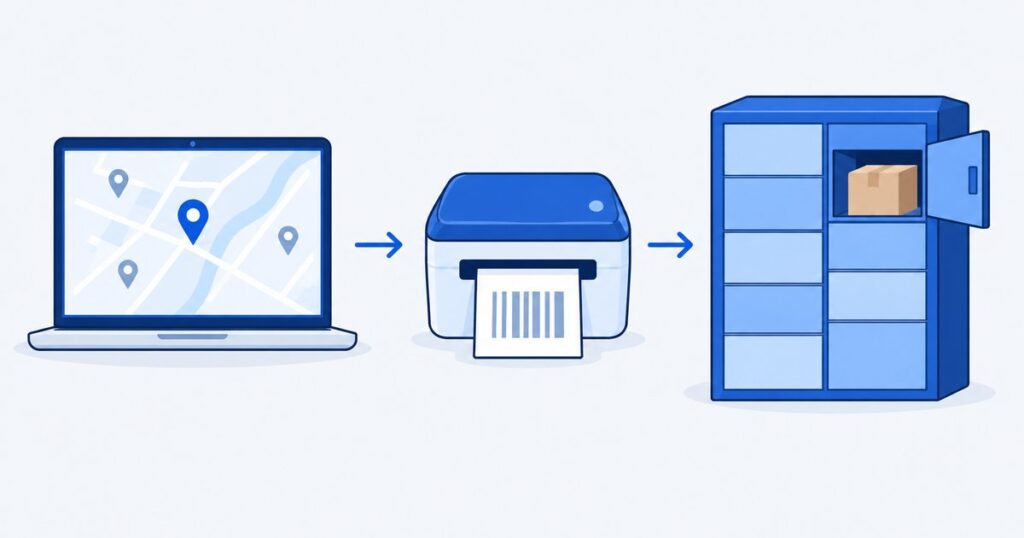
Po tej konfiguracji klient wybiera Paczkomat na mapie w kasie Twojego sklepu, a Ty tworzysz przesyłkę i drukujesz etykietę prosto z ekranu zamówienia w WooCommerce. Poniżej cała droga: token ShipX z Managera Paczek, połączenie ze sklepem, metody dostawy, mapa, test, etykiety i zamawianie kuriera.
Instrukcja dotyczy wtyczki InPost WooCommerce – Paczkomaty i Kurier. Nazwy w panelu InPost mogą się nieco różnić od opisanych, jeśli InPost zmieni wygląd Managera Paczek.
Co przygotować przed startem
- Konto w Managerze Paczek InPost albo umowa na usługi InPost. Jeśli chcesz wysyłać też kurierem, potrzebujesz umowy kurierskiej i konta WebTrucker (ShipX).
- Środki na koncie InPost. Przy rozliczeniu z góry (prepaid) przesyłka nie powstanie bez środków. Przy rozliczeniu z dołu (postpaid) nieopłacona faktura też zablokuje tworzenie przesyłek i trzeba skontaktować się z opiekunem InPost.
- Numer konta bankowego w Managerze Paczek, jeśli chcesz wysyłać za pobraniem. Bez niego przesyłka pobraniowa nie zostanie potwierdzona.
- Pole telefonu w formularzu zamówienia. Wtyczka wymaga telefonu kupującego, więc nie wyłączaj tego pola w kasie.
- Aktualny WordPress i WooCommerce, PHP 7.4 lub nowszy. Wtyczka działa z nowym sposobem zapisu zamówień WooCommerce (HPOS).
- Kopia sklepu do pierwszych testów. Pierwsze uruchomienie najlepiej zrobić na kopii, a dopiero potem na sklepie, w którym są prawdziwe zamówienia.
Ceny przesyłek i warunki wysyłki ustalasz w umowie z InPost. Wtyczka ich nie zmienia, tylko łączy sklep z Twoim kontem.
Krok 1. Wygeneruj token ShipX w Managerze Paczek
Wtyczka łączy się z InPost przez API ShipX. API to po prostu „wejście” do systemu InPost dla programów, a token to długi ciąg znaków, który działa jak hasło: po nim InPost rozpoznaje, że sklep działa w Twoim imieniu.
- Zaloguj się do Managera Paczek.
- Wejdź w „Moje Konto” → „Dane” i sprawdź, czy dane adresowe firmy i dane do faktury są uzupełnione. Bez nich nie wygenerujesz dostępu do API.
- W „Moje Konto” otwórz zakładkę „API” i rozwiń „API ShipX”.
- Wysyłasz tylko do Paczkomatów? Kliknij „Generate” bez dodatkowych danych. Masz umowę kurierską? Zaznacz pole umowy, wpisz jej numer i kliknij „Generate”.
- Gdy InPost przetworzy żądanie, w „Moje Konto” pojawi się ID organizacji. Token wyświetlisz przyciskiem „Pokaż token”.
Kilka rzeczy, które oszczędzą Ci szukania błędów:
- Token ma około 300–330 znaków. Jeśli po wklejeniu jest wyraźnie krótszy, skopiowałeś go tylko w części.
- Zapisz ID organizacji. Przyda się, gdy sklep zgłosi błąd dostępu.
- Konto produkcyjne i konto testowe (sandbox) mają osobne tokeny. Token z jednego nie zadziała w drugim.
- Możesz wygenerować najwyżej 10 tokenów.
- Nie chcesz klikać w panelu? Token do API ShipX może Ci przesłać mailem opiekun klienta InPost.
Krok 2. Zainstaluj Flexible Shipping i wtyczkę InPost
Wtyczka InPost działa na bazie bezpłatnej wtyczki Flexible Shipping, więc ta musi być zainstalowana jako pierwsza.
- W WordPressie wejdź w Wtyczki → Dodaj nową, wyszukaj „Flexible Shipping”, zainstaluj ją i włącz.
- Pobierz plik wtyczki InPost WooCommerce z zakładki „Moje konto” w naszym sklepie.
- W WordPressie wejdź w Wtyczki → Dodaj nową → Wyślij wtyczkę na serwer.
- Wskaż pobrany plik, kliknij „Zainstaluj teraz”, a potem „Włącz”.
Krok 3. Połącz sklep z kontem InPost
- Przejdź do WooCommerce → Ustawienia → Wysyłka → InPost.
- Wklej token w pole „Token” i zapisz zmiany przyciskiem na dole strony. Strona odświeży się i sprawdzi token.
- Spójrz na „Status połączenia”. Powinien pokazywać OK.
- W polu „Organizacja” wybierz właściwą organizację, jeśli masz ich kilka.
- Sprawdź „Usługi InPost”. To lista usług InPost, które obsługuje wtyczka. „Kurier Standard” oznacza odbiór paczki przez kuriera pod wskazanym adresem, a „Kurier Standard C2C” nadanie przesyłki kurierskiej w Paczkomacie. Z których usług możesz korzystać, zależy od Twojej umowy z InPost.
Na liście nie ma organizacji albo usług? Skontaktuj się z opiekunem InPost, bo to ustawienia po stronie konta, a nie sklepu.
W tych samych ustawieniach możesz też podać własny adres nadania.
Adres webhooka: dlaczego bez niego statusy stoją
Webhook to adres w Twoim sklepie, pod który InPost wysyła informacje o zmianach statusu paczek. Wtyczka sama generuje ten adres i pokazuje go w polu „Adres URL dla API (webhook)”.
Skopiuj go i przekaż opiekunowi klienta InPost (tak zaleca autor wtyczki). W Managerze Paczek widać go potem w ustawieniach organizacji. Dopóki webhook nie jest zarejestrowany, statusy przesyłek na liście zamówień nie będą się aktualizować, a przesyłki nie będą tworzone automatycznie, nawet jeśli włączysz automatyczne generowanie.
Krok 4. Ustaw sposób nadawania i format etykiet
W ustawieniach InPost w WooCommerce zdecydujesz, jak paczki trafiają do InPost i jak wyglądają etykiety.
- „Domyślny sposób nadania”: „Nadanie w Paczkomacie®”, „Nadanie w POP” albo „Odbiór przez Kuriera”. Gdy wybierzesz nadanie w Paczkomacie, pojawi się pole „Domyślny Paczkomat® nadawczy”, w którym wskażesz automat, do którego zwykle zanosisz paczki.
- „Domyślny rozmiar paczki dla paczkomatów”. Wtyczka korzysta z niego m.in. w integracjach, np. z Allegro. Rozmiar zmienisz też dla pojedynczego zamówienia.
- „Sposób generowania”: „Ręczne” albo „Automatyczne”. Przy automatycznym wybierasz „Status zamówienia”, po którego ustawieniu przesyłka utworzy się sama. Opcja „Zrealizuj zamówienia” zmienia status zamówienia na „Zrealizowane” po nadaniu, ale działa tylko przy generowaniu automatycznym.
- Format etykiet: PDF A4 (jedna albo kilka etykiet na stronie), PDF A6, EPL lub ZPL. Drukujesz na zwykłej drukarce? Wybierz PDF. EPL i ZPL to formaty dla drukarek etykiet.
Jeśli na etykiecie widzisz stary numer telefonu nadawcy, poproś InPost o nowy token.
Krok 5. Dodaj Paczkomat i kuriera jako metody dostawy
Paczkomat i kurier to w sklepie zwykłe metody wysyłki Flexible Shipping, którym przypisujesz integrację z InPost.
- Wejdź w WooCommerce → Ustawienia → Wysyłka i wybierz strefę, np. „Polska”.
- Kliknij „Dodaj metodę wysyłki”, wybierz Flexible Shipping i ponownie „Dodaj metodę wysyłki”.
- Przy nowej metodzie kliknij „Edytuj”.
- W sekcji „Integracja wysyłkowa” w polu „Integracja” wybierz InPost. To pole pokazuje integracje zainstalowane i włączone w sklepie, więc jeśli InPost na liście nie ma, wróć do kroku 2.
Strefy i ceny dostawy ustawiasz tak samo jak przy innych metodach. Jeśli robisz to pierwszy raz, zobacz, jak ustawić strefy i ceny dostawy.
Ustawienia metody Paczkomat
- „Usługa InPost”: Paczkomat.
- „Rozmiar paczki”: A – 8 x 38 x 64 cm, B – 19 x 38 x 64 cm, C – 41 x 38 x 64 cm.
- „Ubezpieczenie” i „Pobranie”.
- „Paczka w Weekend”, czyli dostawa do Paczkomatu w weekend.
Ustawienia metody Kurier
- „Usługa InPost”: Kurier, a w polu „Usługa Kurier”: Kurier Standard albo Kurier Standard C2C.
- Długość, szerokość i wysokość paczki w milimetrach. Przy kurierze te pola są wymagane.
- „Domyślna waga paczki [kg]”, której wtyczka użyje, gdy produkt nie ma wpisanej wagi.
- „Ubezpieczenie”, „Pobranie”, „Powiadomienie SMS”, „Powiadomienie E-mail”. Powiadomienia SMS i e-mail od InPost działają tylko przy kurierze.
- „Doręczenie w sobotę” dotyczy przesyłek nadanych w piątek do miast, w których działa oddział sieci kurierskiej InPost.
Każde z tych ustawień zmienisz później dla konkretnego zamówienia w polu „InPost” na ekranie zamówienia.
Masz produkty, które nie zmieszczą się w Paczkomacie? W ustawieniach produktu możesz wyłączyć dla niego Paczkomaty. Pamiętaj, że wystarczy jeden taki produkt w koszyku, żeby Paczkomat zniknął dla całego zamówienia.
Pobranie
Kwota pobrania to wartość zamówienia. Przesyłka pobraniowa musi być ubezpieczona co najmniej na kwotę pobrania, więc przy włączonym pobraniu ustaw też ubezpieczenie.
Chcesz, żeby płatność przy odbiorze była dostępna tylko przy wybranych metodach dostawy? WooCommerce sam tego nie zrobi, potrzebna jest osobna wtyczka. Pozwala na to np. Conditional Shipping and Payments, która ukrywa metody płatności m.in. zależnie od wybranej metody wysyłki.
Krok 6. Mapa Paczkomatów w kasie
Teraz ustawiasz, jak klient wybiera Paczkomat przy składaniu zamówienia.
- „Sposób wyboru paczkomatu”: „Tylko lista paczkomatów”, „Lista paczkomatów + wybór z mapy” albo „Tylko wybór z mapy”. Mapa otwiera się w kasie przyciskiem „Wybierz na mapie”.
- „Miejsce wyświetlania”: pod metodą wysyłki, pod wszystkimi metodami wysyłki albo w nowej sekcji pod podsumowaniem zamówienia.
Wtyczka podpowiada Paczkomaty najbliższe adresowi klienta. Wybór z mapy działa także w kasie blokowej WooCommerce, czyli w nowym wyglądzie strony zamówienia. Lista Paczkomatów odświeża się raz dziennie, a jej pamięć podręczną (cache) wyczyścisz ręcznie w opcjach zaawansowanych.
Przy dostawie do Paczkomatu WooCommerce i tak wymaga pól adresu. Jeśli chcesz je ukryć, potrzebujesz wtyczki do edycji pól formularza zamówienia. Flexible Checkout Fields PRO pokazuje i ukrywa pola zależnie od metody wysyłki, ale tylko w klasycznym formularzu zamówienia, nie w kasie blokowej.
Krok 7. Sprawdź wszystko w trybie testowym
- W opcjach zaawansowanych zaznacz „Tryb testowy”. Pojawi się osobne pole na token testowy. Według autora wtyczki token do środowiska testowego dostajesz od opiekuna InPost.
- Pamiętaj, że w środowisku testowym przesyłki też wymagają środków. Doładujesz je wirtualnie w zakładce „Płatności”.
- Włącz „Zapis zdarzeń”. Wtyczka zapisze wtedy logi, które zobaczysz w WooCommerce → Status → Logi.
Proponujemy taki test:
- Złóż w sklepie zamówienie jak klient i wybierz Paczkomat.
- Na ekranie zamówienia kliknij „Utwórz przesyłkę”.
- Pobierz etykietę.
- Sprawdź, czy klient dostał e-mail z numerem przesyłki.
W trybie testowym niektóre funkcje, np. mapa, mogą działać w ograniczonym zakresie. Mapę ostatecznie sprawdź po przełączeniu na token produkcyjny.
Po testach odznacz „Tryb testowy”. Wtyczka wróci do tokenu produkcyjnego.
Jak nadać paczkę, wydrukować etykietę i zamówić kuriera
Jedno zamówienie
- Otwórz zamówienie i w polu „InPost” sprawdź usługę i opcje (rozmiar, ubezpieczenie, pobranie).
- Kliknij „Utwórz przesyłkę”. Uwaga: tej operacji nie cofniesz z poziomu wtyczki. Jeśli chcesz tylko zapamiętać ustawienia, użyj „Zapisz”.
- Kliknij „Pobierz etykietę”. Etykietę pobierzesz dopiero wtedy, gdy przesyłka zmieni status z Created na Confirmed, czyli gdy zostanie opłacona z Twojego konta InPost. Przy kurierze możesz wymusić sprawdzenie przyciskiem „Odśwież status”.
Klient dostaje e-mail z numerem przesyłki. Na liście zamówień w kolumnie „Wysyłka” pobierzesz etykietę albo przejdziesz do śledzenia paczki.
Jedno zamówienie wymaga dwóch paczek? Na ekranie zamówienia kliknij „Dodaj przesyłkę”, wybierz integrację InPost i „Dodaj”.
Wiele zamówień naraz
- Na liście zamówień zaznacz zamówienia do wysłania.
- W „Działania masowe” wybierz „Nadaj przesyłkę” i kliknij „Zastosuj”.
- Etykiety pobierzesz zbiorczo.
Protokół nadania = zamówienie kuriera
Jeśli paczki odbiera kurier („Odbiór przez Kuriera”), potrzebny jest protokół nadania:
- Zaznacz zamówienia na liście.
- W „Działania masowe” wybierz „Utwórz protokół nadania” i kliknij „Zastosuj”.
Ważne: wygenerowanie protokołu jest jednocześnie zleceniem odbioru paczek przez kuriera. Nie twórz go „na próbę”. Wszystkie protokoły znajdziesz w WooCommerce → Protokoły nadania. Tam pobierzesz PDF albo anulujesz zlecenie odbioru.
Miejsce, z którego kurier odbiera paczki, ustawiasz w polu „Punkt odbioru przesyłek przez kuriera”: wybierasz punkt z listy albo klikasz „Wprowadź ręcznie dane punktu”. Lista pochodzi z konta InPost, gdzie punkty dodajesz w Moje konto → Moje punkty odbioru → Dodaj nowy punkt odbioru.
Zwroty przez Szybkie Zwroty
Wtyczka może dodać w „Moim koncie” klienta, przy zamówieniach, przycisk prowadzący do profilu Twojego sklepu w serwisie Szybkie Zwroty InPost. W ustawieniach wpisujesz „Adres profilu sklepu w serwisie Szybkie Zwroty” i „Tekst przycisku”. Sam profil w Szybkich Zwrotach zakładasz osobno w InPost.
Gdy coś nie działa
| Objaw | Najczęstsza przyczyna | Co zrobić |
|---|---|---|
| „Status połączenia” inny niż OK, błąd 401 | Token skopiowany w części albo z niewłaściwego środowiska | Skopiuj token jeszcze raz w całości (ok. 300–330 znaków); sprawdź, czy token produkcyjny nie trafił do trybu testowego albo odwrotnie |
| Błąd 403, komunikat „access forbidden for this token” | Złe ID organizacji | Porównaj ID z zakładką „API” w Managerze Paczek i wybierz właściwą „Organizację” w sklepie |
| Brak organizacji lub usług na liście | Ustawienia konta albo umowy | Skontaktuj się z opiekunem InPost |
| W zamówieniu „Oferta wybrana” zamiast numeru przesyłki | Przesyłka nie powstała | Sprawdź środki na koncie (prepaid), numer konta bankowego w Managerze Paczek (pobranie) i umowę kurierską (kurier) |
| Nie da się pobrać etykiety | Przesyłka nie jest jeszcze opłacona (status inny niż Confirmed) | Poczekaj na potwierdzenie; przy kurierze kliknij „Odśwież status” |
| Statusy przesyłek się nie zmieniają, automatyczne nadanie nie działa | Webhook nie został przekazany InPost | Przekaż opiekunowi InPost adres z pola „Adres URL dla API (webhook)” |
| Podwójne notatki w zamówieniach | Dwa identyczne webhooki w Managerze Paczek | Zostaw jeden |
| Paczkomat nie pokazuje się w kasie | Produkt z wyłączonymi Paczkomatami w koszyku albo metoda bez integracji | Sprawdź ustawienia produktów w koszyku i to, czy metoda Flexible Shipping w tej strefie ma „Integracja: InPost” |
| Stary telefon nadawcy na etykiecie | — | Poproś InPost o nowy token |
| Inny błąd | — | Włącz „Zapis zdarzeń” i sprawdź logi w WooCommerce → Status → Logi |
Mapa wygląda źle albo się nie otwiera, choć wszystko powyżej się zgadza? Sprawdź ją na kopii sklepu z innym motywem. Tak szybko ustalisz, czy problem jest po stronie wtyczki, czy wyglądu sklepu.
Wtyczka InPost WooCommerce w WPHocus
InPost WooCommerce – Paczkomaty i Kurier (autor: WP Desk) kosztuje u nas 149 zł. Pobierasz ją od razu po płatności z zakładki „Moje konto”, a przez 365 dni masz dostęp do plików i aktualizacji. Możesz ją zainstalować w dowolnej liczbie sklepów, swoich i klientów. Aktualizacje wgrywasz ręcznie, ustawienia zostają. Paczki aktualizujemy do najnowszych wersji producenta, zwykle raz–dwa razy w tygodniu. Wsparcie autora wtyczki nie jest w cenie. Umowę i ceny przesyłek ustalasz bezpośrednio z InPost.
Nie chcesz sam ustawiać tokenu, metod dostawy i webhooka? Zrobimy to za Ciebie w ramach usługi instalacja i konfiguracja wtyczek: 250 zł netto (307,50 zł brutto) za godzinę pracy.
Wysyłasz też innymi przewoźnikami? Zobacz DPD WooCommerce i inne wtyczki w kategorii Wysyłka.