
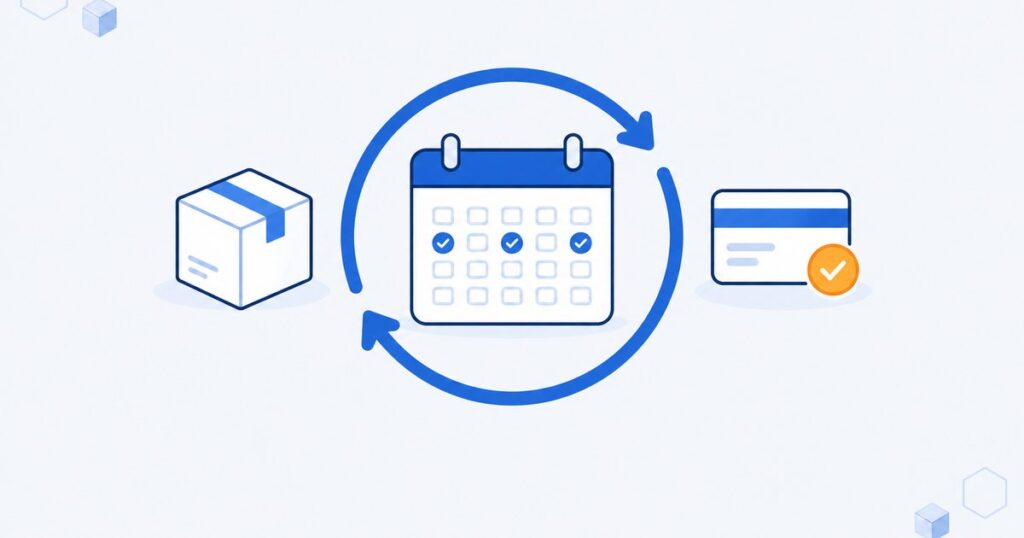
Subskrypcję w WooCommerce ustawiasz w zwykłym produkcie: w edycji produktu, w zakładce „Subscriptions”, wybierasz plan (co ile odnowienie, cena, okres próbny, opłata na start). Potem w ustawieniach wtyczki decydujesz, czy klient może opłacać kolejne okresy sam, czyli ręcznie. Żeby pieniądze za kolejny miesiąc pobierały się bez udziału klienta, potrzebujesz metody płatności, która to obsługuje. W polskim sklepie z Przelewy24 daje to karta płatnicza, po włączeniu tej usługi na Twoim koncie Przelewy24.
Poniżej pokazujemy całe ustawienie we wtyczce WooCommerce Subscriptions, od produktu po e-maile i rezygnację klienta. Jeśli jeszcze nie wiesz, czy potrzebujesz subskrypcji, czy członkostwa, zacznij od porównania: subskrypcja czy członkostwo w WooCommerce i którą wtyczkę wybrać.
Zanim zaczniesz: trzy decyzje i kopia strony
Zanim otworzysz panel, odpowiedz sobie na trzy pytania. Od nich zależą pola, które za chwilę wypełnisz.
- Jaki rytm i jaka cena? Co tydzień, co miesiąc, co rok? Za ile? Czy z okresem próbnym albo jednorazową opłatą na start? Czy subskrypcja ma się skończyć po określonej liczbie płatności, np. po 6 miesiącach?
- Czy odnowienia mają pobierać się same? Jeśli tak, potrzebujesz płatności kartą z usługą płatności cyklicznych (szczegóły niżej). Jeśli wystarczy, że klient sam zapłaci za kolejny okres po e-mailu ze sklepu, zadziała każda metoda płatności, którą już masz.
- Czy klient może kupić produkt też jednorazowo? Na przykład box kawy raz albo co miesiąc. Wtyczka pozwala pokazać obie opcje na jednej stronie produktu.
Subskrypcja może dotyczyć produktów, które wysyłasz (box, karma, kosmetyki), wirtualnych (dostęp, usługa) i do pobrania.
Testuj na kopii strony. Kopia strony (tzw. staging) to druga wersja sklepu pod innym adresem, na której możesz próbować bez ryzyka. WooCommerce Subscriptions zapamiętuje adres strony, na której ją pierwszy raz włączono. Gdy wykryje inny adres, przechodzi w tryb „Staging”: wyłącza automatyczne pobieranie płatności i e-maile subskrypcji. Dzięki temu na kopii nie obciążysz prawdziwego klienta. Tryb sprawdzisz w WooCommerce → Status, w wierszach „Subscriptions Mode” i „Subscriptions Live URL”.
Działa to też w drugą stronę. Jeśli przenosisz sklep na nowy serwer pod tym samym adresem, wtyczka zostaje w trybie na żywo. Za to stara kopia pod innym adresem, jeśli jej nie wyłączysz, może dalej pobierać prawdziwe płatności. Jak bezpiecznie przenieść stronę, opisaliśmy w poradniku jak przenieść WordPress na nowy hosting.
Krok 1: ustaw plan subskrypcji w produkcie
W aktualnej wersji wtyczki nie musisz tworzyć osobnego typu produktu. Subskrypcję dodajesz do zwykłego produktu: prostego, z wariantami, zestawu albo produktu składanego.
- Wejdź w Produkty i otwórz produkt (albo dodaj nowy).
- W polu „Dane produktu” otwórz zakładkę „Subscriptions”.
- Na liście „Purchase options” wybierz jedną z trzech opcji:
- „Use storewide subscription plans” — produkt korzysta z planów wspólnych dla całego sklepu (wszystkich albo wybranych),
- „Create custom subscription plans” — plany tylko dla tego produktu,
- sprzedaż tylko jednorazowa — zwykły produkt, bez subskrypcji.
- Przy własnym planie wypełnij pola: Plan może też wygasnąć po określonej liczbie płatności. Pierwsza płatność się wlicza, a po ostatniej subskrypcja się kończy.
- „Frequency” — co ile odnowienie: liczba i jednostka (dzień, tydzień, miesiąc, rok); odstęp między odnowieniami może wynosić najwyżej 10 lat,
- „Align renewal” — czy odnowienie ma wypadać w stały dzień (np. zawsze 1. dnia miesiąca); „Do not align” oznacza, że odnowienie liczy się od dnia zakupu klienta,
- „Price” — rabat od ceny produktu (procentowy albo kwotowy; bez rabatu obowiązuje cena regularna) albo własna cena planu („Set a custom price”, z ceną regularną i promocyjną niezależną od ceny produktu),
- „Signup fee” — jednorazowa opłata na start,
- „Free trial” — okres próbny: liczba i jednostka, np. 14 dni.
- Jeśli klient ma mieć wybór, zaznacz „Customers can buy this product without subscribing”. Wtedy na stronie produktu wybierze zakup jednorazowy albo subskrypcję.
- Zapisz produkt.
Przykład (liczby wymyślone, tylko do ilustracji): box kawy co miesiąc za 89 zł, z opłatą na start 20 zł, kończy się po 6 płatnościach. W „Frequency” ustawiasz 1 miesiąc, w cenie 89 zł, w „Signup fee” 20 zł, a jako liczbę płatności 6. Klient zapłaci za box 6 razy (pierwsza płatność się wlicza), potem subskrypcja wygaśnie.
Ten sam rytm w wielu produktach? Zamiast ustawiać plan w każdym produkcie osobno, utwórz plan sklepowy: WooCommerce → Ustawienia → Subscriptions → „+ Add subscription plan”. Pola są te same. Przykład: plan „co miesiąc, 10% taniej”, który przypinasz do kilku produktów opcją „Use storewide subscription plans”.
W starszych poradnikach zobaczysz osobny typ produktu „Simple subscription” albo „Variable subscription”. W obecnej wersji pokazuje się on tylko po włączeniu „Subscription product creation” w ustawieniach. Dokumentacja WooCommerce oznacza go jako przestarzały. Istniejące produkty tego typu działają dalej, ale nowe ustawiaj w zakładce „Subscriptions” zwykłego produktu.
Krok 2: ustawienia odnowień i płatności
Ustawienia ogólne znajdziesz w WooCommerce → Ustawienia → Subscriptions. Najważniejsze jest jedno pole.
„Accept Manual Renewals”, czyli dlaczego przelew i BLIK mogą zniknąć z kasy
Odnowienie ręczne oznacza, że klient sam płaci za kolejny okres: dostaje ze sklepu e-mail z linkiem do zapłaty i płaci jak przy zwykłym zamówieniu.
Według dokumentacji WooCommerce, gdy „Accept Manual Renewals” jest wyłączone, przy zamówieniu z subskrypcją klient zobaczy w kasie tylko metody płatności, które same pobierają odnowienia. Gdy jest włączone, zobaczy wszystkie aktywne metody.
Co to znaczy w praktyce: jeśli przyjmujesz płatności przez Przelewy24 (przelew, BLIK) i nie masz włączonych płatności cyklicznych, zaznacz „Accept Manual Renewals”. Bez tego przy subskrypcji klient może nie mieć czym zapłacić. Po zaznaczeniu pojawia się jeszcze „Turn off automatic payments”. To opcja, która robi z każdego odnowienia odnowienie ręczne, nawet gdy masz metodę automatyczną.
Pozostałe ustawienia warte uwagi
- „Mixed Checkout” — subskrypcja i zwykłe produkty w jednym koszyku (domyślnie włączone).
- „Customer suspensions” — ile razy klient może sam wstrzymać subskrypcję; 0 oznacza, że nie może.
- Płatność przed terminem — możesz pozwolić klientowi opłacić kolejny okres wcześniej.
- Przełącznik automatycznego odnowienia — możesz pozwolić klientowi samemu włączać i wyłączać automatyczne odnowienie.
- Ponawianie nieudanych płatności — domyślnie wyłączone; opisujemy je niżej.
Odnowienia automatyczne czy ręczne: co z Przelewy24, kartą i BLIK-iem
To pytanie zadaje prawie każdy właściciel polskiego sklepu. Najpierw różnica:
| Odnowienie automatyczne | Odnowienie ręczne | |
|---|---|---|
| Kto płaci za kolejny okres | sklep sam pobiera płatność metodą z pierwszego zakupu | klient, po e-mailu ze sklepu |
| Jakie metody | tylko te, które obsługują płatności cykliczne | każda metoda w sklepie |
| Co dostaje klient | e-mail o opłaconym odnowieniu | e-mail „Customer Renewal Invoice” z linkiem do zapłaty |
| Co się dzieje do zapłaty | nic, płatność idzie sama | zamówienie odnowienia czeka na płatność, subskrypcja jest wstrzymana („On hold”) |
| Gdy brak zapłaty | subskrypcja wstrzymana, klient może zapłacić z „Mojego konta” (opcjonalnie ponowne próby) | zamówienie czeka bez limitu czasu |
Sposób odnawiania wybrany przy pierwszym zakupie zostaje przy subskrypcji.
Przelewy24 w WooCommerce Subscriptions
Na liście metod z automatycznymi odnowieniami w dokumentacji WooCommerce nie ma Przelewy24. Automatyczne odnowienia przez Przelewy24 obsługuje wtyczka WooCommerce Przelewy24 z naszego sklepu. W jej kodzie są dwie osobne metody płatności cyklicznych dla WooCommerce Subscriptions: kartą i BLIK-iem.
Karta płatnicza. Tę ścieżkę opisuje dokumentacja wtyczki:
- Usługę płatności cyklicznych włącza opiekun Przelewy24 po podpisaniu osobnej umowy i opłaceniu abonamentu (pierwsza opłata miesięczna). Abonament i umowa są po stronie sklepu, nie w cenie wtyczki. Bez tej usługi opłaty z karty nie pobiorą się same.
- Pierwszą płatność klient robi na stronie Przelewy24, z dodatkowym potwierdzeniem w banku (3-D Secure), jeśli karta tego wymaga. Sklep nie przechowuje danych karty, tylko token, czyli identyfikator karty zapamiętanej w Przelewy24, który pozwala pobrać kolejną płatność.
- Gdy klient dodaje kartę w okresie próbnym albo zmienia kartę, Przelewy24 pobiera 1 zł i go zwraca.
- Apple Pay i Google Pay nie obsługują odnowień.
- W panelu: WooCommerce → Ustawienia → Płatności → Przelewy24, gdzie włączasz metodę płatności cyklicznych i nadajesz jej tytuł oraz opis. Korzysta z tych samych danych konta co zwykłe płatności.
BLIK. Wtyczka ma w kodzie też metodę BLIK-u cyklicznego dla subskrypcji, ale dokumentacja opisuje tylko płatności kartą. Czy w Twoim sklepie odnowienia pobiorą się BLIK-iem, zależy od usług włączonych na Twoim koncie Przelewy24. Zapytaj o to swojego opiekuna w Przelewy24, zanim obiecasz to klientom.
Zwykły przelew i zwykły BLIK (jednorazowy) działają przy odnowieniach ręcznych: klient płaci sam po e-mailu ze sklepu.
Samo podłączenie konta Przelewy24, kluczy i metod płatności opisaliśmy osobno: Przelewy24 w WooCommerce krok po kroku. O doborze metod płatności w kasie piszemy w poradniku jak skonfigurować metody płatności w WooCommerce bez utraty klientów.
Gdy płatność automatyczna się nie uda
Karta może zostać odrzucona, np. gdy wygasła albo brakuje środków. Domyślnie subskrypcja przechodzi wtedy w stan „On hold” (wstrzymana), a klient dostaje e-mail „Customer Renewal Invoice” (jeśli jest włączony) i może opłacić odnowienie z „Mojego konta”.
Możesz też włączyć ponowne próby: WooCommerce → Ustawienia → Subscriptions → „Payment recovery” → „Enable automatic retry of failed recurring payments” (domyślnie wyłączone). Według dokumentacji domyślnie wtyczka próbuje 5 razy w ciągu 7 dni: po 12 godzinach, po kolejnych 12, po 24, po 48 i po 72 godzinach. Klient dostaje e-mail przy 2., 4. i 5. próbie. Jeśli piąta próba się nie uda, zamówienie dostaje status „Failed”, a klient e-mail „Customer Renewal Invoice”. Ponawianie dotyczy tylko odnowień automatycznych.
E-maile do klienta i przypomnienia przed odnowieniem
E-maile subskrypcji włączasz i edytujesz tam, gdzie zwykłe e-maile sklepu: WooCommerce → Ustawienia → E-maile.
Do klienta:
- „Processing Renewal Order” — odnowienie opłacone, zamówienie czeka na realizację,
- „Completed Renewal Order” — odnowienie zrealizowane,
- „Customer Renewal Invoice” — wezwanie do zapłaty z linkiem (odnowienie ręczne albo po nieudanej płatności automatycznej),
- „Customer Payment Retry” — płatność się nie udała, z datą kolejnej próby,
- „Subscription Switch Complete” — potwierdzenie zmiany planu.
Do sklepu: „New Renewal Order”, „Payment Retry”, „Suspended Subscription”, „Expired Subscription”, „Cancelled Subscription”, „Subscription Switched”.
Przypomnienia przed odnowieniem ustawisz w WooCommerce → Ustawienia → Subscriptions: zaznacz „Send reminder emails to subscribers” i w „Reminder timing” wybierz, ile dni, tygodni albo miesięcy przed odnowieniem wysłać przypomnienie (najpóźniej dzień przed). Subskrypcje krótsze niż 3 dni nie dostają przypomnień. Każde przypomnienie włączasz potem osobno w zakładce E-maile:
- „Manual renewal notice” — przed odnowieniem ręcznym,
- przypomnienie przed odnowieniem automatycznym,
- przypomnienia przed końcem okresu próbnego — osobne dla płatności automatycznej i ręcznej,
- przypomnienie przed wygaśnięciem subskrypcji.
Na kopii strony przypomnienia są wyłączone, tak jak inne e-maile subskrypcji.
Przy odnowieniach ręcznych włącz co najmniej „Customer Renewal Invoice” i „Manual renewal notice”. Bez nich klient może nie wiedzieć, że ma zapłacić, a subskrypcja zostaje wstrzymana.
Zmiana planu, wstrzymanie i rezygnacja klienta
W „Moim koncie” klient może anulować subskrypcję i zmienić adres oraz metodę płatności. Zmienić plan i wstrzymać subskrypcję może wtedy, gdy pozwolisz na to w ustawieniach.
Zmianę planu włączasz w WooCommerce → Ustawienia → Subscriptions, w sekcji „Switching”. Zaznacz, między czym klient może się przełączać: „Subscription plans” (plany), „Subscription variations” (warianty) albo „Grouped subscriptions” (produkty z grupy). Potem wybierz, jak rozliczyć zmianę:
- „Charge full amount at switch” — klient płaci pełną cenę nowego planu przy zmianie,
- „Prorate amount on upgrades” — kwota liczona proporcjonalnie tylko przy przejściu na droższy plan,
- „Prorate amount on upgrades and downgrades” — kwota liczona proporcjonalnie przy przejściu na droższy i na tańszy plan.
Klient zmienia plan przyciskiem „Switch” w szczegółach subskrypcji w „Moim koncie”. Subskrypcji wstrzymanej albo takiej, z której już zrezygnował, nie zmieni.
Statusy subskrypcji, które zobaczysz w panelu:
| Status | Co oznacza |
|---|---|
| „Pending” | klient jeszcze nie zapłacił pierwszej płatności |
| „Active” | subskrypcja działa |
| „On hold” | czeka na płatność albo jest wstrzymana; bez limitu czasu |
| „Pending Cancellation” | klient zrezygnował, ale opłacony okres jeszcze trwa |
| „Cancelled” / „Expired” | koniec (anulowana / wygasła); nie da się jej wznowić |
Sprawdź przed startem
- Plan w produkcie ma właściwy rytm, cenę, okres próbny i opłatę na start; zakup jednorazowy włączony albo wyłączony świadomie.
- W kasie przy subskrypcji widać metody płatności, które chcesz przyjmować. Brakuje przelewu albo BLIK-u? Sprawdź „Accept Manual Renewals”.
- Jeśli obiecujesz automatyczne odnowienia kartą: usługa płatności cyklicznych jest włączona na Twoim koncie Przelewy24, a metoda płatności cyklicznych włączona w ustawieniach płatności.
- Włączone e-maile: „Customer Renewal Invoice” i przypomnienia, których potrzebujesz.
- Zakup próbny zrobiony na kopii strony albo w trybie testowym płatności, a w WooCommerce → Status „Subscriptions Mode” na sklepie docelowym wskazuje tryb na żywo.
- Stara kopia sklepu (po przenosinach) nie pobiera płatności.
WooCommerce Subscriptions i Przelewy24: ceny i pomoc w ustawieniu
- WooCommerce Subscriptions — 123 zł.
- WooCommerce Przelewy24 — 123 zł, gdy odnowienia mają pobierać się z karty klienta. Umowę i abonament za płatności cykliczne zawierasz z Przelewy24, nie są w cenie wtyczki.
- Przy obu wtyczkach masz 365 dni dostępu do plików i aktualizacji. Aktualizacje są ręczne: nową wersję pobierasz ze swojego konta w sklepie i wgrywasz, ustawienia zostają. Wsparcie autorów wtyczek i konfiguracja nie są w cenie — szczegóły na stronie wtyczki GPL.
- Wolisz, żebyśmy ustawili subskrypcje za Ciebie? Zrobimy to w ramach usługi instalacja i konfiguracja wtyczek: 250 zł netto (307,50 zł brutto) za godzinę.
- Budujesz kilka sklepów? Obie wtyczki są też w pakiecie wszystkich wtyczek i motywów: dostęp na rok za 999 zł.