
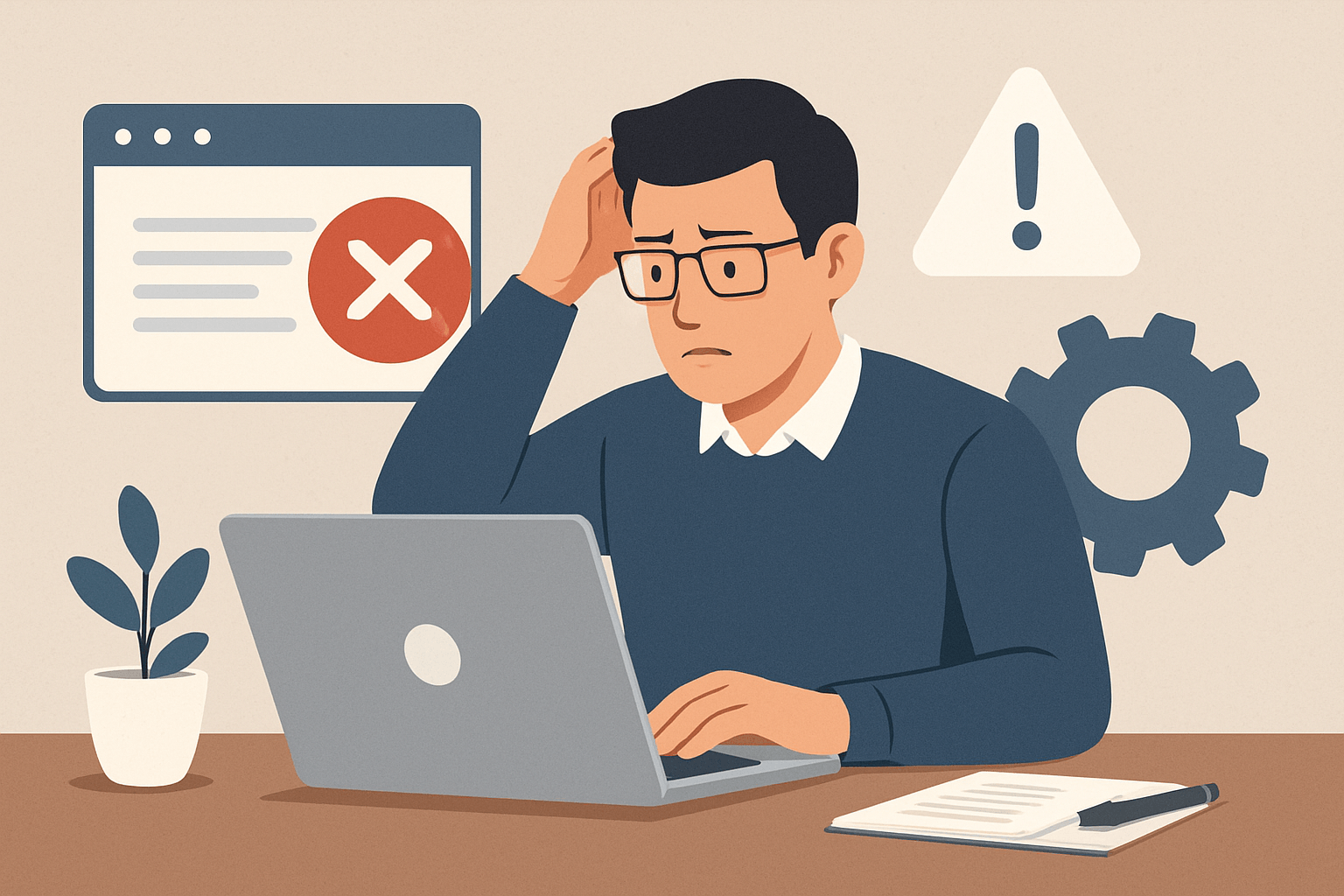
Co najczęściej psuje sklep WooCommerce po aktualizacji
Aktualizacja WordPressa, WooCommerce, motywu albo wtyczek bardzo często ujawnia wcześniej ukryte konflikty. Sam sklep nie „psuje się” zwykle z powodu jednej czynności, ale dlatego, że nowa wersja zaczyna inaczej interpretować kod, szablony lub skrypty, które do tej pory działały tylko przypadkowo.
Najczęstsze przyczyny problemów po aktualizacji to:
- konflikt wersji między WooCommerce, motywem i dodatkami,
- błędy PHP po zmianie wymagań wersji,
- niekompatybilne nadpisania szablonów WooCommerce w motywie,
- problemy z cache wtyczki, serwera lub przeglądarki,
- usterki JavaScript, które blokują koszyk, checkout lub panel,
- stare rozszerzenia płatności, wysyłki i integracji zewnętrznych.
Objawy bywają bardzo różne. Czasem pojawia się biały ekran albo komunikat o błędzie krytycznym. Innym razem działa sam katalog produktów, ale nie działa koszyk, finalizacja zamówienia albo płatność. Zdarza się też, że panel administracyjny przestaje się ładować, wygląd sklepu się rozjeżdża, a niektóre metody dostawy lub płatności znikają bez wyraźnego powodu.
Ważne jest to, że awaria po aktualizacji nie musi oznaczać utraty danych. Najczęściej problem dotyczy warstwy kodu, a nie samej bazy produktów, klientów czy zamówień. Dlatego przed wykonywaniem kolejnych zmian warto założyć, że sklep da się naprawić bez szkody dla danych, o ile nie zacznie się działać chaotycznie.
Dużym ryzykiem jest aktualizowanie sklepu „na żywym organizmie”, bez kopii zapasowej i bez środowiska staging. W e-commerce nawet pozornie drobna zmiana może zatrzymać sprzedaż, więc po aktualizacji trzeba najpierw ustalić źródło problemu, a dopiero potem go usuwać.
Pierwsze kroki ratunkowe: jak nie pogorszyć sytuacji
Najważniejsza zasada jest prosta: najpierw zabezpiecz sklep, dopiero potem diagnozuj. Gdy WooCommerce przestaje działać po aktualizacji, łatwo w pośpiechu nadpisać pliki, wyłączyć złą wtyczkę albo uruchomić kolejne zmiany, które tylko utrudnią późniejszą naprawę.
Na samym początku wykonaj aktualną kopię zapasową plików i bazy danych. Jeśli masz taką możliwość, zapisz też bieżące wersje kluczowych elementów środowiska: WordPressa, WooCommerce, PHP, motywu oraz najważniejszych wtyczek. Taka notatka bardzo ułatwia późniejsze porównanie, co dokładnie zmieniło się przed awarią.
Jeśli sklep nadal przyjmuje ruch, a problem dotyczy tylko części funkcji, rozważ tymczasowe przełączenie go w tryb konserwacji. Rób to jednak rozsądnie i po upewnieniu się, że masz dostęp administracyjny oraz zabezpieczone dane. Celem jest ograniczenie szkód, a nie utrudnienie sobie dalszej diagnostyki.
W kolejnym kroku włącz debugowanie WordPressa, jeśli nie zrobiło tego środowisko hostingowe. Dzięki temu łatwiej wychwycisz błędy PHP, ostrzeżenia lub konflikty wywoływane po stronie motywu i wtyczek. Warto też sprawdzić logi błędów serwera oraz logi WooCommerce, bo często zawierają one konkretny trop: brakujący plik, niezgodną klasę, błąd JavaScript albo problem z połączeniem zewnętrznym.
Jeżeli panel administracyjny działa, zachowaj spokój i wykonuj tylko jedną zmianę naraz. To kluczowe, bo przy kilku równoczesnych korektach trudno ustalić, co faktycznie naprawiło sklep, a co tylko zmieniło objaw. W praktyce najlepszą strategią jest najpierw zabezpieczenie sytuacji, potem obserwacja logów i dopiero później właściwa diagnoza.
Jak znaleźć źródło problemu: motyw, wtyczka, WordPress czy hosting
Najskuteczniejsza diagnostyka to metoda eliminacji. Zacznij od ustalenia, po której aktualizacji pojawił się problem: WordPressa, WooCommerce, motywu czy konkretnej wtyczki. Jeśli awaria nastąpiła tuż po jednej zmianie, masz już pierwszy trop, ale nadal trzeba potwierdzić go testami.
Następnie wyłącz wszystkie wtyczki poza WooCommerce i sprawdź, czy sklep wraca do działania. Jeżeli tak, konflikt najpewniej powoduje jedna z dodatkowych wtyczek. Włączaj je potem pojedynczo, najlepiej po jednej i z odświeżeniem sklepu po każdym kroku. To pozwala szybko wskazać winowajcę bez zgadywania.
Jeśli problem nie znika po wyłączeniu wtyczek, przełącz motyw na domyślny motyw WordPressa i sprawdź sklep ponownie. Dzięki temu od razu zobaczysz, czy źródłem awarii są pliki motywu, własne style, skrypty albo nadpisane szablony WooCommerce. W sklepach z rozbudowaną personalizacją to jeden z najczęstszych punktów zapalnych.
Warto też sprawdzić wersję PHP oraz limity hostingu. Zbyt stara wersja PHP może nie obsługiwać nowych wymagań WooCommerce lub dodatków, a zbyt mała pamięć i ograniczenia zasobów często objawiają się błędami po aktualizacji. Czasem sklep nie psuje się przez sam kod, tylko przez to, że nowa wersja potrzebuje więcej zasobów niż oferuje serwer.
Nie zapomnij o cache. Pamięć podręczna przeglądarki, wtyczek cache i serwera potrafi pokazywać stare błędy albo maskować naprawiony już problem. Dlatego po każdej istotnej zmianie warto wyczyścić cache i odświeżyć stronę w trybie prywatnym lub w innej przeglądarce.
Jeżeli po tych testach nadal nie wiadomo, gdzie leży przyczyna, porównaj dzienniki błędów z momentem awarii. Często to właśnie log wskaże, czy problem wywołuje motyw, wtyczka, niezgodne API, czy ograniczenie po stronie hostingu.
Najczęstsze konflikty po aktualizacji WooCommerce i WordPressa
Po aktualizacji WooCommerce lub WordPressa najczęściej nie psuje się sam sklep, tylko pojawia się konflikt między nową wersją a starszym motywem, wtyczką albo niestandardowym kodem. To właśnie dlatego jedna aktualizacja może uruchomić lawinę objawów: od drobnych błędów wizualnych po całkowity brak działania checkoutu.
Do najczęstszych scenariuszy należą:
- niezgodność wersji WooCommerce z motywem lub zbudowanymi pod niego nadpisaniami szablonów,
- przestarzałe rozszerzenia płatności i wysyłki, które nie obsługują nowych mechanizmów,
- błędne override’y template’ów w motywie potomnym lub w motywie głównym,
- konflikty z builderami stron, dodatkowymi blokami i własnymi modułami koszyka,
- minifikacja i łączenie JavaScriptu, które po aktualizacji zaczynają ładować skrypty w złej kolejności,
- wtyczki bezpieczeństwa i optymalizacji, które blokują zasoby, REST API albo elementy formularzy.
W praktyce nawet jedna stara wtyczka potrafi zablokować kluczowy element sklepu. Czasem dotyczy to panelu administracyjnego, czasem przycisku „Dodaj do koszyka”, a czasem samej finalizacji zamówienia. Wtedy sklep wygląda na częściowo działający, ale sprzedaż zatrzymuje się w najważniejszym miejscu.
Warto pamiętać również o sklepach, które korzystają z niestandardowych rozwiązań. Jeśli używasz własnych hooków, modyfikacji klas CSS, dodatkowych filtrów lub niestandardowego koszyka opartego na blokach, aktualizacja może ujawnić problem z hookami, tłumaczeniami albo strukturą komponentów. To samo dotyczy migracji między klasycznym koszykiem a rozwiązaniami blokowymi, gdzie drobna różnica w implementacji może wywołać błąd po stronie frontendowej.
Częstym zjawiskiem jest też to, że aktualizacja rdzenia WordPressa nie tworzy nowego błędu, tylko ujawnia wcześniej ukryty problem. Przez długi czas coś mogło działać „przypadkiem”, mimo że kod był już przestarzały lub niezgodny. Gdy zmienia się środowisko wykonawcze, sklep przestaje tolerować takie rozwiązania i zaczyna się sypać.
Dlatego przy analizie po aktualizacji trzeba patrzeć szeroko: nie tylko na sam komunikat błędu, ale też na ostatnie zmiany w motywie, wtyczkach, cache, JavaScript i wersji PHP. Zwykle to właśnie połączenie kilku drobnych niezgodności tworzy awarię, która z zewnątrz wygląda jak nagłe „zepsucie się” sklepu.
Bezpieczna procedura naprawy krok po kroku
Jeśli sklep przestał działać po aktualizacji, trzymaj się jednej zasady: najpierw diagnoza, potem zmiany. Chaotyczne klikanie, kolejne aktualizacje „na próbę” albo szybkie cofanie wszystkiego naraz zwykle tylko zaciemniają obraz sytuacji. Bezpieczna naprawa polega na wykonywaniu jednego kroku, sprawdzeniu efektu i dopiero wtedy przejściu dalej.
Najlepsza kolejność działań wygląda tak:
- Wykonaj aktualną kopię zapasową plików i bazy danych.
- Włącz debugowanie oraz sprawdź logi błędów serwera i WooCommerce.
- Wyłącz wszystkie wtyczki poza WooCommerce i przetestuj sklep.
- Przełącz motyw na domyślny i sprawdź, czy problem znika.
- Zweryfikuj wersję PHP oraz limity zasobów hostingu.
- Sprawdź zgodność motywu, wtyczek i ewentualnych nadpisań szablonów.
- Odśwież permalinki i wyczyść cache przeglądarki, wtyczek oraz serwera.
Jeżeli problem dotyczy tylko frontendu, skup się na motywie, skryptach, cache i JavaScript. Gdy nie działa wyłącznie panel administracyjny, szukaj konfliktu wtyczek, błędów PHP lub ograniczeń po stronie hostingu. Jeśli psuje się tylko koszyk, przetestuj elementy związane z szablonem, skryptami i dodatkami do checkoutu. Gdy problem obejmuje wyłącznie płatności, sprawdź wtyczkę płatniczą, jej wersję, połączenie z bramką oraz ewentualne blokady po stronie bezpieczeństwa lub optymalizacji.
W niektórych sytuacjach można tymczasowo przywrócić poprzednią wersję problematycznej wtyczki albo motywu. Rób to jednak wyłącznie wtedy, gdy masz pełny backup i rozumiesz, że cofnięcie komponentu może przywrócić także starsze błędy lub niezgodności. To rozwiązanie awaryjne, a nie docelowa naprawa.
Po każdej większej korekcie wykonaj krótki test biznesowy: dodanie produktu do koszyka, przejście do kasy, finalizację zamówienia, sprawdzenie płatności i wysyłki oraz weryfikację maili transakcyjnych. Dopiero gdy cały łańcuch działa poprawnie, można uznać naprawę za zakończoną.
Jeżeli po wykonaniu podstawowej diagnostyki nadal nie wiadomo, co blokuje sklep, lepiej skorzystać z pomocy dewelopera lub supportu hostingu. Szczególnie wtedy, gdy w logach pojawiają się błędy na poziomie serwera, nie masz dostępu do środowiska testowego albo sklep generuje sprzedaż i każda minuta przestoju ma koszt. W takich przypadkach bezpieczniej jest oprzeć się na analizie technicznej niż na przypadkowych zmianach.
Jak przywrócić działanie bez utraty danych i zamówień
Gdy sklep już uda się uruchomić lub przynajmniej częściowo odblokować, najważniejsze jest przywrócenie działania bez naruszania danych. Trzeba rozróżnić trzy różne rzeczy: przywrócenie plików, przywrócenie bazy danych oraz cofnięcie pojedynczej wtyczki lub motywu. Każde z tych działań daje inny efekt i wiąże się z innym ryzykiem.
Nie nadpisuj bazy danych w ciemno, jeśli problem dotyczy wyłącznie kodu, motywu albo jednej wtyczki. W praktyce rollback całej kopii zapasowej bywa zbyt szeroki: może cofnąć nowe zamówienia, zmiany stanów magazynowych, treści stron albo ustawienia, które zostały wprowadzone już po awarii. Dlatego najpierw oceń, czy wystarczy przywrócenie plików lub konkretnego komponentu.
Bezpieczna kolejność działania wygląda zwykle tak:
- ustal, co dokładnie przestało działać: frontend, panel, koszyk, płatności czy wysyłka,
- sprawdź, czy problem wynika z jednej wtyczki, motywu lub nadpisanego pliku szablonu,
- jeśli to możliwe, przywróć tylko problematyczny element zamiast całego środowiska,
- po każdej zmianie wykonaj test procesu zakupowego,
- zachowaj kopię stanu sprzed naprawy, aby móc cofnąć nieudany ruch.
Jeżeli awaria dotyczy tylko warstwy kodu, najczęściej wystarczy rollback jednej wtyczki, motywu albo konkretnego pliku. Taki ruch jest zwykle bezpieczniejszy niż pełne odtwarzanie sklepu z backupu. Inaczej wygląda sytuacja, gdy uszkodzona została baza danych lub pojawiły się błędne zmiany w konfiguracji zamówień, podatków czy statusów. Wtedy trzeba działać ostrożniej i zawsze sprawdzić, czy kopia jest aktualna oraz spójna.
Po naprawie nie ograniczaj się do wejścia na stronę główną. Zweryfikuj cały łańcuch sprzedaży:
- dodanie produktu do koszyka,
- przejście do kasy,
- finalizację zamówienia,
- działanie płatności,
- wysyłkę i widoczność metod dostawy,
- maile transakcyjne,
- panel zamówień w administracji.
Dopiero gdy wszystkie te elementy działają poprawnie, można uznać naprawę za zakończoną. Warto też wykonać testowe zamówienie po każdej większej korekcie, ponieważ sklep potrafi wyglądać poprawnie wizualnie, a mimo to nadal blokować transakcję na jednym z etapów.
Jeśli nie masz pewności, czy przywracać pliki, bazę czy pojedynczy komponent, lepiej zatrzymać się i skonsultować z deweloperem albo supportem hostingu. Szczególnie ważne jest to wtedy, gdy sklep sprzedaje aktywnie, a każdy błąd może oznaczać kolejne utracone zamówienia. W takiej sytuacji rozsądna diagnostyka jest bezpieczniejsza niż szybkie, ale przypadkowe cofanie całego środowiska.
Jak uniknąć awarii po kolejnych aktualizacjach
Najlepszym sposobem na uniknięcie kolejnego przestoju jest wprowadzenie prostego, powtarzalnego procesu aktualizacji. W praktyce oznacza to: najpierw kopia zapasowa, potem test, dopiero na końcu wdrożenie na produkcję. Jeśli każdą zmianę przepuszczasz przez staging, ryzyko, że aktualizacja wyłączy sklep w godzinach sprzedaży, spada dramatycznie.
Warto przyjąć stały harmonogram prac utrzymaniowych. Aktualizacje najlepiej wykonywać poza szczytem ruchu, kiedy ewentualny problem najmniej odbije się na sprzedaży. Dobrą praktyką jest też grupowanie zmian w logiczne paczki, zamiast aktualizować wszystko chaotycznie. Dzięki temu łatwiej ustalić, co wywołało konflikt, jeśli coś pójdzie nie tak.
Przed wdrożeniem zawsze sprawdzaj kompatybilność najważniejszych elementów sklepu. Szczególną uwagę zwróć na:
- wtyczki płatności,
- wtyczki wysyłki,
- integracje z ERP, magazynem, CRM lub marketplace,
- motyw i jego nadpisania szablonów WooCommerce,
- wersję PHP oraz wymagania używanych rozszerzeń.
Jeśli sklep korzysta z wielu dodatków, nawet mała aktualizacja jednego komponentu może wpłynąć na resztę. Dlatego przed zmianą na produkcji dobrze jest sprawdzić changelogi, status wsparcia i informacje o zgodności od producentów. To szczególnie ważne w przypadku płatności i wysyłki, bo tam konflikt najczęściej uderza bezpośrednio w możliwość złożenia zamówienia.
Pomocna jest także prosta checklista utrzymaniowa. Może zawierać:
- sprawdzenie działania kopii zapasowej,
- test aktualizacji na stagingu,
- weryfikację koszyka, checkoutu i płatności,
- kontrolę logów po wdrożeniu,
- wyczyszczenie cache po każdej większej zmianie,
- sprawdzenie formularzy, maili transakcyjnych i integracji zewnętrznych.
Taki proces nie tylko zmniejsza ryzyko awarii, ale też skraca czas reakcji, gdy coś zacznie się psuć. Zamiast szukać przyczyny w ciemno, masz powtarzalny schemat działania i możesz szybko porównać, co zmieniło się między wersją działającą a problematyczną.
Jeśli chcesz jeszcze bardziej ograniczyć ryzyko, prowadź krótką dokumentację zmian. Zapisuj datę aktualizacji, numery wersji, wykonane testy i ewentualne ostrzeżenia z logów. Taka historia bardzo pomaga przy kolejnych wdrożeniach i pozwala szybciej wyłapywać powtarzające się problemy.
FAQ
Czy po aktualizacji WordPressa mogę stracić produkty lub zamówienia?
Zwykle nie. Najczęściej problem dotyczy kodu, motywu lub wtyczek, a nie samej bazy danych. Ryzyko utraty danych pojawia się głównie przy błędnym przywracaniu kopii lub nieprzemyślanych zmianach na bazie.
Od czego zacząć, gdy sklep przestał działać po aktualizacji?
Najpierw zrób kopię zapasową, sprawdź komunikaty błędów i wyłącz po kolei wtyczki, a następnie przetestuj domyślny motyw. To najszybszy sposób, by znaleźć źródło konfliktu.
Czy mogę po prostu cofnąć aktualizację?
Cofnięcie aktualizacji jest możliwe, ale powinno być wykonane ostrożnie. Bezpieczniej jest najpierw zidentyfikować problem i cofnąć tylko tę część, która powoduje konflikt, np. konkretną wtyczkę lub motyw.
Dlaczego koszyk działa, a płatności nie?
To częsty objaw konfliktu z wtyczką płatności, skryptami JavaScript, cache lub niezgodnością wersji. Warto sprawdzić logi błędów i kompatybilność integracji po aktualizacji.
Czy aktualizacja WooCommerce zawsze jest bezpieczna?
Nie zawsze. Sama aktualizacja jest zazwyczaj bezpieczna, ale ryzyko rośnie, gdy sklep używa starego motywu, niestandardowych override'ów, wielu rozszerzeń lub nieaktualnej wersji PHP.
Jeśli po aktualizacji sklep przestał działać, zacznij od kopii zapasowej i spokojnej diagnozy zamiast kolejnych przypadkowych zmian. Jeśli problem się powtarza, sprawdź kompatybilność motywu i wtyczek albo zleć analizę techniczną, zanim wpłynie to na sprzedaż.

Rafał Jóśko
Lokalizacja: Lublin


Pomagam firmom przejść przez chaos świata online. Z ponad 15-letnim doświadczeniem i ponad 360 zrealizowanymi projektami oferuję kompleksowe prowadzenie działań digital: od strategii, przez hosting, SEO i automatyzacje, aż po skuteczne kampanie marketingowe. Tworzę spójne procesy, koordynuję zespoły i eliminuję niepotrzebne koszty – Ty skupiasz się na biznesie, ja dbam o resztę.
Wspieram zarówno startupy, jak i rozwinięte firmy B2B/B2C. Działam z Lublina, ale efekty mojej pracy sięgają daleko poza granice Polski.