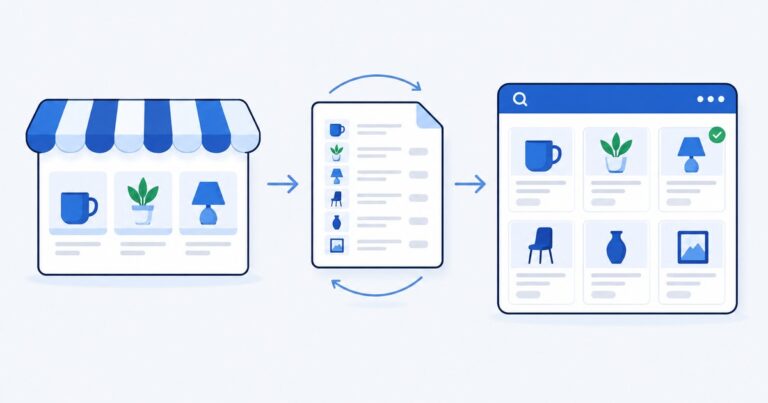
Ten poradnik prowadzi Cię od założenia konta w Przelewy24 do pierwszej płatności w sklepie WooCommerce. Po kolei: konto firmowe, trzy dane z panelu Przelewy24, ustawienia wtyczki, BLIK z kodem w kasie i zamówienie testowe w sandboxie, czyli w środowisku testowym bez prawdziwych pieniędzy.
Instrukcja dotyczy wtyczki WooCommerce Przelewy24. Jeśli dopiero zastanawiasz się, jakie metody płatności dać klientom, zacznij od wpisu jak skonfigurować metody płatności w WooCommerce.
Co przygotować przed startem
- Firmę i konto firmowe w Przelewy24. Oferta Przelewy24 jest dla przedsiębiorców, a wtyczka wymaga konta firmowego.
- Dokumenty do weryfikacji. Przy jednoosobowej działalności to skan dokumentu tożsamości właściciela. Przy spółce z o.o. dokumenty tożsamości osób reprezentujących spółkę i oświadczenia PEP beneficjentów rzeczywistych. Listę dla innych form działalności znajdziesz w pomocy Przelewy24.
- Wtyczkę WooCommerce Przelewy24 i dostęp administratora do panelu WordPressa.
- Aktualny sklep. Wtyczka wymaga WordPressa 6.4 lub nowszego, WooCommerce 10.7 lub nowszego i PHP 7.4 lub nowszego (wymagania producenta, stan na 16.10.2026). Obsługuje nowy sposób zapisu zamówień w WooCommerce (HPOS) oraz kasę klasyczną i blokową.
- Waluty. Sprzedajesz nie tylko w złotówkach? Każdą walutę inną niż PLN trzeba włączyć na koncie Przelewy24. Wtyczka obsługuje PLN, EUR, GBP, UAH, USD, RON i CZK, ale nie obsługuje osobnych kont (POS) dla różnych walut, więc pełna wielowalutowość, np. z WPML, nie zadziała.
Krok 1. Załóż i aktywuj konto w Przelewy24
- Wypełnij formularz rejestracji, do którego prowadzi strona Rozpoczęcie współpracy Przelewy24, i zaakceptuj umowę online. O kolejnych krokach Przelewy24 informuje mailowo.
- Potwierdź dane przelewem weryfikacyjnym. Przelew z prywatnego rachunku jest możliwy tylko przy jednoosobowej działalności.
- Uzupełnij informacje o firmie i wyślij dokumenty.
- Poczekaj na maila o pełnej aktywacji konta.
Po rejestracji dostaniesz maila „Ważne informacje” z numerem ID. To Twoje ID sprzedawcy i jednocześnie login do panelu Przelewy24. Zachowaj go, przyda się w kroku 3.
Ważne: samo założenie konta nie wystarczy. Płatności ruszą dopiero po pełnej aktywacji, czyli po akceptacji umowy i weryfikacji. Jeśli sklep pokazuje komunikat o nieaktywnym koncie, formalności nie są jeszcze zakończone.
Przelewy24 pobiera opłatę aktywacyjną, która wraca po 10 transakcjach produkcyjnych w ciągu 2 miesięcy od akceptacji umowy. Aktualną kwotę i prowizje sprawdź w cenniku Przelewy24, bo ustalasz je w umowie z operatorem płatności, a nie przy zakupie wtyczki.
Krok 2. Skąd wziąć ID sprzedawcy, klucz CRC i klucz API
Wtyczka potrzebuje danych, które znajdziesz w panelu Przelewy24:
| Dana z panelu Przelewy24 | Pole we wtyczce | Gdzie ją znajdziesz |
|---|---|---|
| ID sprzedawcy (numer ID) | „ID sprzedawcy” | mail „Ważne informacje”; to też login do panelu |
| Klucz CRC | „Klucz CRC” | Moje konto → Moje dane → Ustawienia → Dane API i konfiguracja |
| Klucz API (inaczej „klucz do raportów”) | „Secret ID” | ta sama zakładka co klucz CRC |
| POS ID | „POS ID (opcjonalnie)” | nie jest wymagany, płatności działają bez niego |
Jak znaleźć klucz CRC i klucz API:
- Zaloguj się do panelu Przelewy24 swoim numerem ID.
- Jeśli masz kilka kont, najpierw wybierz właściwe.
- Wejdź w „Moje konto” → „Moje dane” → „Ustawienia” → „Dane API i konfiguracja”.
- Skopiuj klucz CRC i klucz API.
Uwaga na nazwy. We wtyczce klucz API nazywa się „Secret ID”, a w części instrukcji spotkasz go jako „klucz do raportów”. To ta sama dana. Wtyczka korzysta z niego przy połączeniu przez REST API, czyli sposobie, w jaki sklep rozmawia z Przelewy24. Nowe konta mają REST API włączone od razu. Na starszym koncie może być wyłączone i wtedy trzeba poprosić pomoc techniczną Przelewy24 o włączenie.
Konto testowe (sandbox) i konto prawdziwe (produkcyjne) mają osobne dane. Klucze z sandboxa znajdziesz w panelu konta sandbox, a klucze produkcyjne w panelu konta produkcyjnego. Nie mieszaj ich.
Pole adresu IP w panelu Przelewy24
W tej samej zakładce „Dane API i konfiguracja” jest pole na adres IP. Według dokumentacji wtyczki trzeba je uzupełnić, żeby sklep obsługiwał płatności. Źródła podają tu dwa warianty:
- dokumentacja wtyczki zaleca wpisać w polu „Adres IP 1” znak %,
- Przelewy24 w swojej pomocy (przy problemie z kluczem API) podaje wariant ze stałym adresem IP serwera sklepu.
Po wpisaniu kliknij „Zachowaj” na dole strony.
Krok 3. Zainstaluj wtyczkę i wpisz dane w WooCommerce
- Pobierz plik wtyczki z zakładki „Moje konto” w naszym sklepie.
- W WordPressie wejdź w Wtyczki → Dodaj nową → Wyślij wtyczkę na serwer.
- Wskaż pobrany plik, kliknij „Zainstaluj teraz”, a potem „Włącz”. Na liście wtyczek zobaczysz „WooCommerce Przelewy24”.
- Przejdź do WooCommerce → Ustawienia → Płatności → Przelewy24.
- Zaznacz „Włącz/Wyłącz”. Tym polem możesz później wyłączyć samą metodę płatności bez wyłączania całej wtyczki.
- Wpisz „Tytuł”, czyli nazwę metody, którą klient zobaczy w kasie, oraz „Opis” wyświetlany przy składaniu zamówienia.
- Wpisz „ID sprzedawcy”, „Klucz CRC” i „Secret ID” (klucz API). „POS ID (opcjonalnie)” możesz zostawić puste.
- Zapisz zmiany i sprawdź „Status API Przelewy24”. To pole pokazuje, czy sklep poprawnie połączył się z Przelewy24.
Masz stronę z One Page Checkout, czyli zamówieniem na jednej stronie? Wklej na niej shortcode [przelewy24_payment].
Krok 4. Włącz BLIK z kodem w kasie sklepu
Przy tej metodzie klient wpisuje kod BLIK w kasie Twojego sklepu i zatwierdza płatność w aplikacji banku. W tej wtyczce to osobna metoda, którą trzeba włączyć:
- W ustawieniach Przelewy24 w WooCommerce zaznacz opcję „Przelewy24 płatności Blik”.
- Ustaw jej „Tytuł” i „Opis”.
- Upewnij się, że usługa BLIK jest aktywna na Twoim koncie Przelewy24.
Jeśli płatności BLIK nie przechodzą, zapytaj pomoc Przelewy24, czy masz odblokowany kanał płatności 181.
Gdzie są karty, Apple Pay i Google Pay? Nie pokazują się w kasie WooCommerce. Klient wybiera je po przejściu na stronę Przelewy24. To normalne działanie, a nie błąd.
PayPo i raty
- „Wyślij koszyk” przekazuje do Przelewy24 listę produktów z zamówienia, a nie tylko łączną kwotę. Ma to znaczenie dla PayPo i Przelewy24 Raty. Po włączeniu wybierz kategorię swojego sklepu.
- PayPo włączysz, zaznaczając „Przelewy24 Płatności PayPo” i ustawiając tytuł i opis. Ta metoda pokazuje się tylko wtedy, gdy klient poda poprawne dane adresowe. Przy błędnym mieście albo kodzie pocztowym klient zobaczy pozostałe metody, ale nie PayPo.
Krok 5. Zrób zamówienie testowe w sandboxie
Zanim przyjmiesz pierwszą prawdziwą wpłatę, sprawdź cały proces na niby. Do tego służy sandbox, czyli testowe konto Przelewy24.
Konto sandbox
Po rejestracji i akceptacji umowy zaloguj się do panelu Przelewy24 i w zakładce „Moje dane” wybierz konto Sandbox. Dane logowania do sandboxa przychodzą osobnym mailem. Możesz też poprosić o nie przez formularz kontaktowy Przelewy24.
Scenariusze testowe
- We wtyczce włącz tryb testowy.
- Wpisz ID sprzedawcy i klucz CRC z konta sandbox, nie z konta produkcyjnego.
- Wybierz scenariusz. Wtyczka ma pięć:
- „Włączony (zaakceptuj płatność)”,
- „Tryb testowy: błędna autoryzacja”,
- „Tryb testowy: niezgodność kwoty transakcji”,
- „Tryb testowy: przekroczony limit czasu”,
- „Tryb testowy: nieprawidłowa kwota przelewu”.
Proponujemy taki test:
- Ustaw „Włączony (zaakceptuj płatność)” i złóż w sklepie zamówienie jak klient.
- W WooCommerce → Zamówienia sprawdź, czy zamówienie przestało mieć status „Oczekujące na płatność” i jest oznaczone jako opłacone. Jeśli w zamówieniu są tylko produkty wirtualne i do pobrania, WooCommerce pomija etap realizacji, więc takie zamówienie nie będzie czekać na realizację.
- Sprawdź, czy klient dostał maila z potwierdzeniem.
- Ustaw „Tryb testowy: błędna autoryzacja”, złóż drugie zamówienie i zobacz, co widzi klient i jaki status ma zamówienie. Odrzucona płatność dostaje w WooCommerce status „Nieudane”.
Testujesz waluty? W sandboxie zasymulujesz płatność kartą w EUR i USD. Testy innych walut niż PLN wymagają kontaktu z Przelewy24.
BLIK z kodem w kasie też da się przetestować w sandboxie, ale kody i kwoty testowe Przelewy24 podaje indywidualnie. Napisz do Przelewy24 przez formularz kontaktowy, podaj swoje ID i poproś o test „BLIK level 0”.
Zwrot testowy
- Otwórz zamówienie testowe w WooCommerce i kliknij „Zwrot”.
- Wybierz produkty albo wpisz część kwoty.
- Kliknij „Zwróć przez Przelewy24”.
- W notatkach zamówienia powinna pojawić się informacja o zwrocie z jego numerem ID.
Krok 6. Przełącz sklep na prawdziwe płatności
- Wyłącz tryb testowy we wtyczce.
- Wpisz z powrotem ID sprzedawcy i klucz CRC z konta produkcyjnego. Jeśli na czas testów zmieniałeś też „Secret ID”, przywróć klucz API z konta produkcyjnego.
- Sprawdź „Status API Przelewy24”.
- Zrób jedną prawdziwą płatność kontrolną na małą kwotę i sprawdź status zamówienia.
Co zrobić, gdy płatność nie przechodzi
| Objaw | Najczęstsza przyczyna | Co zrobić |
|---|---|---|
| Komunikat „Nieaktywne konto partnera” | Niedokończona umowa lub weryfikacja | Dokończ formalności i poczekaj na maila o aktywacji |
| Płatności nie przechodzą, klucz API nie działa | Niewypełnione pole adresu IP w „Dane API i konfiguracja” | Uzupełnij pole adresu IP (zob. krok 2) i kliknij „Zachowaj” |
| Brak połączenia na starszym koncie | Wyłączone REST API | Poproś pomoc techniczną Przelewy24 o włączenie |
| BLIK nie przechodzi | Zablokowany kanał 181 albo nieaktywna usługa BLIK | Zapytaj pomoc Przelewy24 o kanał 181 |
| Nie widać PayPo w kasie | Błędne dane adresowe klienta | Sprawdź miasto i kod pocztowy w zamówieniu |
| Nie widać Apple Pay i Google Pay w kasie | To normalne | Są dostępne po przejściu na stronę Przelewy24 |
Jeśli problem jest szerszy, np. zamówienie nie zmienia statusu albo kasa pokazuje błąd, przejdź przez nasz wpis błąd płatności w WooCommerce: jak sprawdzić bramkę, webhooki i komunikaty.
Płatności cykliczne
Sprzedajesz abonamenty z wtyczką WooCommerce Subscriptions? Przelewy24 może obciążać kartę klienta przy każdym odnowieniu. Usługę włącza opiekun Przelewy24 po podpisaniu osobnej umowy i opłaceniu pierwszego abonamentu miesięcznego. Przy okresie próbnym i zmianie karty Przelewy24 pobiera 1 zł i go zwraca. Jeśli wybierasz dopiero model sprzedaży, zobacz porównanie wtyczek do sprzedaży cyklicznej.
Wtyczka WooCommerce Przelewy24 w WPHocus
WooCommerce Przelewy24 (autor: WP Desk) kosztuje u nas 123 zł. Pobierasz ją od razu po płatności z zakładki „Moje konto”, a przez 365 dni masz dostęp do plików i aktualizacji. Możesz ją zainstalować w dowolnej liczbie sklepów, swoich i klientów. Aktualizacje wgrywasz ręcznie, ustawienia zostają. Paczki aktualizujemy do najnowszych wersji producenta, zwykle raz–dwa razy w tygodniu. Wsparcie autora wtyczki nie jest w cenie. Umowę i prowizje ustalasz bezpośrednio z Przelewy24.
Nie chcesz konfigurować sam? Zrobimy to za Ciebie w ramach usługi instalacja i konfiguracja wtyczek: 250 zł netto (307,50 zł brutto) za godzinę pracy.
Inne bramki i dodatki do płatności znajdziesz w kategorii Płatności.