
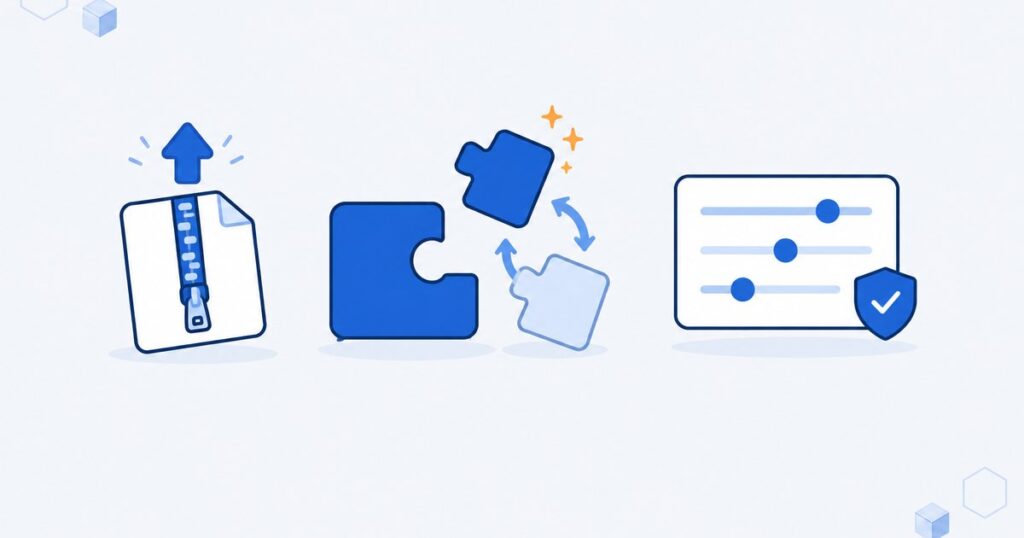
Żeby zaktualizować wtyczkę z pliku zip, pobierz nową wersję ze swojego konta w WPHocus, a potem w panelu WordPressa wejdź w Wtyczki → Dodaj wtyczkę → „Wyślij wtyczkę na serwer”, wybierz plik i kliknij „Zainstaluj”. WordPress rozpozna, że ta wtyczka już jest, i pokaże przycisk „Zastąp aktualny dodawanym”. Po jego kliknięciu wymieni pliki wtyczki, a ustawienia zostaną w bazie danych, bo tam WordPress je trzyma, a nie w plikach. Starej wersji nie usuwaj przed wgraniem nowej, bo usunięcie może skasować ustawienia.
Wtyczki i motywy kupione w naszym sklepie aktualizujesz właśnie tak, ręcznie: nie aktualizują się same z kokpitu, a nową wersję wgrywasz z pliku. Co dokładnie kupujesz i jak działają u nas nowe wersje, opisujemy na stronie Wtyczki GPL w WPHocus: co kupujesz, a czego nie. Poniżej cała droga: skąd wziąć plik, co przygotować, kliknięcia w panelu i co zrobić, gdy WordPress nie pokaże przycisku.
Skąd wziąć nową wersję wtyczki
Nową wersję pobierasz na swoim koncie w WPHocus, w zakładce z plikami do pobrania. Plik.zip zapisz na komputerze i go nie rozpakowuj, bo panel WordPressa przyjmuje cały plik.zip.
Paczki wtyczek innych firm aktualizujemy do najnowszych wersji, zwykle raz–dwa razy w tygodniu. Przed aktualizacją zajrzyj na konto i przeczytaj listę zmian nowej wersji, jeśli jest podana. Nowej wersji nie szukaj u producenta wtyczki: źródłem plików jest Twoje konto u nas.
Jak długo możesz pobierać nowe wersje:
- pojedyncza wtyczka: przez 365 dni od zakupu, potem nie pobierzesz już nowych wersji;
- pakiet „Dostęp do wszystkich wtyczek oraz motywów” kupiony od 1 listopada 2026: dostęp na rok od zakupu;
- pakiet „Dostęp do wszystkich wtyczek oraz motywów” kupiony do 31 października 2026: dostęp bez limitu dni.
Czy ustawienia zostaną po aktualizacji?
Tak, jeśli zrobisz to tak, jak opisujemy niżej. WordPress zapisuje ustawienia wtyczek w bazie danych, czyli w osobnym magazynie danych strony, oddzielnym od plików. Wgranie nowej wersji wymienia tylko pliki wtyczki, więc to, co wcześniej ustawiłeś (wybrane opcje, wpisane dane, teksty), zostaje w bazie i nowa wersja z tego korzysta.
Nie usuwaj starej wersji wtyczki przed wgraniem nowej. Wyłączenie, a potem usunięcie wtyczki z listy wtyczek uruchamia procedurę odinstalowania, a wiele wtyczek kasuje wtedy swoje ustawienia i dane. Samo wyłączenie tego nie robi, ale nie jest też potrzebne. Ekran „Zastąp aktualny dodawanym” wymienia pliki bez odinstalowania.
Dwa zastrzeżenia, żeby nie było niespodzianek:
- Nowa wersja może sama przerobić swoje dane w bazie. WooCommerce prosi wtedy na przykład o aktualizację bazy danych. Dlatego „ustawienia zostają” nie znaczy „nic się nie zmienia”, a kopia zapasowa przed aktualizacją jest obowiązkowa.
- Jeśli ktoś zmieniał kod w plikach wtyczki, te zmiany przepadną: WordPress usuwa stary folder wtyczki i wstawia nowy.
Zanim wgrasz nową wersję
Sześć rzeczy do sprawdzenia, zanim klikniesz „Zainstaluj”:
- Kopia zapasowa. Zrób aktualną kopię plików i bazy danych, czyli zapis strony, z którego odtworzysz ją, gdyby coś poszło źle. WordPress sam o nią prosi na ekranie zastąpienia. Jak wrócić do kopii, pokazujemy w poradniku przywracanie kopii z UpdraftPlus.
- Poprzedni plik.zip. Zachowaj plik tej wersji, która teraz działa. Wgranie z pliku nie robi kopii starej wersji, a z zachowanym plikiem wrócisz do niej tym samym sposobem, jeśli nowa sprawi kłopot.
- Lista zmian i wymagania. Przeczytaj listę zmian, jeśli jest podana, i sprawdź, jakiej wersji WordPressa i PHP (języka, w którym działa WordPress) wymaga nowa wersja. WordPress i tak pokaże te wymagania w tabeli porównania.
- Po jednej wtyczce. Aktualizuj po kolei i sprawdzaj stronę po każdej wtyczce, bo wtedy od razu wiesz, która zmiana coś popsuła. Nie łącz kilku dużych aktualizacji naraz, na przykład WooCommerce i bramki płatności, jeśli tego zestawu nie sprawdziłeś wcześniej.
- Pora. W sklepie wybierz porę z małym ruchem. Przy wtyczkach od kasy, płatności lub wysyłki możesz na czas aktualizacji włączyć tryb „Coming soon” w ustawieniach widoczności sklepu WooCommerce.
- Duża zmiana. Przy dużej zmianie, na przykład nowej głównej wersji wtyczki od kasy, sprawdź ją najpierw na kopii testowej sklepu. Jak to zrobić, opisaliśmy w poradniku staging WordPress krok po kroku.
Ręczna aktualizacja wtyczki z pliku zip krok po kroku
Ten sposób działa od WordPressa 5.5 (sierpień 2020). Jeśli masz starszego WordPressa, nie zobaczysz ekranu zastąpienia, więc najpierw zaktualizuj WordPressa.
- Pobierz nowy plik.zip ze swojego konta w WPHocus. Nie rozpakowuj go.
- W panelu WordPressa wejdź w Wtyczki → Dodaj wtyczkę (w starszych wersjach WordPressa: „Dodaj nową”).
- Kliknij „Wyślij wtyczkę na serwer” (ang. Upload Plugin), wybierz pobrany plik.zip i kliknij „Zainstaluj”.
- Pojawi się ekran „Wtyczka jest już zainstalowana” z tabelą porównania: obecna wersja i wgrywana, a przy każdej nazwa, wersja, autor oraz wymagana wersja WordPressa i PHP. Sprawdź, czy wgrywasz nowszą wersję tej samej wtyczki.
- Nad tabelą WordPress przypomina: „Aktualizujesz wtyczkę. Wykonaj najpierw kopię zapasową bazy danych oraz plików.” Jeśli kopię masz, idź dalej.
- Kliknij „Zastąp aktualny dodawanym” (ang. Replace current with uploaded). Jeśli w tabeli widzisz inną wtyczkę, niż chciałeś, kliknij „Anuluj i wróć”.
- Po chwili zobaczysz komunikat „Wtyczka została zaktualizowana”. Jeśli na tym ekranie jest przycisk włączenia wtyczki, kliknij go.
- Na liście wtyczek sprawdź, czy przy wtyczce jest nowa wersja, i zajrzyj do jej ustawień. Powinny być takie same jak przed aktualizacją.
Motyw aktualizujesz tak samo: w menu motywów dodaj nowy motyw i wyślij plik.zip na serwer, a WordPress pokaże taki sam ekran zastąpienia.
Gdy WordPress nie pokazuje przycisku „Zastąp aktualny dodawanym”
| Co widzisz | Co zrobić |
|---|---|
| Na ekranie „Wtyczka jest już zainstalowana” nie ma przycisku zastąpienia, a WordPress pisze, że nowa wersja wymaga nowszego PHP albo WordPressa | Twój PHP albo WordPress jest za stary dla tej wersji wtyczki. Z aktualną kopią zapasową zaktualizuj WordPressa albo poproś hosting o nowszy PHP, potem wgraj plik jeszcze raz. |
| WordPress ostrzega, że wgrywasz starszą wersję | Jeśli to pomyłka przy pobieraniu, wróć i pobierz właściwy plik z konta. Jeśli celowo wracasz do poprzedniej wersji, możesz kontynuować, mając kopię zapasową. |
| Po kliknięciu „Zainstaluj” widzisz „Wybrany odnośnik jest nieaktualny” | Zwykle oznacza to, że plik jest większy, niż serwer pozwala wgrać. Limit znajdziesz najczęściej w Zdrowiu witryny, w informacjach o serwerze. Poproś hosting o wyższy limit albo wgraj wtyczkę przez menedżer plików hostingu (opis niżej). |
| WordPress pisze, że wgrany plik wygasł | Wróć i wgraj plik jeszcze raz. |
Aktualizacja przez menedżer plików hostingu lub FTP
To droga dla bardziej zaawansowanych, gdy panel WordPressa nie pozwala wgrać pliku. Potrzebujesz menedżera plików w panelu hostingu albo FTP, czyli programu do przesyłania plików na serwer. Rozpakuj plik.zip na komputerze i wgraj folder wtyczki do katalogu wp-content/plugins na serwerze, zastępując stary folder tej wtyczki. Folder musi mieć tę samą nazwę co dotychczasowy. Przed tym też zrób kopię zapasową.
Jeśli aktualizacja się przerwała i strona pokazuje komunikat „Briefly unavailable for scheduled maintenance” albo sklep przestał działać, przejdź do poradnika sklep WooCommerce nie działa po aktualizacji.
Po aktualizacji
- Jeśli panel prosi o aktualizację bazy danych (tak robi na przykład WooCommerce), uruchom ją, bo kopię zapasową masz.
- Sprawdź to, co ta wtyczka robi w sklepie. Przy wtyczce od wysyłki zobacz wybór dostawy w kasie, przy wtyczce do faktur złóż zamówienie testowe i sprawdź, czy dokument się wystawia. Zajrzyj też do komunikatów w panelu. Jeśli pojawi się komunikat o licencji albo aktywacji, zajrzyj na stronę problem z licencją.
- Jeśli korzystasz z pamięci podręcznej (cache, czyli zapisanych kopii stron, które przyspieszają sklep), wyczyść ją, zanim ocenisz wygląd strony. Inaczej możesz oglądać stary wygląd.
- Jeśli coś przestało działać, zacznij od poradnika sklep WooCommerce nie działa po aktualizacji, a gdy podejrzewasz, że dwie wtyczki się gryzą, zajrzyj do tekstu jak znaleźć źródło konfliktu wtyczek w WooCommerce. Wolisz wrócić do stanu sprzed aktualizacji? Wgraj poprzedni plik.zip albo przywróć kopię zapasową.
Pakiet „Dostęp do wszystkich wtyczek oraz motywów” daje Ci na rok dostęp do wszystkich wtyczek i motywów z naszego sklepu za 999 zł. Pliki i nowe wersje pobierasz z konta i wgrywasz tak, jak opisaliśmy wyżej. Zasady zakupu i aktualizacji znajdziesz na stronie Wtyczki GPL w WPHocus: co kupujesz, a czego nie. Potrzebujesz pomocy z wtyczkami na swojej stronie? W ramach usługi Instalacja i konfiguracja wtyczek i motywów pomożemy w instalacji i konfiguracji: 250 zł netto (307,50 zł brutto) za godzinę.