Jak przenieść WordPress na nowy hosting tak, żeby nic nie zginęło: ani zdjęcia, ani klienci, ani zamówienia złożone w dniu przenosin? Najważniejsza jest kolejność kroków. Jeśli przeniesiesz kopię, a dopiero potem pomyślisz o zamówieniach, część z nich zostanie na starym serwerze.
Ten poradnik zakłada, że nowy hosting masz już kupiony. Jeśli dopiero wybierasz, zacznij od tekstu Jaki hosting do WordPressa i WooCommerce albo od naszego porównania ofert hostingu.
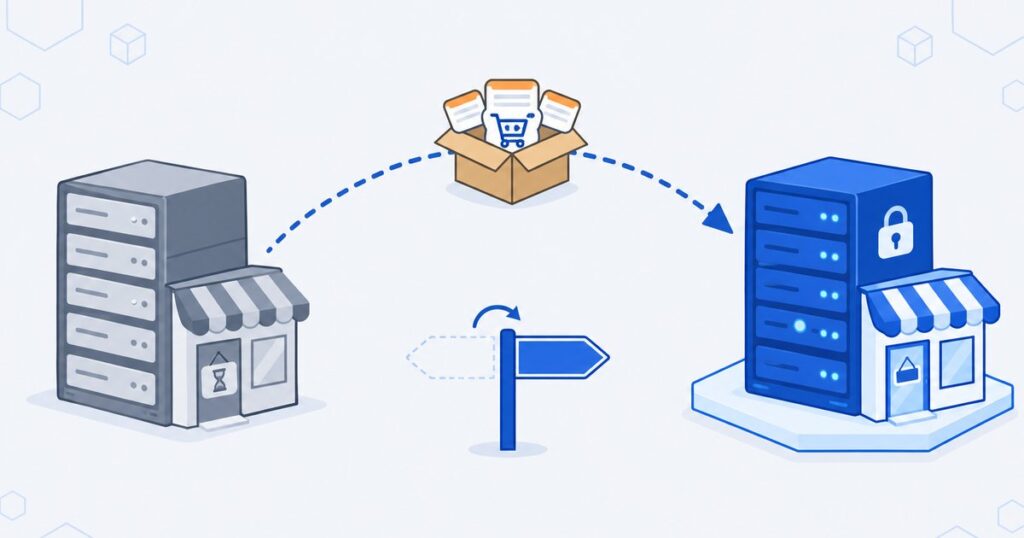
W skrócie, cała przeprowadzka wygląda tak. Zanim zaczniesz: zrób kopię starej strony, dodaj domenę i bazę danych na nowym hostingu i obniż TTL. Potem pięć kroków:
- Zrób kopię całej strony w Duplicator Pro.
- Przenieś kopię na nowy serwer.
- Sprawdź stronę na nowym serwerze przez plik hosts, zanim przełączysz domenę.
- Zamknij na chwilę sprzedaż, przenieś świeżą kopię i otwórz nowy sklep.
- Przełącz DNS i sprawdź certyfikat SSL.
Na koniec przejdź listę kontrolną: działanie sklepu, usunięcie plików instalatora i porządki.
Zanim zaczniesz: kopia, domena, baza danych i DNS
Sklep WooCommerce składa się z dwóch części. Pliki to motyw, wtyczki i zdjęcia w folderze wp-content. Baza danych to miejsce, w którym WordPress trzyma produkty, zamówienia, klientów i strony. Na nowy serwer trzeba przenieść jedno i drugie.
Przed przenosinami zrób kopię plików i bazy danych. Jeśli nie masz jeszcze wtyczki do kopii, porównanie znajdziesz we wpisie 5 wtyczek do kopii zapasowych, a przywracanie kopii z UpdraftPlus opisaliśmy osobno.
Na nowym hostingu przygotuj:
- Domenę dodaną w panelu hostingu, jeszcze przed zmianą DNS. Hosting może wtedy przygotować certyfikat SSL.
- Bazę danych MySQL i użytkownika z pełnymi uprawnieniami. Zapisz nazwę bazy, nazwę użytkownika i hasło. Adres bazy (tzw. host) to zwykle „localhost”, ale sprawdź go w panelu hostingu.
Teraz DNS, czyli książka adresowa internetu: mówi przeglądarkom, na jakim serwerze stoi Twoja domena. Każdy wpis w tej książce ma TTL, czyli czas, przez jaki serwery na świecie pamiętają stary adres, zanim zapytają o nowy. Obniż TTL rekordów domeny do kilku minut co najmniej dwa dni przed przełączeniem, bo mniej więcej tyle serwery mogą pamiętać stare ustawienia. Dzięki temu zmiana rozejdzie się szybciej. Po udanej przeprowadzce podnieś TTL z powrotem.
Zapisz też obecne ustawienia DNS: serwery nazw i rekordy domeny. To Twój plan powrotu, gdyby po przełączeniu coś poszło źle.
Dwie rzeczy, które nie przenoszą się z kopią strony:
- Poczta na domenie. Duplicator przenosi pliki strony i bazę danych, a nie skrzynki e-mail. Jeśli przenosisz DNS do nowej firmy (zmieniasz serwery nazw), w nowym DNS muszą się znaleźć rekordy poczty (MX). Bez nich poczta na Twojej domenie przestanie dochodzić.
- Harmonogram zadań na serwerze. Jeśli na starym serwerze wyłączyłeś WP-Cron (wbudowany harmonogram WordPressa) i zadania uruchamia serwer, ustaw to samo zadanie na nowym. Jak to zrobić, opisaliśmy w poradniku Jak ustawić cron WordPressa na serwerze.
Całą przeprowadzkę sklepu zaplanuj na porę najmniejszego ruchu.
Krok 1: kopia całej strony w Duplicator Pro na starym serwerze
Do przenosin, czyli migracji WordPressa na inny serwer, użyjemy Duplicator Pro. Przenosi pliki i bazę danych w jednym archiwum, a jeśli zmieniasz przy okazji domenę, sam zamienia adresy w bazie. Panel Duplicatora jest po angielsku, dlatego przy każdym przycisku podajemy opis po polsku i nazwę z panelu w cudzysłowie.
- W kokpicie starej strony otwórz Duplicator Pro, a w nim listę kopii („Backups”).
- Kliknij „Add New” i utwórz kopię całej strony: plików i bazy danych.
- Pobierz archiwum na komputer. Archiwum ma rozszerzenie .zip albo .daf. Do importu przez przeciągnięcie (krok 2) wystarczy samo archiwum. Plik instalatora installer.php przyda się tylko przy instalacji klasycznej, na pustym serwerze.
Duża strona, słaby hosting? Masz dwie możliwości: zmień format archiwum na DupArchive (.daf) w ustawieniach Duplicatora albo wyklucz z kopii folder ze zdjęciami (wp-content/uploads) i przenieś go osobno przez FTP. FTP to sposób wgrywania plików na serwer specjalnym programem; zamiast niego możesz użyć menedżera plików w panelu hostingu.
Krok 2: przeniesienie strony na nowy serwer
Import przez przeciągnięcie archiwum
To najprostsza droga, dostępna tylko w wersji Pro.
- Na nowym serwerze zainstaluj czysty WordPress: w panelu hostingu albo ręcznie.
- Zainstaluj na nim Duplicator Pro.
- Ustaw punkt przywracania („Recovery Point”). Jeśli import się nie uda, wrócisz do stanu sprzed niego.
- Otwórz w Duplicatorze stronę importu („Import Backups”) i przeciągnij archiwum na pole „Drag & Drop Backup File Here” (albo wybierz plik z dysku).
- Kliknij „Launch Installer”. Instalator sprawdzi serwer i pokaże uwagi: przeczytaj je, potwierdź dane bazy danych i zatwierdź instalację.
Archiwum nie musisz pobierać na komputer. W zakładce „Import Link” podajesz adres kopii na starym serwerze i Duplicator pobiera ją bezpośrednio, z serwera na serwer. Warunek: folder z kopią na starym serwerze musi być dostępny z internetu.
Ważne: import całkowicie zastępuje stronę na nowym serwerze kopią, a baza danych zostaje nadpisana. Instalator nazywa to „Overwrite Install”. Dlatego importuj na świeży WordPress, a nie na stronę, na której masz już treści. Po imporcie logujesz się zwykle loginem i hasłem administratora ze starej strony, bo baza danych pochodzi z kopii.
Instalacja klasyczna z installer.php
Ta droga przydaje się, gdy na nowym serwerze nie ma jeszcze WordPressa.
- Przez FTP albo menedżer plików wgraj installer.php i archiwum do pustego katalogu strony. W katalogu mają być tylko te dwa pliki.
- Otwórz w przeglądarce adres twojadomena.pl/installer.php. Dopóki domena prowadzi do starego serwera, zrób to przez plik hosts (krok 3).
- W pierwszym kroku instalatora wpisz dane bazy danych z przygotowań, sprawdź połączenie i przejdź dalej.
Podaj pustą bazę danych, którą utworzyłeś dla nowej strony. Instalator może usunąć wszystkie tabele w wybranej bazie, więc pomyłka w nazwie bazy z danymi oznacza ich utratę. Jeśli instalacja się nie uda, usuń z katalogu wszystko poza instalatorem i archiwum i uruchom instalator ponownie.
Zmieniasz też domenę?
Jeśli domena zostaje ta sama, adresów w bazie danych nie trzeba zmieniać. Jeśli przy okazji zmieniasz domenę, Duplicator Pro zamieni adresy sam. Ręczne „znajdź i zamień” w bazie bez odpowiedniego narzędzia psuje dane zapisane przez motywy i widżety. Do takich ręcznych poprawek służy Better Search Replace Pro.
Krok 3: sprawdź nowy sklep, zanim przełączysz domenę
Twoja domena nadal prowadzi do starego serwera. Jak obejrzeć sklep na nowym? Przez plik hosts. To mały plik w systemie, w którym możesz wpisać, pod jakim adresem serwera Twój komputer ma szukać domeny. Działa tylko u Ciebie: Ty widzisz nowy serwer, a klienci dalej stary.
- Windows: uruchom Notatnik jako administrator, wybierz Plik → Otwórz i wskaż C:\Windows\System32\drivers\etc\hosts (w oknie wyboru ustaw „Wszystkie pliki”). Mac: w Terminalu wpisz
sudo nano /private/etc/hosts. - Na końcu dopisz linię: adres IP nowego serwera, spacja, domena, np.
192.0.2.10 twojsklep.pl. Adres IP podaje panel nowego hostingu. Linii zaczynających się od „#” nie ruszaj. - Zapisz plik i otwórz swoją domenę. Jeśli widzisz starą stronę, wyczyść pamięć przeglądarki.
Przy teście przeglądarka może ostrzegać o certyfikacie, jeśli nowy hosting nie wystawił jeszcze SSL dla domeny. Na tym etapie to normalne.
Co sprawdzić: kilka stron, zdjęcia i linki, kartę produktu, koszyk, zamówienie testowe i logowanie do panelu.
To jest próba generalna. Stary sklep cały czas sprzedaje, a Ty masz czas, żeby poprawić to, co nie działa.
Krok 4: zamówienia złożone w trakcie przenosin
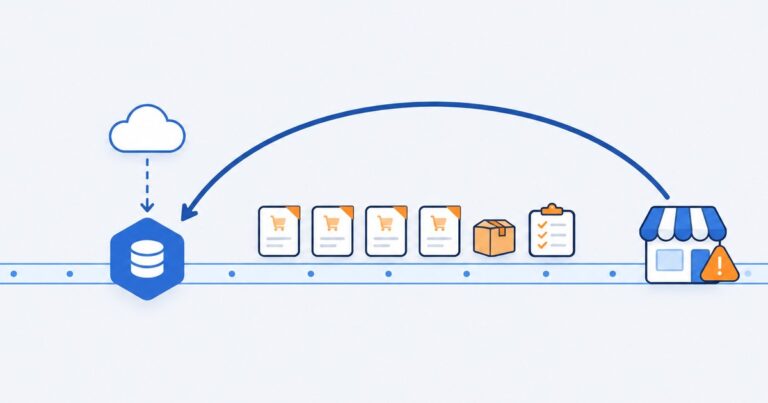
Ten krok decyduje o tym, czy zgubisz zamówienia. Od chwili zrobienia kopii każde nowe zamówienie, nowy klient i zmiana stanu magazynowego trafiają tylko do starej bazy danych. Na nowym serwerze ich nie będzie. Masz dwie drogi:
- zamknąć sprzedaż przed ostatnią kopią i otworzyć ją dopiero na nowym serwerze,
- przenieść sklep bez zamykania, a potem ręcznie przepisać zamówienia i klientów z okresu między kopią a przełączeniem DNS.
Polecamy pierwszą drogę, w dwóch przejściach. Pierwsze przejście masz już za sobą: próbne przeniesienie i test przez plik hosts (kroki 1–3). Drugie robisz w porze małego ruchu:
- Zamknij stary sklep. W WooCommerce → Ustawienia → Widoczność witryny („Settings → Site visibility”) wybierz „Coming soon”. Opcja „Apply to store pages only” zamyka tylko strony sklepu, a reszta witryny działa normalnie. Klienci zobaczą stronę „wkrótce”. Nie potrzebujesz do tego dodatkowej wtyczki.
- Zrób świeżą kopię w Duplicator Pro.
- Zaimportuj ją na nowym serwerze tak samo jak w kroku 2. Import nadpisze wersję próbną i o to chodzi.
- Otwórz nowy sklep (nadal przez plik hosts): w tych samych ustawieniach WooCommerce wybierz „Live”. Ustawienie „Coming soon” jest zapisane w bazie danych, więc przeszło razem z kopią. Stary sklep zostaw zamknięty.
- Przełącz DNS (krok 5).
Bądźmy szczerzy: przerwa w sprzedaży będzie, ale krótka. Trwa tyle, ile zrobienie świeżej kopii i import. Po przełączeniu DNS stronę „wkrótce” zobaczą już tylko ci klienci, których internet jeszcze kieruje na stary serwer. Zamówienia nie giną, bo zamknięty stary sklep nie przyjmuje nowych.
Sprawdź też, co widzisz po zamknięciu sklepu. Dokumentacja WooCommerce mówi, że sklep w trybie „Coming soon” widzą uprawnieni użytkownicy albo osoby z prywatnym linkiem. Nie zakładaj z góry, że jako zalogowany administrator zobaczysz to samo co klient.
Jeśli mimo wszystko na starym serwerze wpadło zamówienie po zrobieniu kopii, spisz je ze starego panelu albo z e-maila „Nowe zamówienie” („New order”), który WooCommerce wysyła na adres administratora, i odtwórz je ręcznie na nowym serwerze. Przenoszenie fragmentu bazy danych zostaw specjaliście.
Krok 5: zmiana DNS i certyfikat SSL
Teraz kierujesz domenę na nowy serwer. Masz dwie możliwości:
- u rejestratora domeny zmieniasz serwery nazw na serwery nowego hostingu (pamiętaj wtedy o rekordach poczty MX),
- albo, jeśli DNS zostaje u dotychczasowej firmy, zmieniasz rekord A (i AAAA, jeśli go masz) na adres IP nowego serwera.
Zmiana rozchodzi się po internecie zwykle od kilkudziesięciu minut do doby, maksymalnie do 48 godzin. Jeśli wcześniej obniżyłeś TTL, zwykle idzie szybciej.
SSL to certyfikat, dzięki któremu strona otwiera się przez https i ma kłódkę w przeglądarce. Popularna metoda wystawiania certyfikatu (Let’s Encrypt) wymaga, żeby domena prowadziła już do nowego serwera. Dlatego certyfikat często da się wystawić dopiero po przełączeniu DNS. Robisz to w panelu nowego hostingu. Potem sprawdź kłódkę i czy strona otwiera się przez https.
Po przenosinach: lista kontrolna
- Przejdź po stronach: linki, zdjęcia, karta produktu.
- Złóż zamówienie testowe i sprawdź, czy dochodzą e-maile ze sklepu.
- Sprawdź, czy działa zadanie harmonogramu na serwerze, jeśli go używasz.
- Usuń pliki instalatora. Bez tego każdy może uruchomić instalator albo pobrać archiwum z kopią Twojego sklepu. W instalatorze opcja „Auto delete installer files after login to secure site (recommended!)” jest domyślnie zaznaczona i usuwa te pliki po pierwszym logowaniu. Jeśli ją odznaczyłeś, usuń je w narzędziach Duplicatora. Sprawdzenie: adres twojadomena.pl/installer.php ma pokazać błąd 404 (strona nie istnieje).
- Usuń z pliku hosts linię dopisaną w kroku 3.
- Podnieś TTL z powrotem.
- Nie wyłączaj od razu starego hostingu. Dopóki zmiana DNS się rozchodzi, część ruchu trafia jeszcze na stary serwer. Zostaw go do końca propagacji i sprawdzenia nowego sklepu. Jeśli coś pójdzie źle, wrócisz do zapisanych wcześniej serwerów nazw.
Duplicator Pro do przenosin i do kopii na co dzień
Duplicator Pro kosztuje u nas 123 zł. W cenie masz dostęp do plików i aktualizacji przez 365 dni; aktualizacje wgrywasz ręcznie.
Przy przenosinach wersja Pro daje to, czego w tym poradniku używaliśmy najczęściej: import przez przeciągnięcie archiwum zamiast ręcznego wgrywania plików przez FTP, import z serwera na serwer, punkt przywracania przed importem i obsługę większych stron. Po przeprowadzce ta sama wtyczka zrobi kopie według harmonogramu do Google Drive, Dropboxa, OneDrive, Amazon S3 albo na serwer FTP.
Wolisz, żeby ktoś to ustawił? W ramach usługi Instalacja i konfiguracja wtyczek zainstalujemy i ustawimy Duplicator Pro, a jeśli coś pójdzie źle, przywrócimy sklep z kopii. Koszt: 250 zł netto (307,50 zł brutto) za godzinę pracy.
Masz usługę wsparcia w Fluri.pl? Fluri.pl ma w ofercie przeniesienie strony na swoje serwery. Zakres i termin ustalisz z zespołem Fluri.pl.