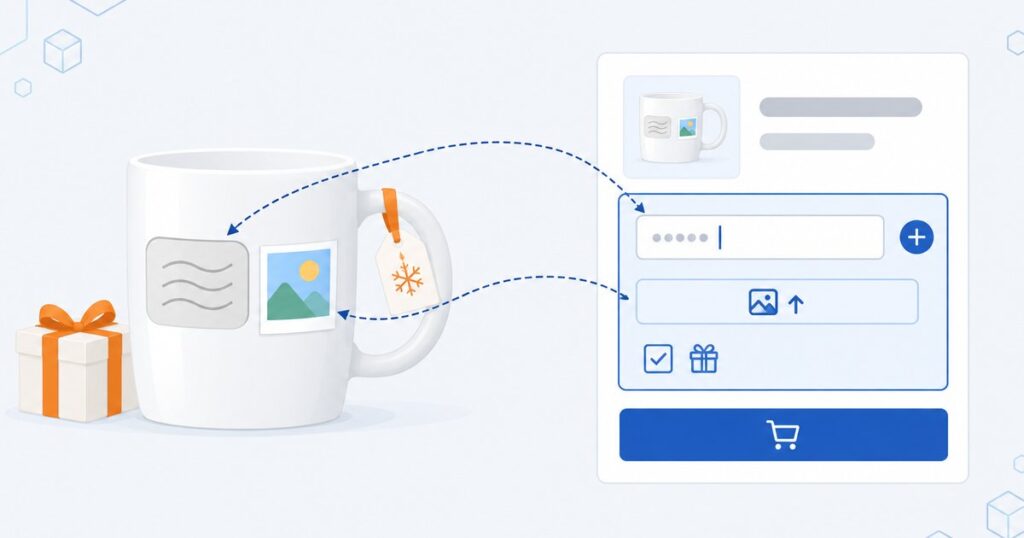
Klient chce kubek z imieniem „Ania”. Pisze je w uwagach do zamówienia, potem poprawia w mailu, a Ty na koniec dnia szukasz, która wersja jest ostateczna i czy w ogóle doliczyłeś dopłatę za grawer. Prościej jest dać mu pole na stronie produktu: wpisuje napis albo wgrywa zdjęcie przed kliknięciem „Dodaj do koszyka”, dopłata dolicza się sama, a odpowiedź trafia do zamówienia przy tym kubku.
Pokażemy to krok po kroku na przykładzie kubka na prezent: najpierw z grawerem imienia, potem ze zdjęciem od klienta. Użyjemy wtyczki WooCommerce Product Add-Ons.
Czego potrzebujesz i co ten sposób załatwia
Product Add-Ons dodaje na stronie produktu, tuż nad przyciskiem „Dodaj do koszyka”, pola, które wypełnia klient przed zakupem. W naszym przykładzie użyjesz czterech rzeczy:
- pole tekstowe na imię do graweru albo krótki napis, z limitem znaków,
- przesłanie pliku, czyli przycisk, którym klient wgrywa zdjęcie albo logo,
- dopłatę za grawer lub plik, doliczaną do ceny produktu,
- odpowiedzi klienta w zamówieniu, przy pozycji produktu — wiesz, co wygrawerować na którym kubku.
Czego ten sposób nie robi:
- Pola nie pojawiają się warunkowo. Nie ustawisz, żeby pole na napis pokazało się dopiero po zaznaczeniu „Chcę grawer” — klient widzi wszystkie pola od razu. Dlatego niżej robimy pole na grawer jako nieobowiązkowe.
- Jeśli to Ty podajesz dane przy produkcie (materiał, wymiary, plik do pobrania dla kupującego), a nie klient, to inny temat: własne pola produktu z ACF.
- Jeśli pytasz o całe zamówienie, a nie o jeden produkt (np. jedno pakowanie na całą paczkę), potrzebujesz pola w kasie — to robi Checkout Add-Ons.
Jeśli dopiero wybierasz wtyczkę, zajrzyj do naszego porównania wtyczek do dodatków przy produkcie. Tutaj zostajemy przy jednej.
Paczka wtyczki nie zawiera polskiego tłumaczenia, dlatego nazwy ustawień podajemy po polsku, a w nawiasie angielską etykietę, którą zobaczysz w panelu, jeśli Twój sklep nie ma własnego tłumaczenia tej wtyczki.
Krok 1. Zainstaluj wtyczkę i zdecyduj: jeden produkt czy cała kategoria
Wtyczkę instalujesz jak każdą inną z pliku: Wtyczki → Dodaj nową → Wyślij wtyczkę na serwer → wybierz plik pobrany z „Moje konto” → Zainstaluj → Włącz. Potrzebujesz działającego WooCommerce i aktualnego WordPressa.
Potem wybierz, gdzie ma się pojawić pole na grawer:
- Na jednym produkcie: otwórz edycję kubka, w sekcji „Dane produktu” przejdź do zakładki „Add-ons” i z listy „Add field” wybierz typ pola.
- Na wielu produktach naraz: wejdź w Produkty → Add-Ons → „Create your first add-on”. Takie dodatki globalne są zapisywane w grupach, a grupę możesz ograniczyć do wybranych kategorii produktów. Ustawienie „Display Order” decyduje, w jakiej kolejności grupy pojawią się na stronie produktu.
Jeśli grawer robisz na kubkach, brelokach i deskach z całej kategorii „Prezenty”, ustaw pole raz jako dodatek globalny dla tej kategorii, zamiast powtarzać je na każdym produkcie. Gdy jeden produkt z tej kategorii ma być bez graweru, w jego edycji odznacz „Use Global Add-Ons?”. Gotowe dodatki można też wyeksportować i zaimportować, np. przenieść z jednego produktu na inny.
Krok 2. Dodaj pole na grawer z limitem znaków
Z listy typów wybierz:
- krótki tekst (Short Text) — jedna linia, np. imię do graweru,
- długi tekst (Long Text) — kilka linii, np. życzenia na kartce dołączonej do prezentu.
Dla kubka z imieniem wystarczy krótki tekst. Ustaw w nim:
- Tytuł pola, np. „Imię do graweru”. Tytuł może być etykietą (Label), nagłówkiem (Heading) albo możesz go ukryć.
- Opis pola (Add description) — tu wpisz wskazówkę dla klienta, np. „Sprawdź pisownię, grawerujemy dokładnie to, co wpiszesz. Bez emoji.”
- Podpowiedź w polu (Add placeholder) — szary przykład widoczny, zanim klient zacznie pisać, np. „Dla Ani”.
- Limit znaków (Limit character length) — możesz ustawić najmniejszą i największą liczbę znaków. Dopasuj ją do miejsca na produkcie: tyle liter, ile zmieści się na grawerze. Klient zobaczy przy polu licznik pozostałych znaków, a za długiego tekstu wtyczka nie przyjmie i pokaże komunikat.
- Ograniczenie treści (Restriction) — dowolny tekst albo tylko litery, tylko cyfry, litery i cyfry lub adres e-mail. Jeśli przy imieniu włączysz „tylko litery”, sprawdź na stronie produktu, czy przechodzi imię z polskimi znakami i ze spacją, np. „Łucja i Kuba”. Jeśli nie przechodzi, zostaw dowolny tekst.
- Pole obowiązkowe (Require input) — zaznacz, jeśli produkt bez napisu nie ma sensu, np. tabliczka z imieniem. Gdy grawer jest dodatkiem do kubka, który można kupić bez niego, zostaw pole nieobowiązkowe.
Komunikaty, które wyświetla sama wtyczka (licznik znaków, błąd przy za długim tekście, błędy przesyłania pliku), są po angielsku, chyba że Twój sklep ma do niej własne tłumaczenie. Tytuły, opisy i opcje pól wpisujesz sam, po polsku. Po ustawieniu pola obejrzyj stronę produktu i sprawdź, które napisy wtyczki warto przetłumaczyć.
Krok 3. Ustaw dopłatę za grawer
Dopłatę (Adjust price) możesz dodać do krótkiego i długiego tekstu, przesłania pliku, pola ilości (Quantity) i kalendarza (Date Picker). Wybierasz jeden z trzech rodzajów:
- stała (flat fee) — doliczana raz do pozycji w koszyku, bez względu na liczbę sztuk,
- od ilości (quantity based) — mnożona przez liczbę sztuk,
- procentowa (percentage based) — procent ceny produktu.
Różnicę najlepiej widać na liczbach. Przykład: kubek kosztuje 49 zł, grawer 15 zł, klient kupuje 3 kubki z tym samym imieniem:
| Rodzaj dopłaty | Rachunek | Razem |
|---|---|---|
| stała | 3 × 49 zł + 15 zł | 162 zł |
| od ilości | 3 × 49 zł + 3 × 15 zł | 192 zł |
Kwoty są przykładowe. Jeśli grawerujesz każdą sztukę osobno, wybierz dopłatę od ilości. Jeśli to jedna usługa na zamówienie, np. przygotowanie projektu, wybierz dopłatę stałą.
Wpisanie kwoty ujemnej daje rabat zamiast dopłaty.
Czy można brać opłatę za każdą literę?
Nie. Product Add-Ons nie liczy dopłaty za liczbę znaków — ma tylko trzy rodzaje opisane wyżej. Poradniki z „ceną za znak”, które znajdziesz w Google, zwykle opisują inne wtyczki. Jeśli dłuższy napis ma kosztować więcej, zrób wybór z listy z dwiema opcjami o różnych cenach, np. „krótki napis do 10 znaków” i „dłuższy napis do 30 znaków”. Pole na sam napis ustaw wtedy z limitem dla dłuższej opcji: wtyczka nie sprawdzi, czy długość wpisanego tekstu pasuje do wybranej opcji, więc przy realizacji zerknij na oba.
Jak pokazać klientowi dopłatę od ilości
W koszyku i w kasie przy nazwie dodatku domyślnie widać tylko dopłatę stałą. Dopłaty od ilości i procentowej przy nazwie nie widać. Dopisz ją więc w tytule albo opisie pola, np. „Imię do graweru (+15 zł za każdą sztukę)”, żeby klient nie był zaskoczony sumą. Na stronie produktu wtyczka i tak pokazuje sumę dopłat, zanim klient doda produkt do koszyka.
Krok 4. Pozwól klientowi przesłać zdjęcie lub logo
Wariant drugi: kubek ze zdjęciem od klienta. Dodaj pole typu przesłanie pliku (File Upload) — klient zobaczy przycisk, którym wgra zdjęcie na kubek albo projekt na koszulkę. Do tego pola też możesz dodać dopłatę, a jeśli bez pliku nie zrobisz produktu, ustaw je jako obowiązkowe (Require upload).
Typ pliku. W ustawieniach pola możesz ograniczyć, jakie typy plików przyjmujesz, np. tylko zdjęcia. Wtyczka sprawdza nie tylko końcówkę nazwy pliku, ale też jego faktyczną zawartość, więc plik z podmienioną końcówką nie przejdzie. Przepuszcza tylko te typy, które wybrałeś i na które jednocześnie pozwala WordPress. W opisie pola napisz klientowi wprost, czego oczekujesz, np. „Wgraj zdjęcie w dobrej jakości”, żeby nie musiał zgadywać.
Rozmiar pliku. Wtyczka nie ma własnego limitu rozmiaru — obowiązuje limit serwera. Jeśli klienci mają wgrywać duże zdjęcia z telefonu, sprawdź ten limit u hostingodawcy albo poproś o jego zmianę. Wtyczka ma też dzienny limit przesyłania plików; po jego przekroczeniu klient zobaczy komunikat po angielsku.
Bezpieczeństwo plików. Przesłane pliki trafiają do folderów o losowych nazwach w katalogu product_addons_uploads w folderze uploads. Na części hostingów włączone jest przeglądanie katalogów, a wtedy ktoś mógłby zobaczyć listę plików klientów — poproś hosting o wyłączenie tej opcji.
Prywatność. Pliki od klientów to często zdjęcia osób. Uwzględnij to w polityce prywatności sklepu.
Pakowanie na prezent i wybór czcionki
Przy prezentach przydadzą się jeszcze dwa typy pól:
- Pola wyboru (Checkboxes), np. „Zapakuj na prezent +10 zł” (kwota przykładowa).
- Wybór z listy (Multiple Choice) — lista rozwijana, przyciski albo obrazki. Obrazki przydają się do wyboru czcionki graweru: klient widzi, jak wygląda każda z nich. Opcję, której chwilowo nie oferujesz, możesz ukryć.
Krok 5. Gdzie znajdziesz napis i plik w zamówieniu
- Zamówienie w panelu. W WooCommerce → Zamówienia otwórz zamówienie. Wpisany napis, wybory klienta i przesłany plik widzisz pod pozycją produktu, którego dotyczą. Przy trzech kubkach z różnymi imionami wiesz więc, które imię jest do którego.
- E-mail z zamówieniem. Przesłany plik jest na liście w e-mailach potwierdzenia zamówienia — do Ciebie i do kupującego. Napis zapisuje się przy pozycji zamówienia, a takie dane WooCommerce standardowo dołącza do e-maili zamówienia — sprawdź to na zamówieniu testowym (punkt 4).
- Zamówienie przyjęte telefonicznie. Gdy sam dodajesz zamówienie w panelu, po dodaniu produktu kliknij „Configure” i ustaw dodatki, np. wpisz imię do graweru podane przez klienta.
- Zamówienie testowe. Zanim zrobią to klienci, złóż jedno zamówienie sam: wpisz napis, wgraj plik i sprawdź, co widzisz w zamówieniu i w e-mailu.
Ustaw to przed świętami
Grawer i inne zmiany na życzenie klienta wydłużają realizację zamówienia. Dlatego pole warto ustawić i przetestować teraz, a nie w szczycie zamówień. W opisie pola na grawer podaj termin, do którego przyjmujesz zamówienia z grawerem na święta — termin ustalasz sam, według tego, ile zajmuje Ci grawer i wysyłka.
Gdzie kupić Product Add-Ons
WooCommerce Product Add-Ons kosztuje u nas 123 zł. W cenie masz dostęp do plików i aktualizacji przez 365 dni. Aktualizacje są ręczne: nową wersję pobierasz ze swojego konta w sklepie i wgrywasz. Paczki aktualizujemy do najnowszych wersji, zwykle raz–dwa razy w tygodniu. Wtyczka jest bez wsparcia autorów.
Wolisz, żebyśmy ustawili grawer, dopłaty i przesyłanie plików za Ciebie? Zrobimy to w ramach usługi Instalacja i konfiguracja wtyczek — 250 zł netto (307,50 zł brutto) za godzinę pracy.