
Krótka odpowiedź: WooCommerce nie ma przełącznika „ukryj ceny” ani „wyłącz zakupy”. Bez wtyczki możesz tylko usunąć cenę z produktu — wtedy znika ona ze strony, ale produktu nie da się też kupić. Ceny tylko dla zalogowanych, napis w miejscu ceny albo cały sklep bez koszyka ustawisz wtyczką Catalog Visibility Options. Jeśli zamiast „Dodaj do koszyka” klient ma wysłać zapytanie, a Ty odesłać mu ofertę, potrzebujesz wtyczki Request a Quote.
Niżej pokazujemy, kiedy ukrycie cen ma sens, co zrobisz w samym WooCommerce i gdzie to się kończy, jak ustawić obie wtyczki krok po kroku i jak sprawdzić efekt oczami klienta.
Kiedy ukrywa się ceny w sklepie
Oto trzy sytuacje, w których sklepy ukrywają ceny:
- Sprzedajesz hurtowo albo firmom. Ceny mają widzieć tylko klienci z kontem. Pozostali odwiedzający oglądają ofertę i mogą poprosić o dostęp.
- Masz produkty na wycenę. Cena zależy od ilości, wymiaru albo zakresu prac, więc jedna kwota na stronie wprowadzałaby w błąd. Klient przysyła zapytanie, Ty odpowiadasz ofertą.
- Pokazujesz katalog bez sprzedaży online. Produkty, zdjęcia i opisy są na stronie, ale zamówienie przyjmujesz telefonicznie albo mailowo.
Zanim wybierzesz sposób, odpowiedz sobie na dwa pytania: komu ukrywasz ceny (wszystkim, gościom czy tylko przy wybranych produktach) i co klient ma zobaczyć zamiast ceny (nic, napis, formularz logowania czy przycisk zapytania). Od tego zależy, czy wystarczy samo WooCommerce.
Jeśli sprzedajesz konsumentom, przed ukryciem cen zapytaj prawnika — przepisy wymagają pokazywania cen w sprzedaży detalicznej (art. 4 ust. 1 ustawy o informowaniu o cenach towarów i usług). To nie jest porada prawna.
Co zrobisz w samym WooCommerce, bez wtyczki
W ustawieniach WooCommerce nie znajdziesz opcji ukrycia cen ani wyłączenia zakupów. Jedyna pokrewna to ukrywanie produktów, których nie ma w magazynie. Zostają dwa obejścia — każde z wyraźną granicą.
Nazwy menu i bloków, przy których nie podajemy polskiego odpowiednika, piszemy po angielsku, tak jak w dokumentacji WooCommerce — w polskim panelu mogą mieć polskie nazwy.
Sposób 1: produkt bez ceny
- Wejdź w Produkty i otwórz edycję produktu.
- W sekcji „Dane produktu” (Product data), na zakładce „Ogólne” (General), wyczyść pole „Cena regularna” (Regular price). Jeśli produkt ma warianty, cena jest przy każdym wariancie, na zakładce „Warianty” (Variations) — wyczyść ją w każdym.
- Zapisz produkt.
Efekt: w miejscu ceny nie wyświetla się nic, a produktu nie da się kupić. WooCommerce uznaje produkt za możliwy do kupienia tylko wtedy, gdy ma wpisaną cenę. Przy zwykłym produkcie (prostym, bez wariantów) przycisk „Dodaj do koszyka” zamienia się na „Dowiedz się więcej” i prowadzi do strony produktu; Twój motyw może mieć tu własny napis.
Kiedy to wystarcza: masz jeden lub kilka produktów „na telefon”. W opisie napisz wtedy wprost, jak zamówić: numer telefonu, adres e-mail i co podać w wiadomości.
Dwa skutki, o których warto wiedzieć przed zmianą:
- Wyniki Google. WooCommerce dodaje do strony produktu dane strukturalne — niewidoczny dla klienta opis „to jest produkt i kosztuje tyle”, który czyta wyszukiwarka. Bez ceny nie dodaje oferty z ceną, a jeśli produkt nie ma też ocen ani opinii, nie dodaje danych produktu wcale.
- Zakupy Google. Merchant Center wymaga ceny przy każdym produkcie, zgodnej z ceną na stronie i w kasie, więc produkt bez ceny się tam nie nadaje. Jeśli wysyłasz produkty do Google, przeczytaj, jak dodać produkty WooCommerce do Zakupów Google.
Sposób 2: usunięcie ceny i przycisku z szablonu (tylko motyw blokowy)
Motyw blokowy to motyw, w którym układ stron sklepu składasz z bloków w edytorze witryny — tak jak treść wpisu. Edytor witryny działa tylko z takim motywem.
- Wejdź w Wygląd > Edytor > Szablony > WooCommerce > Single Product (szablon strony produktu).
- Usuń blok „Product Price” (cena) i blok „Add to Cart with Options” (przycisk koszyka).
- Jeśli zmiana ma dotyczyć jednego produktu, a nie wszystkich, utwórz dla niego osobny szablon („Single item: Product”).
Uwaga, tu łatwo o pomyłkę: ten sposób zmienia tylko wygląd. Produkt nadal ma cenę, więc dla WooCommerce dalej jest do kupienia. Do koszyka da się go dodać linkiem z numerem produktu (adres zakończony ?add-to-cart= i ID produktu). Do tego ten sam produkt pokazuje się na liście sklepu, w kategoriach i w wyszukiwarce — każde z tych miejsc trzeba poprawić osobno. Szablon nadaje się więc do zmiany wyglądu strony, nie do zablokowania zakupów.
Czego nie pomylić z ukrywaniem cen
- „Widoczność w katalogu” (Catalog visibility: Shop and search / Shop only / Search only / Hidden) decyduje, gdzie produkt się pokazuje. Ceny nie ukrywa. Jeśli po zmianie tego ustawienia produkt zniknął, sprawdź, dlaczego produkty nie pokazują się w sklepie.
- Produkt prywatny (widzą go tylko administratorzy i redaktorzy) i produkt chroniony hasłem ukrywają produkt albo jego treść, nie cenę.
- Tryb „Coming soon” (WooCommerce > Settings > Site visibility) zasłania całą stronę albo wszystkie strony sklepu.
- Własny kod: programista może ukryć cenę i zakup kodem, ale każdy warunek — goście, role, kategorie, napis zamiast ceny — musi sam napisać i utrzymywać. Dlatego kodu tu nie podajemy.
Ceny po zalogowaniu albo sklep bez koszyka: Catalog Visibility Options
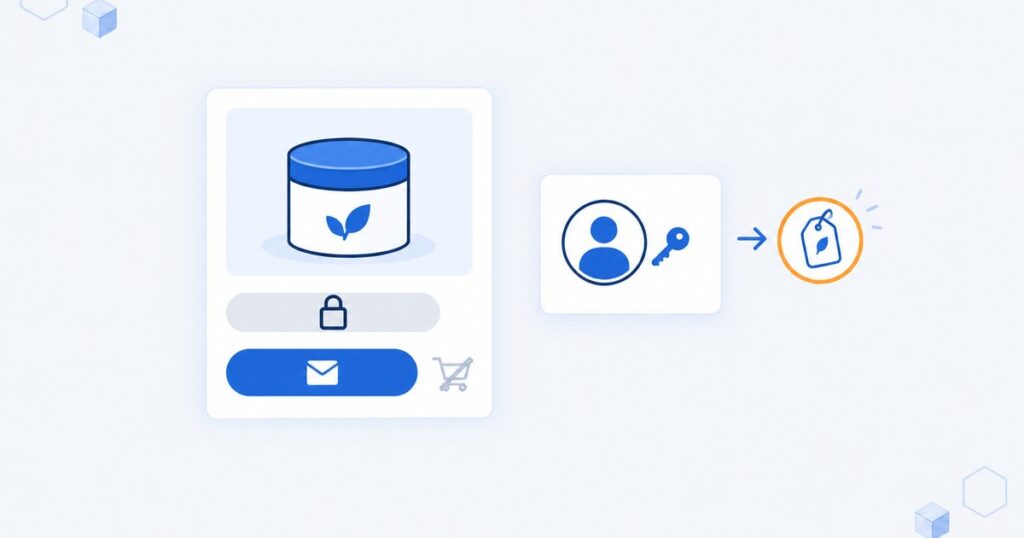
Catalog Visibility Options decyduje, kto widzi cenę i kto może kupić: wszyscy, tylko zalogowani albo wybrane role. Rola to typ konta w WordPressie, np. „Klient” albo „Administrator”. Produkty, zdjęcia i opisy zostają widoczne. Panel wtyczki jest po angielsku, dlatego nazwy ustawień podajemy tak, jak je zobaczysz, z polskim wyjaśnieniem.
- Wejdź w WooCommerce > Settings (Ustawienia) i otwórz zakładkę „Visibility Options”.
- „Purchases” (zakupy): „Enabled” — kupują wszyscy; „Disabled” — nikt nie doda produktu do koszyka; „Enabled for Logged In Users” — kupują tylko zalogowani.
- „Prices” (ceny): te same trzy opcje. Gdy ukryjesz ceny wszystkim albo gościom, przycisk dodania do koszyka wyłącza się sam.
- „Catalog Price Text”: napis w miejscu ceny, np. „Cena po zalogowaniu”. „Catalog Add to Cart Button Text”: napis w miejscu przycisku.
- „Alternate Content”: treść pokazywana na stronie produktu, gdy cena albo zakup są ukryte — np. jak zamówić albo formularz logowania. Formularz wstawisz kodem krótkim
[woocommerce_logon_form](kod krótki to fragment w nawiasach kwadratowych, który wtyczka zamienia na gotowy element strony). Są też kody z linkiem do logowania, rejestracji i przypomnienia hasła.
Dwa przykładowe ustawienia:
- Hurt dla firm: „Prices” i „Purchases” = „Enabled for Logged In Users”, w „Catalog Price Text” napis „Cena po zalogowaniu”, w „Alternate Content” formularz logowania. Gość widzi produkt i formularz, zalogowany klient — cenę i przycisk koszyka. Pamiętaj, że „zalogowany” to każdy zalogowany użytkownik. Jeśli ceny ma widzieć tylko część klientów, ustaw je dla wybranych ról (niżej).
- Katalog bez sprzedaży: „Prices” i „Purchases” = „Disabled”, w miejscu ceny napis w rodzaju „Zapytaj o cenę — zadzwoń lub napisz” z Twoim telefonem i adresem e-mail, a w „Alternate Content” krótka instrukcja, jak złożyć zamówienie.
Tylko wybrane produkty albo kategorie
W edycji produktu, w sekcji „Dane produktu”, wtyczka dodaje zakładkę „Restrictions”. Ustawisz w niej, kto widzi cenę („Who can view prices”) i kto może kupić produkt: tak jak w jego kategorii („Use Category Settings”), wszyscy („Everyone”) albo wybrane role („Specific Roles”). Ustawienie cen jest też w edycji kategorii produktów („Who can view prices in this category”).
Dwie rzeczy do zapamiętania: gość nie jest rolą, więc nie znajdziesz go na liście ról, a gdy produkt jest w kilku kategoriach, decyduje ta pierwsza alfabetycznie. Ustawiając różne zasady dla kategorii, sprawdź produkty, które należą do więcej niż jednej.
Trzy rzeczy, które zaskakują po włączeniu
- Ikona koszyka w nagłówku zostaje. To element motywu, nie wtyczki — ukryjesz ją w ustawieniach motywu albo stylami CSS.
- Przycisk na liście produktów nadal dodaje do koszyka. Dzieje się tak, gdy produkty dodają się do koszyka bez przeładowania strony (AJAX — strona wysyła kliknięcie „w tle”). Wyłącz opcję „Enable Ajax add to cart buttons on archives” w WooCommerce > Settings > Products. Sama zmiana napisu na przycisku nie zmienia jego działania.
- Nie usuwaj stron koszyka i kasy, nawet jeśli sklep ich nie używa. Jeśli nie chcesz, żeby trafiały do Google, wyklucz je z mapy strony we wtyczce SEO.
Catalog Visibility Options nie zmienia cen i nie daje rabatów — decyduje tylko, kto je widzi. Jeśli hurtownicy mają płacić inne ceny niż klienci detaliczni, potrzebujesz wtyczki hurtowej; porównujemy je we wpisie o wtyczkach do sprzedaży hurtowej w WooCommerce, m.in. Wholesale for WooCommerce.
„Zapytaj o cenę” zamiast „Dodaj do koszyka”: Request a Quote
Gdy cena zależy od ilości albo zakresu, sam napis w miejscu ceny nie wystarczy. Klient powinien móc wysłać zapytanie z listą produktów, a Ty odpowiedzieć konkretną ofertą. Do tego służy wtyczka z formularzem zapytania o produkt — Request a Quote. Pozostałe produkty sklepu sprzedają się normalnie; zapytanie działa tylko tam, gdzie ustawisz regułę.
Zanim zaczniesz: produkt musi mieć cenę. Jeśli jej nie masz, wpisz 0 — tak zaleca dokumentacja wtyczki. Bez ceny WooCommerce uznaje produkt za niemożliwy do kupienia (patrz sposób 1) i reguła nie zadziała tak, jak chcesz.
Pamiętaj, że 0 to dla WooCommerce zwykła cena: produkt z ceną 0 da się kupić za 0 zł. Przy takich produktach w kroku 5 zastąp przycisk „Dodaj do koszyka” przyciskiem zapytania, zamiast zostawiać go obok, a regułami obejmij wszystkich, którzy mogą oglądać produkt — także gości.
- W menu WooCommerce otwórz „Quote Rules” (reguły zapytań) i dodaj nową regułę.
- Wybierz produkty albo całą kategorię.
- Wybierz, kogo dotyczy reguła: role użytkowników, w tym gości.
- Zaznacz „Hide Price” (ukryj cenę) i w polu „Hide Price Text” wpisz napis zamiast ceny, np. „Cena na zapytanie”.
- W „Hide Add to Cart button” zdecyduj, czy przycisk zapytania ma stać obok „Dodaj do koszyka”, czy go zastąpić. W „Custom Button Label” wpisz własny napis, np. „Zapytaj o cenę”.
- W „Quote Fields” ustaw pola formularza: tekst, liczba, e-mail, data, załącznik, lista, wybór, zgoda na regulamin. Ustalisz, które są wymagane, i ich kolejność. Przed spamem chroni Google reCAPTCHA v2 — klucze bierzesz z konta Google reCAPTCHA.
Panel i domyślne napisy dla klientów są po angielsku, a polskiego tłumaczenia wtyczka nie ma. Napisy na przyciskach i w formularzu wpisujesz więc sam po polsku.
Zapytania tylko dla zalogowanych ustawisz dwiema regułami: dla gości przycisk w rodzaju „Zaloguj się, aby zapytać o cenę” z linkiem do strony logowania, a dla ról klientów z kontem — przycisk zapytania.
Co widzi klient i co robisz po zapytaniu
Klient dodaje produkty do koszyka zapytań (mini koszyk w menu), zmienia ilości i może wpisać proponowaną cenę przy każdej pozycji. Potem wypełnia formularz i wysyła zapytanie.
Ty:
- Dostajesz e-mail z zapytaniem; klient dostaje swoje potwierdzenie.
- W panelu otwierasz zapytanie, poprawiasz ceny i ilości, dodajesz koszt wysyłki i zmieniasz status.
- Klient dostaje ofertę w PDF, dołączoną do e-maila; pobierze ją też w „Moim koncie”. Wygląd PDF wybierasz z trzech układów.
- Zamieniasz wycenę w zamówienie WooCommerce. Możesz to zrobić sam albo ustawić status „Accepted” — wtedy klient sam zamienia ofertę w zamówienie w „Moim koncie” i płaci.
Zapytanie nie kończy się więc na mailu, który trzeba ręcznie przepisać do zamówienia.
Dwie rzeczy do sprawdzenia przed wdrożeniem:
- Kasa blokowa. Producent wtyczki nie deklaruje zgodności z kasą blokową (nową kasą WooCommerce zbudowaną z bloków). Jeśli jej używasz, sprawdź zapytania i zamianę w zamówienie na kopii sklepu.
- Kreatory stron. Jeśli Elementor albo Divi psuje przycisk zapytania lub ukrycie ceny, w ustawieniach wtyczki jest zakładka „Page builders” z innym sposobem wstawiania tych elementów.
Którą drogę wybrać
| Sytuacja | Rozwiązanie | Wtyczka |
|---|---|---|
| Jeden–kilka produktów „na telefon” | Usuń cenę z produktu, w opisie podaj kontakt; produkt wypada z Zakupów Google | Nie |
| Cały sklep jako katalog, bez koszyka i kasy | „Prices” i „Purchases” = „Disabled”, napisy zamiast ceny i przycisku | Catalog Visibility Options |
| Hurt dla firm: ceny i zakup po zalogowaniu | „Enabled for Logged In Users” albo wybrane role + formularz logowania w „Alternate Content” | Catalog Visibility Options |
| Produkty na wycenę: klient przysyła listę i ilości, Ty odsyłasz ofertę | Reguła dla produktów lub kategorii, przycisk zapytania, oferta PDF, zamiana w zamówienie | Request a Quote |
| Część sklepu normalnie, część „na zapytanie” | Reguła tylko dla wybranych produktów lub kategorii | Request a Quote |
Sprawdź, zanim ogłosisz to klientom
- Otwórz sklep w oknie prywatnym przeglądarki, czyli jako gość. Sprawdź kartę produktu, listę sklepu, kategorię i wyszukiwarkę: cena i przycisk mają wyglądać wszędzie tak, jak zaplanowałeś.
- Zaloguj się kontem testowym z rolą, która ma widzieć ceny.
- Kliknij przycisk na liście produktów i sprawdź, czy coś nie trafiło do koszyka. Zobacz też ikonę koszyka w nagłówku.
- Jako gość spróbuj dodać do koszyka produkt z ukrytą ceną linkiem: adres sklepu z dopiskiem
?add-to-cart=i numerem produktu (np.twojsklep.pl/?add-to-cart=123). Jeśli produkt trafi do koszyka, zakup nie jest zablokowany — a przy cenie 0 klient mógłby zamówić go za 0 zł. Nie udostępniaj takiego ustawienia klientom, dopóki tego nie zablokujesz (np. z pomocą programisty). - Wyślij próbne zapytanie i sprawdź oba e-maile oraz PDF oferty.
- Jeśli sklep używa pamięci podręcznej stron (wtyczki przyspieszającej), wyczyść ją i sprawdź widok gościa jeszcze raz.
Najczęstsze pytania
Czy ukrycie ceny szkodzi w Google?
Pewne jest jedno: produkt bez ceny w samym WooCommerce traci ofertę z ceną w danych dla Google i nie nadaje się do Zakupów Google. Co w tych danych zostawiają wtyczki przy ukrytej cenie, nie sprawdzaliśmy, więc nic tu nie obiecujemy.
Czy klient kupi ukryty produkt przez link?
Zależy od sposobu. Produkt z pustą ceną — nie, WooCommerce nie pozwoli go kupić. Produkt ukryty tylko w szablonie — tak, linkiem ?add-to-cart= z numerem produktu. Przy wtyczkach sprawdź to sam jako gość: lista „Sprawdź, zanim ogłosisz to klientom” ma na to osobny punkt.
Czy mogę ukryć ceny tylko w jednej kategorii?
Tak. W Request a Quote wybierasz kategorię w regule. W Catalog Visibility Options ustawiasz to w edycji kategorii produktów.
Chcesz to ustawić u siebie?
- Catalog Visibility Options — ceny po zalogowaniu, napis zamiast ceny, sklep bez koszyka i kasy. 123 zł.
- WooCommerce zapytaj o produkt (Request a Quote) — przycisk zapytania, koszyk zapytań, oferta PDF i zamiana wyceny w zamówienie. 149 zł.
Obie wtyczki są w pakiecie wszystkich wtyczek i motywów: dostęp na rok za 999 zł. Pojedynczą wtyczkę pobierasz zaraz po zakupie; dostęp do plików i aktualizacji masz przez 365 dni, aktualizacje wgrywasz ręcznie, bez wsparcia autorów wtyczki — szczegóły na stronie wtyczki GPL. Nie chcesz ustawiać tego sam? Ustawimy to za Ciebie — 250 zł netto (307,50 zł brutto) za godzinę pracy.