
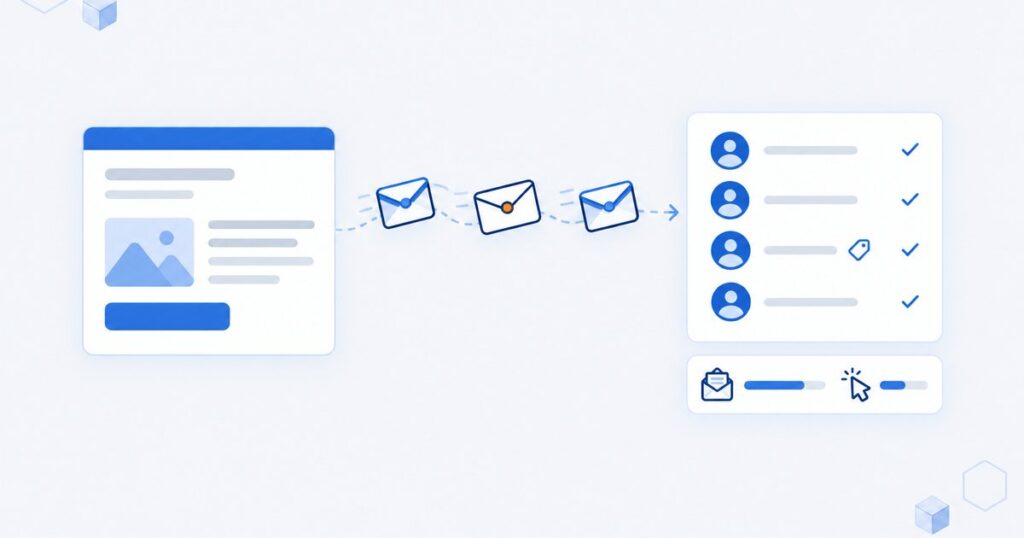
Masz sklep na WooCommerce albo blog na WordPressie i chcesz wysłać pierwszy newsletter bez zewnętrznego serwisu do mailingu? FluentCRM pozwala zrobić to z panelu WordPressa: zbierasz zapisy, układasz e-mail, wysyłasz i sprawdzasz, kto otworzył i kliknął. Poniżej przechodzimy całą drogę od pustej bazy do wysłanej kampanii — w 7 krokach, ekran po ekranie.
Potrzebujesz trzech rzeczy: darmowej wtyczki FluentCRM, wtyczki do SMTP połączonej ze skrzynką pocztową albo z usługą wysyłki e-maili oraz, jeśli newsletter ma być połączony ze sklepem, FluentCRM Pro.
Nazwy w panelu FluentCRM po polsku
Panel FluentCRM jest po angielsku — polskie tłumaczenie wtyczki to około 1%. Treść e-maili, tematy, formularz zapisu i komunikat po potwierdzeniu zapisu ustawiasz jednak sam, więc wszystko, co widzi Twój klient, może być po polsku. Żeby nie zgubić się w menu, trzymaj pod ręką tę ściągę:
| W panelu | Co to znaczy |
|---|---|
| Contacts | Kontakty — wszystkie osoby w bazie |
| Lists | Listy — grupy kontaktów, np. „Newsletter” |
| Tags | Tagi — etykiety przypięte do kontaktu, np. „klient” |
| Forms | Formularze zapisu |
| Emails → Campaigns | Kampanie, czyli jednorazowe wysyłki do wielu osób |
| Settings → Global Settings | Ustawienia globalne wtyczki (m.in. potwierdzenie zapisu) |
| Settings → General Settings | Ustawienia ogólne (m.in. pole zapisu w kasie) |
| Double Opt-in | Potwierdzenie zapisu e-mailem (kliknięcie w link) |
| Subscribed | Zapisany — dostaje kampanie |
| Pending | Czeka na potwierdzenie zapisu — kampanii jeszcze nie dostaje |
| Unsubscribed | Wypisany |
| Transactional | Klient sklepu bez zgody na marketing — dostaje tylko e-maile o zamówieniu |
| Send a test email | Wyślij e-mail próbny do siebie |
| Review & Send | Ostatni ekran przed wysyłką: przegląd i wysyłka |
Nazwy przycisków mogą się nieco różnić w Twojej wersji wtyczki — np. „Campaigns” albo „All Campaigns”. Sens jest ten sam.
Co musisz mieć przed pierwszą kampanią
Darmowa FluentCRM. Instalujesz ją z katalogu wtyczek WordPressa. Samą kampanię, listy, tagi, formularz zapisu z potwierdzeniem i import kontaktów z pliku CSV zrobisz już w niej.
FluentCRM Pro, jeśli masz sklep. Pro to dodatek: wgrywasz go obok darmowej FluentCRM, bez niej nie działa. Do połączenia newslettera ze sklepem — pola zapisu w kasie, importu klientów z WooCommerce i tagu za zakup konkretnego produktu — potrzebujesz FluentCRM Pro. Pro dokłada też segmenty dynamiczne (grupy kontaktów, które same się aktualizują), odzyskiwanie porzuconych koszyków i wiadomości SMS. FluentCRM Pro kupisz u nas za 149 zł.
Wtyczka do SMTP połączona ze skrzynką pocztową albo z usługą wysyłki e-maili. FluentCRM nie jest serwerem pocztowym — o tym w kroku 2. Konto w usłudze wysyłki zakładasz u jej dostawcy, nie jest częścią zakupu wtyczki.
Działający harmonogram zadań (cron). FluentCRM wysyła e-maile i uruchamia zaplanowane kampanie co minutę przez cron, czyli harmonogram zadań na serwerze. Wbudowany w WordPress cron uruchamia się tylko wtedy, gdy ktoś wejdzie na stronę. Na stronie z małym ruchem wysyłka może się więc spóźniać. Najprościej poprosić hosting (albo nas) o ustawienie prawdziwego crona serwera uruchamianego co minutę.
Producent zaleca, żeby przed pierwszą kampanią dodać kontakty do list i przejść przez ustawienia globalne (Global Settings). Tak też ułożyliśmy kroki.
Krok 1. Ustaw nadawcę i stopkę e-maila
W ustawieniach FluentCRM wpisz:
- Nazwę i adres nadawcy (From) — to zobaczy odbiorca w skrzynce, np. nazwa sklepu i adres w Twojej domenie.
- Adres do odpowiedzi (Reply-to) — tu trafią odpowiedzi klientów na newsletter.
- Limit e-maili na sekundę — obniż go, jeśli Twój hosting albo usługa wysyłki ma limity.
Potem ustaw stopkę, która dołącza się do każdego e-maila. Wstawiasz w niej kody, które FluentCRM sam zamienia na nazwę firmy, adres firmy, link do zarządzania subskrypcją i link do wypisania się. Dokumentacja podaje, że nazwa, adres i działający link wypisu są wymagane m.in. przez amerykańskie przepisy o e-mailach (CAN-SPAM), i FluentCRM przypomina o tym pod edytorem stopki. Nie wyłączaj stopki w szablonie kampanii: razem z nią znika link wypisu. Wyłączenie ma sens tylko w e-mailach transakcyjnych.
Krok 2. Podłącz wysyłkę poczty
FluentCRM sam nie łączy się z serwerem poczty ani z usługą wysyłki. Przekazuje e-maile do poczty WordPressa, a dalej wysyła je wtyczka do SMTP. Producent zaleca osobną usługę wysyłki e-maili zamiast poczty z serwera hostingu: wiadomości częściej trafiają do skrzynki odbiorczej, a serwer strony nie jest obciążany przy dużej wysyłce.
Zainstaluj więc wtyczkę do SMTP i w jej ustawieniach (nie w FluentCRM) wskaż, którędy ma iść poczta:
- skrzynka pocztowa — np. konto Gmail / Google Workspace, Outlook albo dowolny serwer SMTP,
- usługa wysyłki e-maili — np. Amazon SES, Mailgun, SendGrid albo Brevo (dawniej Sendinblue).
Zanim kupisz konto w usłudze, sprawdź, czy Twoja wtyczka do SMTP ją obsługuje. Wybierz usługę, która pasuje do liczby Twoich odbiorców, i sprawdź jej limity wysyłki — potem ustaw ten sam limit na sekundę w kroku 1. Jak dodać do domeny rekordy SPF, DKIM i DMARC, żeby poczta nie lądowała w spamie, opisaliśmy we wpisie o e-mailach WooCommerce, które warto ustawić od razu po starcie sklepu.
Krok 3. Utwórz listę i tagi
Kontakty dzielisz na listy i oznaczasz tagami. Jeden kontakt może być na kilku listach i mieć kilka tagów. Lista mówi, na co ktoś się zapisał. Tag mówi coś o nim, np. skąd przyszedł albo co kupił.
Przykład dla małego sklepu:
- lista Newsletter — wszyscy, którzy chcą dostawać wiadomości,
- tag zapis z bloga — osoby z formularza pod wpisami,
- tag klient — osoby, które już coś kupiły.
Listy i tagi utwórz teraz, przed formularzem — w kroku 4 będziesz je wybierać.
Zapamiętaj też statusy kontaktów, bo od nich zależy, kto dostanie kampanię:
- Subscribed — dostaje kampanie.
- Pending — zapisał się, ale nie kliknął jeszcze linku potwierdzającego; kampanii nie dostaje.
- Unsubscribed — wypisał się; FluentCRM nie wyśle mu już kampanii.
- Transactional — klient sklepu bez zgody na marketing; dostaje tylko e-maile o zamówieniu, kampanie go pomijają.
- Bounced — adres odrzuca pocztę.
- Complained / Spammed — zgłosił Twój e-mail jako spam.
Pamiętaj: przy imporcie z pliku i z użytkowników WordPressa (krok 5) to Ty wybierasz, jaki status dostaną nowe kontakty.
Krok 4. Formularz zapisu i potwierdzenie zapisu
- Wejdź w Forms i kliknij „Activate Fluent Forms”. Formularze FluentCRM działają na wtyczce Fluent Forms, którą FluentCRM sam doinstaluje.
- Wybierz szablon z polami imię i e-mail (producent zaleca „Template 3”).
- Wskaż listę i tagi, do których mają trafić nowe osoby, np. lista „Newsletter” i tag „zapis z bloga”.
- Zaznacz pole „Double Opt-in Confirmation”, jeśli chcesz, żeby zapis był potwierdzany kliknięciem w e-mailu.
- Wstaw formularz na stronę blokiem „Fluent Forms” w edytorze albo krótkim kodem (shortcode) skopiowanym z listy formularzy.
Treść e-maila z potwierdzeniem ustawiasz w Settings → Global Settings → Double Opt-in Settings: temat, tekst widoczny obok tematu w skrzynce (pre-header), treść z obowiązkowym przyciskiem lub linkiem potwierdzenia i jeden z 4 wzorów wyglądu. Wybierasz też, co zobaczy osoba po kliknięciu: komunikat albo Twoją stronę z podziękowaniem. Dopóki nie kliknie, ma status Pending.
Uwaga na podwójny e-mail: jeśli potwierdzenie włączysz i w Fluent Forms, i w FluentCRM, wyśle się e-mail z szablonu Fluent Forms. Zostaw tę opcję w Fluent Forms wyłączoną.
Sprawdź formularz sam: zapisz się swoim adresem, potem zajrzyj do Forms → View Entries i Contacts → All Contacts. Twój kontakt powinien mieć właściwą listę, tag i status Pending (przed kliknięciem w potwierdzenie) albo Subscribed.
Jeśli formularz ma mieć więcej pól albo kilka kroków, przyda się Fluent Forms Pro.
Pole zapisu w kasie sklepu. Z FluentCRM Pro dodasz zapis do newslettera przy składaniu zamówienia: Settings → General Settings → WooCommerce Checkout Subscription Field. Ustawiasz tam tekst przy polu, listę, tagi, ukrycie pola dla osób już zapisanych i potwierdzenie e-mailem. Jest tam też opcja „zaznaczone domyślnie” — zostaw ją wyłączoną (dlaczego, poniżej). Ten ekran widać także w darmowej FluentCRM, ale bez Pro ustawienia się nie zapiszą, a pole w kasie się nie pojawi.
Zgoda na newsletter — co mówią przepisy
- RODO (motyw 32) mówi, że pole zaznaczone domyślnie, milczenie ani brak działania nie są zgodą. Dlatego okienko zapisu w kasie ma być puste, a klient zaznacza je sam.
- Zgodę można wycofać w każdej chwili, tak samo łatwo, jak się ją wyraziło (RODO, art. 7 ust. 3). Tę rolę spełnia link wypisu w stopce z kroku 1. Po sprzeciwie wobec marketingu danych tej osoby nie wolno już do niego używać (art. 21 ust. 2–3). FluentCRM nie wyśle już kampanii osobie ze statusem Unsubscribed.
- W Polsce od 10 listopada 2024 r. obowiązuje ustawa Prawo komunikacji elektronicznej. Informację handlową, w tym marketing bezpośredni, wolno wysłać e-mailem tylko osobie, która wcześniej się na to zgodziła.
Tekst RODO znajdziesz w serwisie EUR-Lex. To nie porada prawna — w sprawie zgód i regulaminu zapytaj prawnika.
Krok 5. Dodaj klientów sklepu do bazy
W Contacts → Import dodasz kontakty z pliku CSV i z użytkowników WordPressa (wybierasz role) — to działa w darmowej FluentCRM. Z FluentCRM Pro dochodzi import klientów z WooCommerce: możesz wybrać produkt, żeby podzielić klientów według zakupu, i od razu nadać im tag, np. „klient”. Opcja WooCommerce pojawia się tylko wtedy, gdy sklep jest zainstalowany.
Z FluentCRM Pro tag nowym kupującym może nadawać sam sklep: w edycji produktu WooCommerce jest sekcja FluentCRM, w której ustawiasz tag dodawany przy zakupie i zdejmowany przy zwrocie.
Najważniejsze przy pierwszej wysyłce: kampania trafi tylko do kontaktów ze statusem Subscribed. Kontakty ze statusem Transactional, Pending czy Unsubscribed pomija — dlatego Subscribed nadawaj tylko osobom, które zgodziły się na newsletter.
- Przy imporcie z pliku CSV i z użytkowników WordPressa sam wybierasz status nowych kontaktów w polu New Subscriber Status — jeden dla całego importu. Osobom, które nie zgodziły się na newsletter, nie nadawaj statusu Subscribed. Jeśli w jednym pliku masz osoby ze zgodą i bez niej, podziel go na dwa importy.
- Opcji Force update contact status nie włączaj bez sprawdzenia: nadpisze status kontaktów, które już masz w bazie — także tych, które się wypisały.
- Po imporcie zajrzyj do Contacts → All Contacts i sprawdź, jaki status mają Twoi klienci — od tego zależy, kto naprawdę dostanie newsletter.
Krok 6. Napisz i wyślij pierwszą kampanię
- Utwórz kampanię: Emails → Campaigns → „+ Add Campaign” (w nowszych wersjach: Emails → All Campaigns → „+ Create New Campaign”). Nadaj tytuł — widzisz go tylko Ty, np. „Newsletter – listopad”.
- Napisz treść. Domyślny edytor działa blokami jak edytor wpisów WordPressa; możesz też wybrać kreator wizualny, edytor klasyczny albo czysty HTML i zacząć od gotowego szablonu. Kody personalizacji wstawią dane odbiorcy, np.
{{contact.first_name}}zamieni się na jego imię. - Ustaw temat i pre-header. Temat jest wymagany. Pre-header to krótki tekst widoczny w skrzynce obok tematu. Możesz włączyć test A/B kilku tematów i ustawić, jaki procent odbiorców dostanie każdy z nich. Jeśli mierzysz ruch w statystykach strony, dodaj znaczniki UTM — zobaczysz, ile wizyt przyniosła kampania.
- Wyślij e-mail próbny („Send a test email”) na własny adres. Sprawdź go na telefonie i komputerze: imię, linki, stopkę z linkiem wypisu.
- Wybierz odbiorców: listę i tagi, a jeśli trzeba — wyklucz listę lub tag (np. osoby z tagiem „klient”, jeśli piszesz tylko do nowych). Zamiast listy możesz wybrać segment dynamiczny albo filtr zaawansowany. Na dole zobaczysz licznik kontaktów. Kampania trafi tylko do osób, które mogą ją dostać według statusu z kroku 3.
- Review & Send. Wybierz śledzenie otwarć i kliknięć (pełne, anonimowe albo wyłączone). Potem „Send the Email Right Now” albo zaplanuj wysyłkę na dzień i godzinę — są skróty: za godzinę, jutro, za 2 dni, za tydzień. Ekran pokazuje czas serwera, więc sprawdź, czy zgadza się z Twoim. Wysyłkę można też rozłożyć losowo w wybranym oknie czasowym.
- Obserwuj wysyłkę. Ekran pokazuje, ile wiadomości czeka (Pending), ile jest w trakcie (Processing), a ile wyszło (Sent). Gdy zauważysz błąd w treści, użyj „Pause Sending”.
Krok 7. Sprawdź wyniki
Po wysyłce otwórz kampanię. Na górze widzisz liczbę wysłanych e-maili oraz procent otwartych, klikniętych i wypisanych.
Niżej jest lista odbiorców z filtrami: wszyscy, kliknęli, otworzyli, nie otworzyli. Każdemu możesz podejrzeć wiadomość albo wysłać ją ponownie.
Trzy rzeczy, które warto zrobić po pierwszej kampanii:
- Oznacz zainteresowanych. Filtr „kliknęli”, zaznacz wszystkich i dodaj tag, np. „kliknął – listopad”. Przy kolejnej kampanii możesz napisać tylko do nich.
- Wyślij jeszcze raz do tych, którzy nie otworzyli. Filtr „nie otworzyli”, zaznacz i wyślij ponownie. Akcje masowe nie działają w trakcie wysyłki.
- Sprawdź Link Activity. Zobaczysz, ile kliknięć miał każdy link w e-mailu, czyli co naprawdę zainteresowało czytelników.
Wyniki możesz też wyeksportować do pliku CSV.
Przed Black Friday: co przygotować już teraz
Listopadowy mailing do klientów sklepu dostaną tylko kontakty ze statusem Subscribed, a ten status nadajesz wyłącznie osobom, które zgodziły się na newsletter. Klient, który kupuje u Ciebie od lat, ale zgody nie dał, mailingu nie dostanie. Liczba odbiorców zależy więc od tego, ile zgód zbierzesz przed kampanią. Dlatego formularz zapisu i pole w kasie (z FluentCRM Pro) warto włączyć kilka tygodni wcześniej, a nie w dniu kampanii.
Kampanię przygotuj z wyprzedzeniem i zaplanuj na konkretny dzień i godzinę. Przetestuj dwa tematy w teście A/B, a po kilku dniach wyślij ją ponownie do tych, którzy nie otworzyli.
Jeśli kampania zapowiada obniżki, pamiętaj o pokazywaniu najniższej ceny z 30 dni przed obniżką — opisaliśmy to we wpisie o Omnibusie w WooCommerce na Black Friday.
Gdy e-maile nie wychodzą albo się spóźniają
- Zaplanowana kampania nie poszła o czasie — najczęściej nie działa cron albo strona ma mały ruch. Sprawdź Settings → System Admin Tools → Cron Job Monitor i poproś hosting o cron serwera co minutę.
- E-maile z kampanii trafiają do spamu albo nie dochodzą — sprawdź, czy wtyczka do SMTP jest włączona i czy nie wysyła pocztą z serwera hostingu. Producent zaleca, żeby wtyczka SMTP wysyłała przez osobną usługę wysyłki e-maili (krok 2). Jeśli nie dochodzą e-maile o zamówieniach, zajrzyj do wpisu o e-mailach WooCommerce.
- Hosting albo usługa wysyłki ma limity — ustaw limit e-maili na sekundę nie wyższy niż ich limit (krok 1).
- Licznik odbiorców jest mniejszy, niż się spodziewasz — kampania obejmuje tylko kontakty ze statusem Subscribed. Część osób może mieć status Pending (nie potwierdzili zapisu) albo Transactional (klienci bez zgody na marketing).
Najczęstsze pytania
Czy FluentCRM jest po polsku?
Panel nie — przetłumaczono około 1% tekstów, więc menu zobaczysz po angielsku (ściąga na początku wpisu). E-maile, formularze, komunikaty i strony, które widzą Twoi klienci, piszesz sam po polsku.
Czy do newslettera potrzebuję wersji Pro?
Do samych kampanii nie: listy, tagi, formularz zapisu z potwierdzeniem, import z pliku CSV, kampanie i raporty otwarć i kliknięć są w darmowej FluentCRM. Do połączenia newslettera ze sklepem (pole zapisu w kasie, import klientów z WooCommerce, tag za zakup konkretnego produktu) potrzebujesz FluentCRM Pro. Pro daje też segmenty dynamiczne, porzucone koszyki i SMS-y.
Czy mogę wysłać newsletter do wszystkich klientów sklepu?
Nie. Przepisy wymagają wcześniejszej zgody na informację handlową wysyłaną e-mailem. Kampania trafi tylko do kontaktów ze statusem Subscribed, a kontakty ze statusem Transactional, Pending czy Unsubscribed pomija — dlatego Subscribed nadawaj tylko osobom, które zgodziły się na newsletter. Uważaj przy imporcie: tam status nowych kontaktów wybierasz sam (krok 5).
Czy jest limit kontaktów albo e-maili?
Producent podaje, że sama wtyczka nie limituje liczby kontaktów ani e-maili. Limity może mieć Twój hosting albo usługa wysyłki — dlatego w kroku 1 ustawiasz limit na sekundę.
FluentCRM Pro w WPHocus
Jeśli chcesz, żeby newsletter zbierał zapisy w kasie, dzielił klientów według zakupów i odzyskiwał porzucone koszyki, potrzebujesz FluentCRM Pro — 149 zł. Kupujesz, pobierasz od razu po płatności i wgrywasz obok darmowej FluentCRM. Dostęp do plików i aktualizacji masz przez 365 dni; aktualizacje są ręczne, a produkty innych firm są bez wsparcia autorów — zasady zakupu.
FluentCRM Pro jest też w pakiecie wszystkich wtyczek i motywów: dostęp na rok za 999 zł.
Nie chcesz sam ustawiać poczty, crona i formularzy? Zrobimy to w ramach usługi instalacji i konfiguracji wtyczek — 250 zł netto (307,50 zł brutto) za godzinę.
Gdy pierwszy newsletter już działa, następny krok to e-maile, które wysyłają się same — przeczytaj o automatyzacjach marketingowych w WooCommerce i o wtyczkach do porzuconych koszyków.
Autor: Rafał Jóśko