
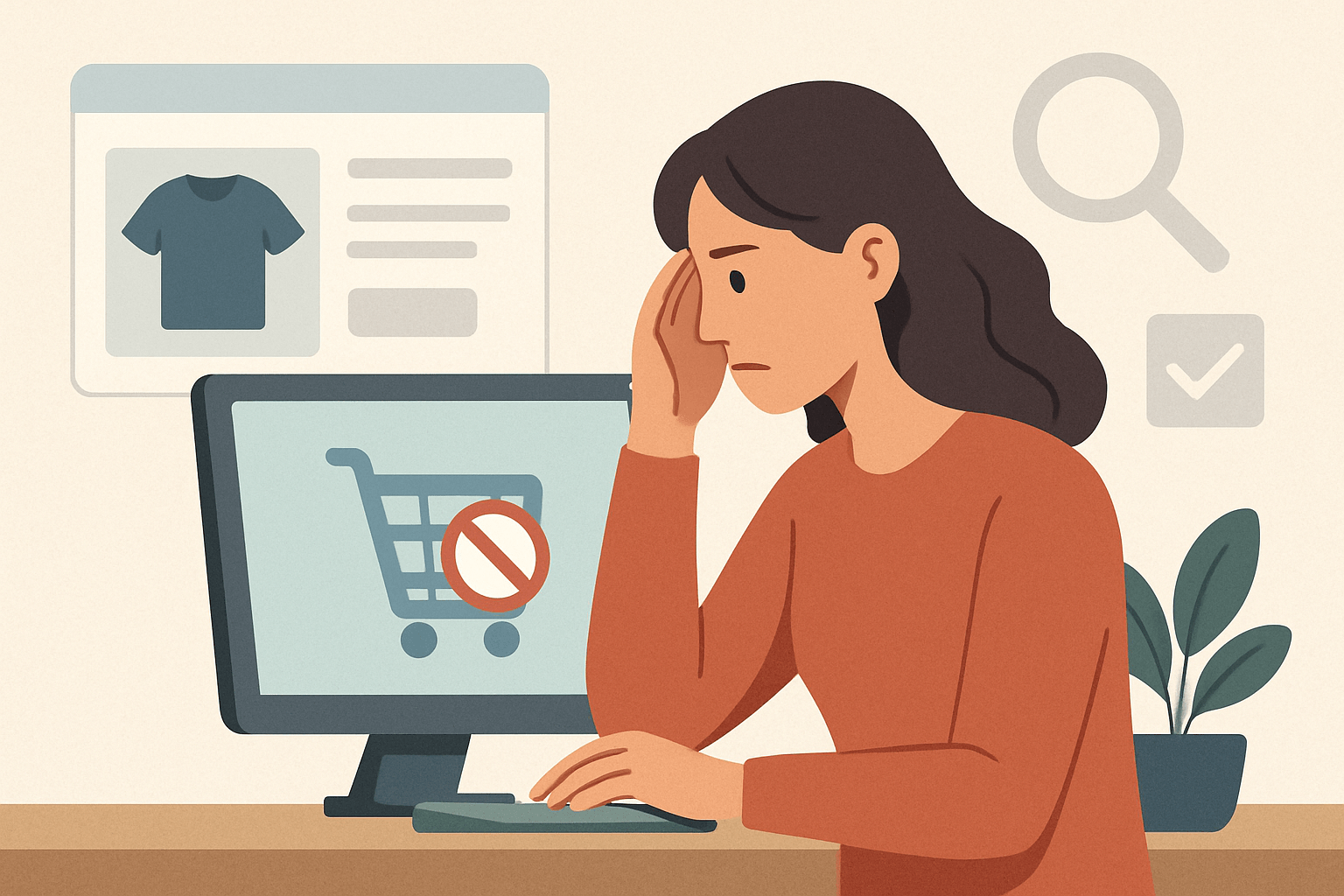
Jak rozpoznać, że problem dotyczy widoczności, a nie samego produktu
Gdy produkt istnieje w panelu WooCommerce, ale nie widać go w sklepie, warto najpierw ustalić, gdzie dokładnie znika. Inaczej diagnozuje się brak w archiwum kategorii, inaczej brak w wynikach wyszukiwania, a jeszcze inaczej sytuację, w której produkt nie otwiera się nawet po bezpośrednim adresie.
Najprościej sprawdzić cztery miejsca:
- bezpośredni link do produktu — czy strona produktu w ogóle się otwiera,
- podgląd w panelu — czy WordPress pokazuje produkt jako opublikowany,
- widok kategorii sklepu — czy produkt pojawia się na liście produktów,
- wyszukiwarkę sklepową — czy produkt da się znaleźć po nazwie.
Jeśli produkt otwiera się po bezpośrednim URL, ale nie widać go w sklepie, problem zwykle leży w widoczności katalogu, filtrach, kategorii, stanie magazynowym albo cache. Jeśli nie działa nawet link bezpośredni, trzeba najpierw wrócić do statusu publikacji i podstawowych ustawień produktu.
Dobrym testem jest też porównanie produktu z podobnymi pozycjami. Jeśli inne produkty z tej samej kategorii działają poprawnie, a jeden znika, przyczyna jest zwykle lokalna: w ustawieniach konkretnego produktu, jego wariantów albo w regułach filtrujących sklep.
Szybka checklista startowa:
- sprawdź status produktu w edytorze,
- otwórz podgląd i bezpośredni adres URL,
- wejdź do kategorii, do której produkt jest przypisany,
- przetestuj wyszukiwanie po pełnej nazwie produktu,
- sprawdź, czy nie działa filtr ceny, marki, atrybutu lub dostępności,
- odśwież stronę w trybie incognito, aby wykluczyć cache przeglądarki.
Taka szybka weryfikacja pozwala zawęzić problem jeszcze przed zagłębianiem się w ustawienia WooCommerce i oszczędza czas przy dalszej naprawie.
Status publikacji i podstawowe ustawienia produktu w WordPress/WooCommerce
Jeśli produkt istnieje w panelu, ale nie pojawia się w sklepie, jednym z pierwszych miejsc do sprawdzenia jest status publikacji. WooCommerce korzysta z mechanizmu WordPress, więc produkt może być zapisany, a mimo to niewidoczny publicznie.
Najważniejsze statusy, które warto zweryfikować, to:
- szkic — produkt jest tworzony, ale nie jest publiczny,
- oczekuje na przegląd — produkt nie został jeszcze zatwierdzony do publikacji,
- prywatny — widoczny tylko dla uprawnionych użytkowników,
- opublikowany — powinien być widoczny w sklepie, jeśli nie blokują go inne ustawienia,
- zaplanowany — produkt pojawi się dopiero w wyznaczonym terminie.
W praktyce często zdarza się, że produkt został poprawnie utworzony, ale jego status został przypadkowo zmieniony podczas edycji, importu CSV albo migracji sklepu. W takiej sytuacji produkt nadal istnieje w bazie danych, jednak nie jest dostępny dla odwiedzających.
Warto też sprawdzić, czy produkt nie został przeniesiony do kosza. W panelu może się wtedy wydawać, że pozycja zniknęła, choć nadal jest możliwa do przywrócenia. To częsty problem po masowych akcjach, błędnym imporcie lub pracy kilku osób na tym samym sklepie.
Jeśli sklep był migrowany na inny serwer lub importowany z kopii zapasowej, zwróć uwagę na niepełne przeniesienie danych. Zdarza się, że produkty są widoczne w zapleczu, ale ich publikacja nie została poprawnie odtworzona albo część wpisów ma błędny stan po migracji.
Co sprawdzić krok po kroku:
- czy produkt ma status opublikowany,
- czy nie jest ustawiony jako szkic, prywatny lub oczekuje na przegląd,
- czy nie trafił do kosza,
- czy data publikacji nie jest zaplanowana na przyszłość,
- czy po imporcie CSV pola statusu zostały poprawnie zmapowane,
- czy po migracji sklepu nie występują błędy w zapisanych wpisach produktu.
Jeżeli status jest poprawny, a produkt nadal nie wyświetla się w sklepie, trzeba przejść do kolejnych warstw diagnostyki: widoczności katalogu, filtrów, stanów magazynowych i cache. Jednak w wielu przypadkach już samo ustawienie opublikowany rozwiązuje problem.
Widoczność katalogu: ukryty w sklepie, w wyszukiwarce lub w obu miejscach
Jeśli status publikacji jest poprawny, kolejnym krokiem powinna być widoczność katalogu. To ustawienie w WooCommerce decyduje o tym, czy produkt ma pojawiać się w sklepie, w wynikach wyszukiwania, w obu miejscach, czy nigdzie publicznie.
W danych produktu znajdziesz zwykle kilka wariantów widoczności:
- widoczny w sklepie i w wyszukiwarce — standardowe ustawienie dla produktów, które mają być łatwo dostępne,
- tylko w sklepie / tylko w katalogu — produkt może być widoczny na listach kategorii, ale niekoniecznie w wyszukiwarce,
- tylko w wynikach wyszukiwania — pozycja istnieje, ale nie wyświetla się w katalogu przeglądanym ręcznie,
- ukryty — produkt nie pojawia się ani w sklepie, ani w wyszukiwarce.
To bardzo częsta przyczyna problemu, ponieważ ustawienie widoczności można łatwo zmienić przypadkiem podczas edycji produktu, masowej aktualizacji albo importu CSV. Wtedy produkt nadal istnieje w panelu, ma nazwę, cenę i zdjęcia, ale nie pojawia się tam, gdzie oczekuje tego użytkownik.
Warto zwrócić uwagę, że różne motywy i wtyczki mogą interpretować widoczność katalogu nieco inaczej. Czasem produkt ukryty pozostaje dostępny pod bezpośrednim adresem URL, ale znika z list kategorii i stron archiwów. W innym przypadku może być widoczny w wyszukiwarce sklepowej, lecz pomijany na stronie głównej sklepu lub w sekcji polecanych produktów.
Co sprawdzić od razu:
- czy w ustawieniach produktu nie ustawiono opcji ukryty,
- czy produkt ma być widoczny w katalogu, w wyszukiwarce, czy w obu miejscach,
- czy zmiana widoczności nie została zastosowana masowo do kilku produktów,
- czy po imporcie CSV pole odpowiedzialne za widoczność zostało prawidłowo przypisane.
Jeżeli produkt jest opublikowany, ale ma ustawienie ukryty, jego brak w sklepie nie oznacza błędu technicznego. To po prostu efekt konfiguracji. W takiej sytuacji wystarczy przywrócić odpowiednią widoczność i odświeżyć stronę sklepu, a pozycja zwykle pojawia się ponownie bez dodatkowych działań.
Gdy produkt nadal się nie wyświetla mimo poprawnego ustawienia widoczności katalogu, przejdź do sprawdzenia kategorii, filtrów, wariantów i ustawień magazynowych. Bardzo często kilka drobnych ograniczeń nakłada się na siebie i dopiero razem powodują, że produkt „znika” z widoku sklepu.
Kategorie, tagi, atrybuty i filtry, które mogą ukrywać produkt
Jeżeli produkt ma poprawny status i widoczność katalogu, kolejnym podejrzanym są kategorie, tagi, atrybuty oraz aktywne filtry sklepu. W WooCommerce produkt może istnieć i być opublikowany, ale nie pojawi się w widoku sklepu, jeśli nie spełnia warunków ustawionych przez motyw, builder albo wtyczkę filtrującą.
Najczęstszy scenariusz to brak właściwej kategorii. W wielu sklepach strona główna sklepu, archiwa lub sekcje z produktami pokazują tylko pozycje przypisane do wybranych kategorii. Jeśli produkt nie ma przypisania albo trafił do niewłaściwej kategorii, może zostać pominięty mimo prawidłowego statusu publikacji.
Warto też sprawdzić, czy produkt nie jest wykluczony przez tagi, markę, atrybut, cenę lub dostępność. Niektóre układy sklepu wyświetlają produkty dopiero po spełnieniu konkretnych reguł filtrowania. Dotyczy to zwłaszcza sklepów korzystających z filtrów AJAX, filtrów warstwowych lub rozbudowanych modułów sortowania.
Sprawdź po kolei:
- czy produkt ma przypisaną właściwą kategorię nadrzędną i ewentualnie podkategorię,
- czy nie został wykluczony przez filtr kategorii lub marki,
- czy filtry po atrybutach, rozmiarze, kolorze lub cenie nie zawężają wyników zbyt mocno,
- czy produkt ma poprawnie ustawione globalne atrybuty, a nie tylko lokalne wartości,
- czy motyw lub builder nie ukrywa produktów bez określonego tagu lub właściwości,
- czy aktywna wtyczka filtrująca nie modyfikuje listy produktów po własnych regułach.
Problem pojawia się także wtedy, gdy sklep filtruje produkty po wariantach. Przykładowo pozycja może być widoczna dopiero po wybraniu konkretnego koloru albo rozmiaru, a bez tego wygląda jakby zniknęła z katalogu. W przypadku produktów zmiennych trzeba więc sprawdzić nie tylko produkt nadrzędny, ale też logikę wyświetlania wariantów.
Jeśli korzystasz z wtyczki AJAX lub filtrowania po stronie motywu, wykonaj test bez filtrów. Otwórz stronę sklepu w nowej karcie, wyczyść wszystkie zaznaczone opcje i sprawdź, czy produkt wraca na listę. Jeżeli tak, przyczyna nie leży w samym produkcie, tylko w aktywnych warunkach filtrowania.
Dobrym krokiem jest także porównanie produktu z innymi pozycjami z tej samej kategorii. Jeśli jedne produkty są widoczne, a inne nie, zwykle oznacza to problem z przypisaniem kategorii, atrybutem lub regułą filtra, a nie globalną awarię WooCommerce.
W praktyce ta warstwa diagnostyki bywa kluczowa, bo produkt może być technicznie poprawny, ale niewidoczny przez zasady wyświetlania katalogu. Dopiero po sprawdzeniu kategorii i filtrów warto przejść do wariantów, stanu magazynowego i mechanizmów indeksowania.
Warianty, stan magazynowy i ustawienia dostępności
Jeśli produkt jest opublikowany, ma poprawną widoczność katalogu i nadal nie pojawia się w sklepie, bardzo często problem leży w wariantach, stanie magazynowym albo ustawieniach dostępności. Dotyczy to zarówno produktów prostych, jak i zmiennych, które mogą znikać z katalogu mimo poprawnych podstawowych danych.
W WooCommerce szczególnie ważne jest sprawdzenie, czy produkt nie jest traktowany jako niedostępny. W wielu sklepach włączona jest opcja ukrywania produktów bez stanu magazynowego, przez co pozycja może zniknąć z listy, jeśli ma status brak w magazynie. Dla użytkownika wygląda to tak, jakby produkt został usunięty, choć w panelu nadal jest widoczny.
W przypadku produktów zmiennych trzeba przejrzeć każdy wariant osobno. Sam produkt nadrzędny może być poprawnie skonfigurowany, ale jeśli warianty są nieaktywne, nie mają ceny, zdjęcia albo nie zostały prawidłowo zapisane, sklep może nie pokazywać produktu w ogóle albo pokazywać go tylko częściowo.
Sprawdź po kolei:
- czy produkt ma ustawiony prawidłowy status magazynowy,
- czy nie włączono ukrywania produktów niedostępnych,
- czy każdy wariant ma cenę i jest aktywny,
- czy atrybuty użyte do wariantów są poprawnie przypisane,
- czy produkt zmienny ma kompletne dane dla wszystkich opcji,
- czy nie ma błędów w konfiguracji, które blokują wyświetlanie wariantów w katalogu.
Warto też zwrócić uwagę na ustawienia atrybutów. Jeśli warianty opierają się na kolorze, rozmiarze lub innym atrybucie globalnym, a konfiguracja jest niepełna, WooCommerce może nie zbudować poprawnej struktury produktu. W praktyce oznacza to brak wyświetlania albo nieprawidłowe działanie wyboru wariantów na stronie produktu.
Jeżeli produkt był niedawno edytowany, importowany lub synchronizowany z innym systemem, sprawdź też, czy nie doszło do rozjazdu między produktem nadrzędnym a wariantami. Zdarza się, że wariant istnieje w bazie, ale nie jest aktywny, nie ma przypisanej ceny lub został zapisany z błędnym stanem dostępności. Taki produkt może pozostać niewidoczny w sklepie, dopóki dane nie zostaną poprawione.
Dobrym testem jest chwilowe przełączenie ustawień magazynowych i sprawdzenie, czy produkt zaczyna się pojawiać. Jeśli tak, przyczyna prawdopodobnie nie leży w kategorii ani filtrach, tylko właśnie w logice dostępności. W przypadku wielu sklepów to jedna z najczęstszych, a jednocześnie najbardziej mylących przyczyn problemu.
Indeksowanie produktów, cache i opóźnienia w odświeżaniu sklepu
Jeśli produkt został poprawnie zapisany, a mimo to nadal nie pojawia się w sklepie albo widać jego starą wersję, przyczyną może być indeksowanie, cache lub opóźnione odświeżanie danych. W WooCommerce i WordPressie zmiana w panelu nie zawsze od razu trafia do widoku publicznego, zwłaszcza gdy sklep korzysta z dodatkowych warstw buforowania.
Najczęściej problem dotyczy kilku miejsc naraz:
- cache przeglądarki — użytkownik widzi zapisane wcześniej dane,
- cache wtyczki — strona sklepu pokazuje nieaktualną wersję,
- cache serwera — hosting zwraca starszą kopię strony,
- CDN — globalna sieć dostarczania treści nie odświeżyła jeszcze zasobów,
- indeksy WooCommerce — sklep nie przeliczył jeszcze struktur potrzebnych do wyświetlania produktów.
Jeżeli produkt pojawia się dopiero po wyczyszczeniu pamięci podręcznej, to zwykle znak, że dane są poprawne, ale publiczna wersja strony nadal opiera się na starej kopii. W takiej sytuacji warto najpierw wyczyścić cache wtyczki, potem cache serwera i na końcu CDN, a następnie sprawdzić sklep w trybie incognito.
Warto też odświeżyć techniczne elementy WordPressa i WooCommerce. Pomaga między innymi:
- zapisanie ustawień bez zmian w panelu, aby odświeżyć reguły adresów,
- regeneracja danych WooCommerce, jeśli sklep korzysta z narzędzi naprawczych,
- przebudowa indeksów po imporcie, aktualizacji lub masowej edycji produktów,
- odświeżenie permalinków, gdy problem pojawił się po migracji lub zmianie struktury adresów.
Po imporcie CSV albo większej aktualizacji produkt może być zapisany w bazie, ale sklep jeszcze przez chwilę pokazuje wcześniejszy stan katalogu. Dzieje się tak szczególnie wtedy, gdy aktualizacje obejmują wiele rekordów naraz i system potrzebuje czasu na przeliczenie powiązań, atrybutów oraz danych katalogowych.
Jeśli używasz CDN lub agresywnej optymalizacji, sprawdź też, czy nie są buforowane osobno obrazy, arkusze stylów i podstrony produktu. Zdarza się, że sama karta produktu jest już poprawna, ale miniatury, przyciski lub fragmenty listy produktów pochodzą jeszcze z poprzedniej wersji. Wtedy użytkownik ma wrażenie, że produkt nie został dodany albo nadal wygląda błędnie.
Dobry plan działania wygląda tak:
- wyczyść cache przeglądarki i otwórz sklep w trybie incognito,
- opróżnij cache wtyczki i hostingu,
- odśwież CDN, jeśli jest używany,
- sprawdź narzędzia WooCommerce do przebudowy danych i indeksów,
- zapisz ustawienia permalinków,
- ponownie sprawdź stronę produktu i listę kategorii.
Jeżeli po tych działaniach produkt zaczyna się wyświetlać, problem nie był związany z samą publikacją, tylko z opóźnieniem w odświeżaniu danych. To ważna różnica, bo w takiej sytuacji nie trzeba szukać błędu w produkcie, a jedynie dopilnować, by wszystkie warstwy cache i indeksów zostały poprawnie przebudowane.
Błędy techniczne: motyw, wtyczki, uprawnienia i konflikty zapytań
Jeśli produkt ma poprawny status, widoczność katalogu, kategorię i stan magazynowy, a mimo to nadal nie pojawia się w sklepie, przyczyną może być konflikt techniczny. W WooCommerce zdarza się to częściej, niż mogłoby się wydawać — zwłaszcza po aktualizacji motywu, instalacji nowej wtyczki albo wdrożeniu rozbudowanego page buildera.
Najczęstsze źródła problemu to:
- motyw, który modyfikuje sposób wyświetlania katalogu,
- wtyczki filtrujące, które zmieniają zapytania o produkty,
- page builder lub moduł sklepu z własnymi regułami,
- modyfikacje WP_Query, które ograniczają listę produktów,
- niezgodność po aktualizacji WordPressa lub WooCommerce,
- błędy PHP widoczne w logach serwera,
- uprawnienia użytkowników, jeśli produkt jest widoczny tylko dla wybranych ról.
W praktyce konflikt może działać bardzo selektywnie. Produkt nie znika całkowicie z bazy, ale nie jest zwracany przez zapytanie wyświetlające katalog. Dla użytkownika wygląda to tak, jakby WooCommerce go „gubił”, choć w panelu wszystko wydaje się poprawne.
Jak izolować problem krok po kroku:
- przełącz sklep na domyślny motyw WordPressa, jeśli to możliwe na środowisku testowym,
- tymczasowo wyłącz wtyczki odpowiadające za filtry, sortowanie i układ katalogu,
- sprawdź, czy produkt wraca po wyłączeniu page buildera lub modułu sklepu,
- przetestuj wyświetlanie na czystej liście produktów bez dodatkowych warunków,
- przejrzyj logi błędów PHP i debug WooCommerce,
- sprawdź, czy po ostatniej aktualizacji nie pojawił się konflikt z wersją motywu lub dodatku.
Jeśli po wyłączeniu konkretnej wtyczki produkt pojawia się ponownie, masz już wskazówkę, że problem nie leży w samym produkcie, tylko w warstwie wyświetlania. Wtedy warto sprawdzić ustawienia tej wtyczki, aktualizacje oraz ewentualne reguły wykluczania produktów.
Warto też zwrócić uwagę na uprawnienia ról użytkowników. W niektórych sklepach produkty mogą być ukrywane dla gości, klientów niezalogowanych lub określonych grup. To rzadziej spotykana przyczyna, ale jeśli sklep korzysta z wtyczek B2B, hurtowych cenników albo treści ograniczonych rolami, produkt może być widoczny tylko dla wybranych osób.
Jeżeli problem pojawił się zaraz po aktualizacji, nie zakładaj od razu błędu w samym WooCommerce. Najpierw sprawdź zgodność motywu i dodatków, a dopiero potem szukaj głębiej. Czasem wystarczy poprawka w jednej wtyczce lub zmiana fragmentu kodu, który nadpisuje domyślne zapytanie o produkty.
Gdy standardowe testy nie pomagają, dobrym ruchem jest włączenie trybu debugowania, wykonanie testu na czystym środowisku oraz porównanie działania sklepu z wersją bez dodatkowych rozszerzeń. Taka izolacja zwykle pozwala szybko ustalić, czy problem wynika z konfiguracji WooCommerce, czy z konfliktu w motywie albo wtyczkach.
Sprawdź swoje produkty krok po kroku i znajdź miejsce, w którym WooCommerce je ukrywa — od statusu publikacji po filtry i cache.

Rafał Jóśko
Lokalizacja: Lublin


Pomagam firmom przejść przez chaos świata online. Z ponad 15-letnim doświadczeniem i ponad 360 zrealizowanymi projektami oferuję kompleksowe prowadzenie działań digital: od strategii, przez hosting, SEO i automatyzacje, aż po skuteczne kampanie marketingowe. Tworzę spójne procesy, koordynuję zespoły i eliminuję niepotrzebne koszty – Ty skupiasz się na biznesie, ja dbam o resztę.
Wspieram zarówno startupy, jak i rozwinięte firmy B2B/B2C. Działam z Lublina, ale efekty mojej pracy sięgają daleko poza granice Polski.