

Krótko: własną platformę e-learningową zbudujesz na WordPressie z trzech elementów: hostingu, wtyczki do kursów i sposobu sprzedaży. Wtyczkę wybierasz według swojej sytuacji: Tutor LMS, gdy chcesz sprzedawać kursy bez sklepu i prowadzić lekcje na żywo; LearnDash, gdy liczą się raporty i gotowe szkolenia SCORM; Sensei LMS Pro, gdy masz już sklep WooCommerce. Abonament dodasz przez WooCommerce Subscriptions, a społeczność kursantów przez FluentCommunity.
Autor: Rafał Jóśko · zaktualizowano 17.10.2026.
W tym poradniku:
- Czego potrzebujesz
- Krok 1: hosting i WordPress
- Krok 2: wybierz wtyczkę do kursów
- Krok 3: zainstaluj wtyczkę
- Krok 4: zbuduj pierwszy kurs
- Krok 5: zdecyduj, jak sprzedajesz
- Krok 6: społeczność kursantów
- Krok 7: postępy i certyfikaty
- Krok 8: zadbaj, żeby ktoś znalazł Twoje kursy
- Najczęstsze pytania
Czego potrzebujesz
- Hosting i WordPress — miejsce na serwerze, na którym działa Twoja strona.
- Wtyczkę do kursów (tzw. LMS, czyli system do prowadzenia kursów online) — to ona zamienia stronę w szkołę z lekcjami, quizami i kontami kursantów.
- Sposób sprzedaży — moduł płatności wtyczki do kursów albo sklep WooCommerce.
- Opcjonalnie abonament albo strefę członka, jeśli kursanci mają płacić co miesiąc.
- Opcjonalnie społeczność, w której kursanci rozmawiają między sobą.
Krok 1: hosting i WordPress
Kursy z wideo i quizami potrzebują stabilnego hostingu, który dobrze radzi sobie z WordPressem — jak go wybrać, opisujemy w poradniku jaki hosting do WordPressa i WooCommerce. Zadbaj od razu o certyfikat SSL, czyli adres strony zaczynający się od https. Część wtyczek do kursów, np. LearnDash, go wymaga.
Potem instalujesz aktualnego WordPressa. Jeśli nie wiesz, jak to zrobić, zapytaj firmę hostingową.
Krok 2: wybierz wtyczkę do kursów
To najważniejsza decyzja, bo od niej zależy, jak sprzedajesz kursy i jakie narzędzia mają kursanci. Porównujemy trzy wtyczki z naszej oferty:
| Tutor LMS PRO | LearnDash LMS | Sensei LMS Pro | |
|---|---|---|---|
| Darmowa wersja | tak, PRO działa na darmowym Tutor LMS | nie ma | tak, darmowy Sensei LMS |
| Jak sprzedajesz kursy | własny moduł sprzedaży albo WooCommerce | Stripe, PayPal albo WooCommerce | przez sklep WooCommerce |
| Wyróżnik | lekcje na żywo przez Zoom, Google Meet i Jitsi, pakiety kursów | raporty ProPanel, gotowe szkolenia SCORM, dużo dodatków | grupy i kohorty, interaktywne lekcje z fiszkami |
| Dla kogo | trenerzy i szkoły bez sklepu | firmy szkolące pracowników, rozbudowane szkoły | sklepy WooCommerce, które dodają kursy |
| Cena w naszym sklepie | 123 zł | 199 zł | 149 zł |
Wybierz Tutor LMS PRO, jeśli chcesz sprzedawać kursy bez zakładania sklepu i prowadzić zajęcia na żywo. Darmowy Tutor LMS pozwala zacząć bez wydatków, a PRO dokładasz, gdy kursy zaczynają zarabiać. Kiedy nie dla Ciebie: masz gotowe szkolenia w formacie SCORM i potrzebujesz szczegółowych raportów.
Wybierz LearnDash LMS, jeśli szkolisz pracowników albo klientów firmowych i chcesz widzieć, kto ile przerobił. W zestawie są dodatki do raportów, grup i szkoleń SCORM, czyli standardowego formatu, w którym zapisują kursy programy do tworzenia szkoleń. Kiedy nie dla Ciebie: chcesz zacząć od darmowej wersji — LearnDash jej nie ma.
Wybierz Sensei LMS Pro, jeśli prowadzisz już sklep WooCommerce i chcesz sprzedawać kursy obok produktów, w tym samym koszyku. Kiedy nie dla Ciebie: nie masz sklepu i nie chcesz go zakładać.
Wtyczka z tego poradnika
Tutor LMS PRO — lekcje na żywo, pakiety kursów i kreator certyfikatów do darmowego Tutor LMS; kursy sprzedasz bez sklepu.
Krok 3: zainstaluj wtyczkę
Darmowe wtyczki bazowe, takie jak Tutor LMS, instalujesz z katalogu WordPressa: w panelu wybierasz Wtyczki → Dodaj nową, wpisujesz nazwę, klikasz „Zainstaluj teraz”, a potem „Włącz”.
Płatnych wtyczek, np. Tutor LMS PRO, LearnDash czy WooCommerce Subscriptions, w katalogu WordPressa nie ma. Plik wtyczki pobierasz ze swojego konta w sklepie, w którym ją kupiłeś, a w panelu wybierasz Wtyczki → Dodaj nową → Wyślij wtyczkę na serwer. Wtyczki PRO, które działają na darmowej bazie, instalujesz dopiero po włączeniu tej bazy.
Krok 4: zbuduj pierwszy kurs
Każda z trzech wtyczek działa podobnie: kurs składasz z lekcji, a między nimi wstawiasz quizy, które sprawdzają wiedzę. Kilka rzeczy, o których warto pomyśleć od początku:
- Kolejność lekcji. Ułóż kurs tak, żeby każda lekcja opierała się na poprzedniej. W LearnDash lekcje, tematy i quizy przestawiasz przeciąganiem myszką.
- Quizy. Są już w darmowym Tutor LMS. LearnDash ma 8 typów pytań, a Tutor LMS PRO dokłada kolejne.
- Stopniowe odsłanianie. Lekcja 2 otwiera się np. tydzień po lekcji 1. Kursant ma powód, żeby wracać, zamiast przejrzeć wszystko pierwszego dnia.
- Zajęcia na żywo. Jeśli chcesz łączyć nagrane lekcje ze spotkaniami, Tutor LMS PRO wpina w kurs lekcje przez Zoom, Google Meet albo Jitsi, a spotkania Zoom i Google Meet pokazuje kursantom w kalendarzu kursu.
Krok 5: zdecyduj, jak sprzedajesz
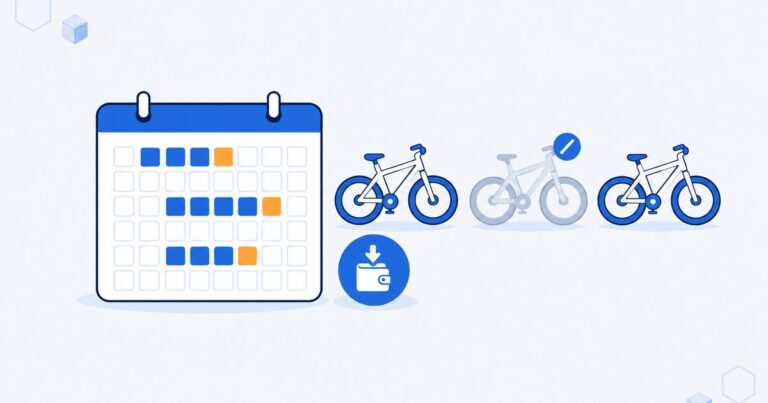
Masz trzy modele: kurs kupowany raz, abonament, w którym kursant płaci co miesiąc (przykład: 59 zł miesięcznie za dostęp do wszystkich kursów), albo członkostwo, które otwiera strefę z materiałami.
Sprzedaż bez sklepu albo przez WooCommerce
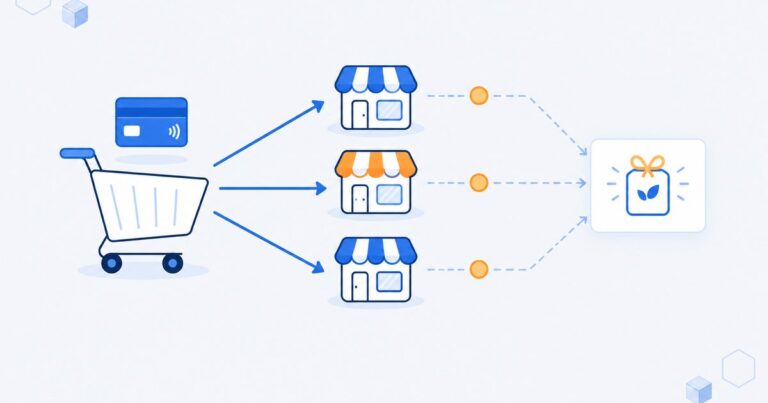
Tutor LMS ma własny moduł sprzedaży: pojedyncze kursy, subskrypcje kursów i członkostwo w całej stronie, bez instalowania sklepu. LearnDash przyjmuje płatności przez Stripe i PayPal, czyli serwisy do płatności kartą i kontem online. WooCommerce przyda się wtedy, gdy chcesz sprzedawać kursy razem z innymi produktami albo przez bramki płatności, które masz już w sklepie. Przy Sensei LMS Pro WooCommerce jest potrzebny zawsze.
Abonament przez WooCommerce Subscriptions
Jeśli sprzedajesz przez sklep, abonament ustawisz wtyczką WooCommerce Subscriptions. To płatna wtyczka — nie znajdziesz jej w katalogu WordPressa, wgrywasz ją z pliku jak w kroku 3. Ustawiasz okres rozliczenia, okres próbny i opłatę wstępną, a sklep sam tworzy zamówienia kolejnych odnowień.
Żeby pieniądze pobierały się same, potrzebujesz bramki płatności z płatnościami cyklicznymi. W Polsce taką możliwość daje nasza wtyczka WooCommerce Przelewy24: płatności cykliczne kartą włącza opiekun Przelewy24 po podpisaniu osobnej umowy. Z bramką bez płatności cyklicznych abonament też zadziała, ale kursant będzie opłacał każde odnowienie sam, po wezwaniu do zapłaty.
Strefa tylko dla członków
Gdy kursy to część większej strefy z materiałami, rabatami czy darmową wysyłką produktów, w sklepie użyjesz WooCommerce Memberships. Jeśli nie masz sklepu i chcesz tylko zamknąć część treści za opłatą, wystarczy Restrict Content Pro (Kadence Memberships Pro).
Krok 6: społeczność kursantów
Jeśli chcesz, żeby kursanci zadawali pytania i rozmawiali ze sobą, nie musisz zakładać grupy w serwisie społecznościowym. Możesz ją prowadzić na swojej stronie. FluentCommunity PRO daje przestrzenie tematyczne, czat na żywo i kursy z dyskusją pod każdą lekcją, a w wersji PRO także quizy i blokowanie kolejnych lekcji. Działa na darmowej wtyczce FluentCommunity, którą instalujesz z katalogu WordPressa.
Krok 7: postępy i certyfikaty
- Tutor LMS PRO: certyfikat projektujesz w kreatorze „przeciągnij i upuść”, a każdy wydany certyfikat da się zweryfikować, czyli sprawdzić, czy jest prawdziwy.
- LearnDash: certyfikaty, odznaki i punkty, a dodatek ProPanel pokazuje raporty na bieżąco. Gotowe szkolenia SCORM wgrasz przez dodatek Tin Canny Reporting z raportami kursów i quizów.
- Sensei: certyfikaty i postęp kursu dają dodatki z zestawu Sensei LMS Pro.
Krok 8: zadbaj, żeby ktoś znalazł Twoje kursy
- Strona kursu mówi, czego kursant się nauczy, dla kogo jest kurs i ile trwa.
- Poradniki na blogu odpowiadają na pytania, które Twoi przyszli kursanci wpisują w Google, i prowadzą do kursu.
- Lista mailingowa: zbierasz adresy osób zainteresowanych tematem i informujesz je o nowych kursach, np. przez FluentCRM działający na Twojej stronie.
- Darmowa lekcja na próbę pozwala sprawdzić kurs przed zakupem. W FluentCommunity ustawisz darmowy podgląd lekcji.
Najczęstsze pytania
Czy da się zrobić platformę e-learningową za darmo?
Prostą — tak. Darmowy Tutor LMS albo darmowy Sensei LMS wystarczą do kursów z lekcjami i quizami. Za hosting płacisz zawsze. Płatne wersje są potrzebne, gdy chcesz lekcji na żywo, pakietów kursów, sprzedaży przez sklep albo grup kursantów.
Czy potrzebuję WooCommerce, żeby sprzedawać kursy?
Nie zawsze. Tutor LMS ma własny moduł sprzedaży, a LearnDash przyjmuje płatności przez Stripe i PayPal. WooCommerce jest potrzebny przy Sensei LMS Pro i wtedy, gdy kursy mają być sprzedawane razem z produktami sklepu.
Którą wtyczkę do kursów na WordPressie wybrać?
Nie ma jednej odpowiedzi — zależy, czy masz sklep, czy prowadzisz zajęcia na żywo i czy potrzebujesz raportów dla firm. Porównanie w kroku 2 pokazuje, kiedy wybrać Tutor LMS, LearnDash albo Sensei.
Czy wgram gotowe szkolenia SCORM?
Tak, w LearnDash, przez dodatek Tin Canny Reporting, który jest w zestawie. Obsługuje formaty SCORM i xAPI.
Ile kosztuje własna platforma e-learningowa?
Na start: hosting i wtyczka do kursów. Ceny wtyczek w naszym sklepie znajdziesz w tabeli w kroku 2. Do tego ewentualnie abonament (WooCommerce Subscriptions) i społeczność (FluentCommunity PRO), jeśli ich potrzebujesz.
Wiesz już, którą drogę wybierasz? Zacznij od karty wtyczki z kroku 2 — przy każdej opisujemy, czego potrzebujesz, zanim ją zainstalujesz.