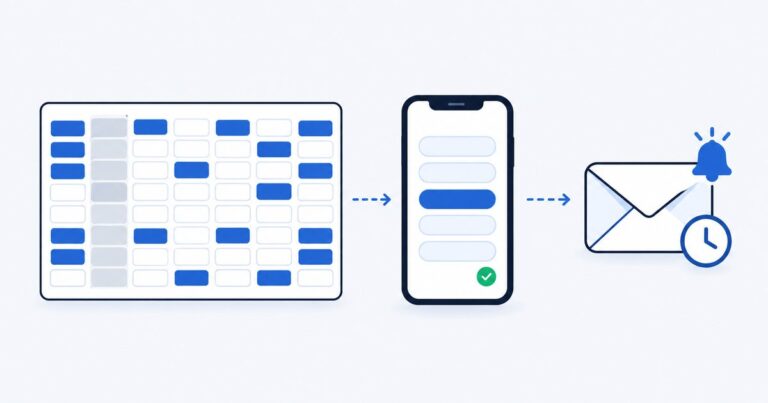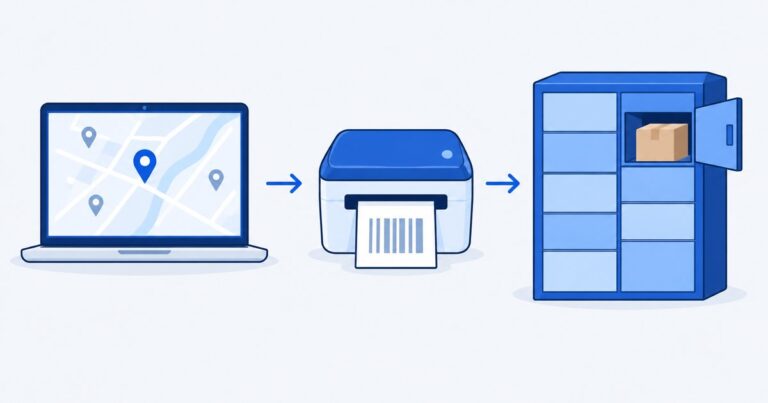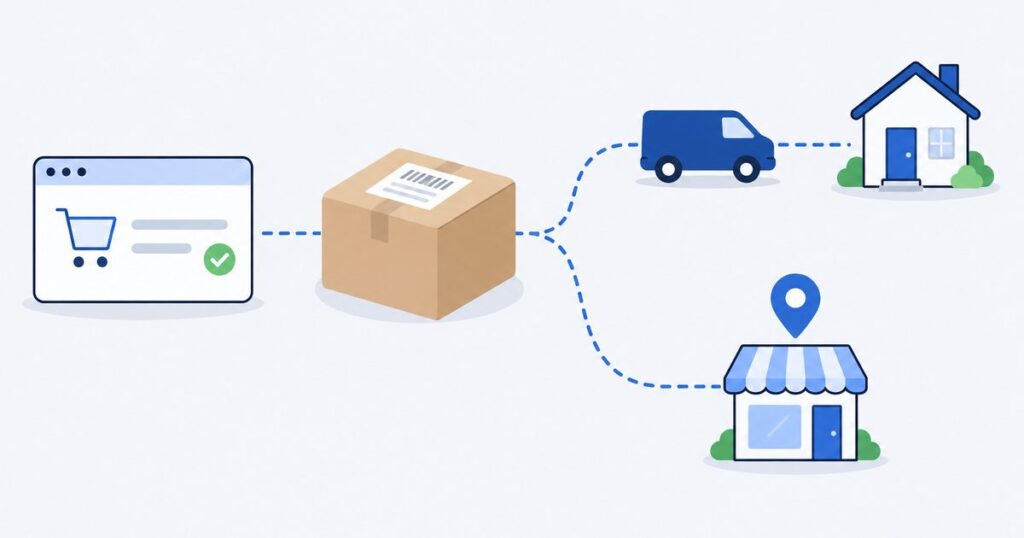
Ten poradnik prowadzi Cię przez integrację DPD ze sklepem: od rozmowy z DPD do pierwszej paczki nadanej prosto z zamówienia w WooCommerce. Po kolei: dostęp do API DPD, instalacja, ustawienia etykiet, metoda wysyłki z punktami DPD Pickup w koszyku, przesyłka testowa, a potem codzienna praca: etykiety, protokół nadania i kurier.
Instrukcja dotyczy wtyczki DPD WooCommerce. Potrzebujesz do niej umowy z DPD. Bez niej wtyczka nie połączy się z DPD i nie utworzy żadnej przesyłki.
Co przygotować przed startem
- Umowę z DPD. Warunki i opłaty za przesyłki ustalasz bezpośrednio z DPD, nie przy zakupie wtyczki.
- Dostęp do API DPD, a do wtyczki: login, hasło i numer klienta. Skąd je wziąć, opisujemy w kroku 1.
- Wtyczkę DPD WooCommerce i darmową wtyczkę Flexible Shipping. Wtyczka DPD działa tylko razem z nią.
- Rozszerzenie SOAP na serwerze. To moduł PHP, przez który sklep łączy się z DPD. Na większości hostingów jest włączony domyślnie.
- Aktualny sklep. Producent wymaga WordPressa 6.4 lub nowszego, WooCommerce 10.8 lub nowszego i PHP 7.4 lub nowszego (wymagania producenta, stan na 16.10.2026). Wtyczka obsługuje nowy sposób zapisu zamówień w WooCommerce (HPOS).
- Kopię sklepu do testów. Pierwsze uruchomienie najlepiej zrobić na kopii, a dopiero potem na sklepie, w którym klienci składają zamówienia.
Sprzedajesz też z wysyłką do paczkomatów InPost? Do nich potrzebna jest osobna wtyczka, WooCommerce InPost. Wtyczka DPD obsługuje tylko przesyłki DPD.
Krok 1. Poproś DPD o dostęp do API
API to „furtka”, przez którą Twój sklep sam wysyła do DPD dane przesyłek i odbiera etykiety. DPD daje do niej dostęp na dwa sposoby:
- Przez Twojego Opiekuna Handlowego DPD.
- Przez formularz na stronie Web Service DPD Polska: kliknij „Uzyskaj klucz API”, wybierz temat „Udzielenie dostępu do API” i podaj NIP, nazwę firmy, e-mail i telefon.
Na stronie DPD zobaczysz nazwę „klucz API”. Wtyczka nie ma jednak pola na klucz. Potrzebuje trzech danych: loginu, hasła i numeru klienta do API DPD (w dokumentacji wtyczki ten dostęp nazywa się DPD Services). Poproś opiekuna DPD właśnie o te dane, do połączenia przez API.
Dlaczego dane z DPD Online nie zadziałają
DPD Online to panel w przeglądarce, w którym nadajesz paczki ręcznie. Login i hasło do niego nie działają we wtyczce, nawet jeśli korzystasz z nich od lat. To najczęstszy powód, dla którego sklep nie łączy się z DPD.
Działa to też w drugą stronę: przesyłki nadane przez wtyczkę nie pojawiają się w DPD Online. Widzisz je i edytujesz tylko w WooCommerce. To normalne, nie błąd.
Krok 2. Zainstaluj wtyczki
- Pobierz wtyczkę DPD WooCommerce z zakładki „Moje konto” w naszym sklepie.
- W WordPressie wejdź w Wtyczki → Dodaj nową → Wyślij wtyczkę na serwer, wskaż pobrany plik, zainstaluj i włącz.
- Zainstaluj i włącz darmową wtyczkę Flexible Shipping. To przez nią dodasz metodę wysyłki DPD w kroku 4.
- Wejdź w WooCommerce → Status i sprawdź w statusie systemu, czy serwer ma rozszerzenie SOAP. Jeśli go nie ma, poproś hosting o włączenie.
Panel wtyczki jest po polsku.
Używasz nowej, blokowej kasy WooCommerce? Wybór punktu DPD działa też w kasie blokowej, ale autor wtyczki zaznacza, że bloki koszyka i zamówienia nie są jeszcze w pełni obsługiwane. Sprawdź swój koszyk na kopii sklepu, zanim włączysz wysyłkę klientom.
Krok 3. Wpisz dane DPD i ustaw etykiety
Ustawienia znajdziesz w WooCommerce → Ustawienia → Wysyłka → DPD.
- Wpisz „Login”, „Hasło” i „Nr. klienta”, czyli dane do API z kroku 1.
- Zapisz zmiany i spójrz na pole „Status połączenia”. Powinno pokazać „Połączono”. Błąd oznacza zwykle złe dane (np. z DPD Online zamiast do API) albo problem z połączeniem.
- W polu „Tworzenie przesyłek” wybierz, jak mają powstawać przesyłki: ręcznie (w zamówieniu albo masowo z listy zamówień) albo automatycznie.
- Jeśli wybierzesz tryb automatyczny, w polu „Status zamówienia” ustaw status, po którym przesyłka utworzy się sama.
- Zaznacz „Zrealizuj zamówienie”, jeśli po nadaniu zamówienie ma samo zmienić status na „Zrealizowane”.
- Ustaw format etykiet (opis niżej) i uzupełnij dane nadawcy.
- Włącz „Zapis zdarzeń”. Wtyczka zapisze wtedy swoje działania w logach (WooCommerce → Status → Logi), co bardzo ułatwia szukanie przyczyny, gdy coś nie działa.
Format etykiet: zwykła drukarka czy etykieciarka
| Pole | Co wybrać |
|---|---|
| „Format etykiety” | PDF, ZPL albo EPL. Wybierz format, który obsługuje Twoja drukarka. PDF wydrukujesz na zwykłej drukarce. |
| „Format strony etykiety” | „A4 – jedna etykieta na stronę”, „A4 – wiele etykiet na stronę” (do 4 na arkuszu) albo „Etykieciarka” |
| „Typ etykiety” (tylko przy etykieciarce) | 15×10 cm (BIC3) albo 17×10 cm (BIC3_EXT) |
Drukujesz na zwykłej drukarce i nadajesz kilka paczek dziennie? Ustaw „A4 – wiele etykiet na stronę”, a zmieścisz do 4 etykiet na jednym arkuszu. Etykiety krajowe i zagraniczne trafiają wtedy do osobnych plików. Przy zwykłej drukarce etykieta ma domyślnie rozmiar 15×10 cm (BIC3).
Dane nadawcy i kilka magazynów
Bez danych nadawcy wtyczka nie utworzy przesyłki, więc uzupełnij je przed pierwszą paczką. Wysyłasz z dwóch miejsc, np. ze sklepu i z magazynu? Zaznacz „Włącz konfigurację dodatkowych adresów nadania” i dodaj kolejne adresy. Przy każdym zamówieniu wybierzesz wtedy adres nadania w polu DPD.
Krok 4. Dodaj metodę wysyłki: kurier DPD i DPD Pickup
Metoda wysyłki to opcja, którą klient wybiera w koszyku, np. „Kurier DPD”. Jeśli nie masz jeszcze ustawionych stref wysyłki, zacznij od wpisu jak ustawić strefy, metody i cenniki dostaw w WooCommerce.
- Wejdź w WooCommerce → Ustawienia → Wysyłka i kliknij strefę, np. „Polska”.
- Kliknij „Dodaj metodę wysyłki”, wybierz Flexible Shipping i znów kliknij „Dodaj metodę wysyłki”.
- Przy nowej metodzie kliknij „Edytuj”.
- Wpisz „Tytuł metody”, czyli nazwę, którą zobaczy klient, np. „Kurier DPD”.
- Ustaw koszt w regułach: „Dodaj regułę”, w polu „Kiedy” warunek, a w polu „koszt wynosi” kwotę.
- W polu „Integracja” wybierz DPD. Pole pojawia się tylko wtedy, gdy wtyczka DPD jest zainstalowana i włączona.
- Sprawdź domyślne opcje DPD dla tej metody (opis niżej) i zapisz zmiany.
Integrację DPD dodajesz do każdej metody Flexible Shipping, która ma nadawać paczki przez DPD.
Punkty DPD Pickup w koszyku
Proponujemy osobną metodę dla kuriera i osobną dla punktów, bo odbiór w punkcie włącza się w ustawieniach metody. Dodaj więc drugą metodę Flexible Shipping, nazwij ją np. „DPD Pickup” i ustaw w niej:
- „Integracja”: DPD.
- Zaznacz „Doręczenie do punktu odbioru”.
- Wybierz typy punktów, które zobaczy klient.
Po zapisaniu klient, który wybierze tę metodę, zobaczy w kasie listę punktów i link do mapy. Punkty za granicą wybiera się tylko z mapy. Wybrany punkt zapisuje się w szczegółach zamówienia, a stamtąd może trafić także do zewnętrznych systemów, np. Baselinkera.
DPD podaje, że ma w Polsce ponad 35 000 miejsc odbioru DPD Pickup, czyli punktów i automatów (wg DPD, stan na 19.10.2026). Klient może przekierować paczkę do innego punktu i śledzić ją w aplikacji DPD Mobile.
Lista punktów odświeża się we wtyczce raz dziennie. Jeśli odświeżenie się nie uda, zostaje poprzednia lista.
Pobranie, sobota, Next Day i domyślne wymiary
W ustawieniach metody z integracją DPD ustawisz też domyślne dane paczek:
- „Wymiary” i „Zawartość”: domyślne wymiary i opis paczki.
- Waga: wtyczka liczy ją z wag produktów, więc warto mieć je uzupełnione w produktach.
- „Zadeklarowana wartość”.
- „Pobranie”: przesyłki z tej metody będą wysyłane za pobraniem.
- „Doręczenie w sobotę” i „DPD Next Day” (przesyłka krajowa doręczana następnego dnia roboczego). Obie usługi działają zgodnie z tabelą dostępności usług DPD, więc nie wszędzie.
- „Współczynnik przeliczeniowy”: do liczenia wagi gabarytowej.
Krok 5. Zrób przesyłkę testową
Zanim nadasz pierwszą prawdziwą paczkę, sprawdź całą drogę zamówienia. Wtyczka ma do tego „Tryb testowy”: po jego włączeniu pojawiają się osobne pola na dane testowe, a przesyłki są testowe, a nie prawdziwe. Dane testowe podaje autor wtyczki w jej dokumentacji.
Proponujemy taki test, najlepiej na kopii sklepu:
- Włącz „Tryb testowy” i wpisz dane testowe.
- Złóż w sklepie zamówienie jak klient, z metodą DPD Pickup.
- Sprawdź, czy w kasie widać listę punktów i mapę, a po złożeniu zamówienia, czy wybrany punkt jest zapisany w zamówieniu.
- Otwórz zamówienie w panelu i w polu „DPD” kliknij „Utwórz”.
- Kliknij „Pobierz etykietę” i wydrukuj ją na swojej drukarce. Sprawdź, czy format pasuje.
- Sprawdź, czy e-mail do klienta zawiera link do śledzenia przesyłki.
- Wyłącz „Tryb testowy”.
Codzienne nadawanie: przesyłka, etykieta, protokół, kurier
Gdy wszystko działa, codzienna praca sprowadza się do kilku kliknięć w WooCommerce. Etykiety DPD drukujesz z zamówienia albo z listy zamówień.
Jedno zamówienie
W zamówieniu z metodą DPD pojawia się pole „DPD”.
- Sprawdź wymiary, wagę, zawartość, zadeklarowaną wartość i pobranie.
- Więcej paczek w jednej przesyłce? Kliknij „Dodaj paczkę”. Jedna paczka może ważyć najwyżej 700 kg.
- „Zapisz” zachowuje dane, ale nie tworzy przesyłki. „Utwórz” tworzy przesyłkę w DPD i po tym danych nie da się już edytować.
- Po utworzeniu zobaczysz numer przesyłki (kliknięcie numeru otwiera śledzenie) i przycisk „Pobierz etykietę”.
Pomyłka w danych? „Anuluj” usuwa przesyłkę w sklepie i znów możesz edytować dane.
Klient dostaje link do śledzenia w e-mailu, a przesyłkę może śledzić także w „Moim koncie” w Twoim sklepie.
Zamówienie dodane ręcznie albo potrzebujesz drugiej przesyłki do tego samego zamówienia? W edycji zamówienia użyj pola „Dodaj przesyłkę”, wybierz DPD i kliknij „Dodaj”.
Wiele zamówień naraz
- Wejdź na listę zamówień i zaznacz zamówienia do wysłania.
- Z listy „Masowe działania” wybierz „Nadaj przesyłki” i kliknij „Zastosuj”.
Przy formacie „A4 – wiele etykiet na stronę” wydrukujesz do 4 etykiet na jednym arkuszu.
Automatycznie po zmianie statusu
Jeśli w kroku 3 ustawiłeś tryb automatyczny, przesyłka utworzy się sama, gdy zamówienie dostanie wybrany status. Ręcznie zostaje Ci wtedy druk etykiet, protokół nadania i zamówienie kuriera.
Protokół nadania i zamówienie kuriera
Protokół nadania to lista paczek, które przekazujesz kurierowi.
- Na liście zamówień zaznacz zamówienia z przesyłkami DPD.
- Z „Masowe działania” wybierz „Utwórz protokół nadania”.
- Wydrukuj protokół w dwóch egzemplarzach: dla siebie i dla kuriera.
Protokół obejmuje przesyłki w statusie „Zatwierdzona”. Przesyłki krajowe i zagraniczne dostają osobne protokoły. Wszystkie protokoły znajdziesz w WooCommerce → Protokoły nadania, gdzie w kolumnie „Akcje” możesz je pobrać albo anulować.
Kuriera po paczki zamawiasz u DPD, nie we wtyczce. Jako klient DPD zrobisz to przez formularz Zamów kuriera na stronie DPD albo w aplikacji DPD Online. DPD odbiera paczki także w soboty.
Gdy coś nie działa
| Objaw | Co zrobić |
|---|---|
| „Status połączenia” pokazuje błąd | Sprawdź login, hasło i numer klienta. Muszą to być dane do API, nie do DPD Online. Potem sprawdź połączenie. |
| Błąd SOAP, np. „SOAP-ERROR: Parsing WSDL” | Zwykle to konfiguracja serwera. Sprawdź rozszerzenie SOAP w WooCommerce → Status, a potem zgłoś problem hostingowi albo osobie technicznej. |
| Etykiety się nie tworzą | Sprawdź „Status połączenia”, włącz „Zapis zdarzeń” i przejrzyj logi w WooCommerce → Status → Logi. |
| Brak punktu na liście albo nieaktualne punkty | Kliknij „Wyczyść cache i odśwież listę punktów odbioru” w ustawieniach DPD. |
| Nie widzę przesyłek w DPD Online | To normalne. Przesyłki z wtyczki są tylko w WooCommerce. |
| W metodzie wysyłki nie ma pola „Integracja” | Wtyczka DPD nie jest włączona. Włącz ją na liście wtyczek. |
Wtyczka DPD WooCommerce w WPHocus
DPD WooCommerce (autor: WP Desk) kosztuje u nas 149 zł. Pobierasz ją od razu po płatności z zakładki „Moje konto”, a przez 365 dni masz dostęp do plików i aktualizacji. Możesz ją zainstalować w dowolnej liczbie sklepów, swoich i klientów. Aktualizacje wgrywasz ręcznie, ustawienia zostają. Paczki aktualizujemy do najnowszych wersji producenta, zwykle raz–dwa razy w tygodniu. Wsparcie autora wtyczki nie jest w cenie. Umowę i opłaty za przesyłki ustalasz bezpośrednio z DPD. Co dokładnie kupujesz, wyjaśniamy na stronie Wtyczki GPL w WPHocus.
Nie chcesz konfigurować sam? Zrobimy to za Ciebie w ramach usługi instalacja i konfiguracja wtyczek: 250 zł netto (307,50 zł brutto) za godzinę pracy.
Inne wtyczki do wysyłki znajdziesz w kategorii Wysyłka.