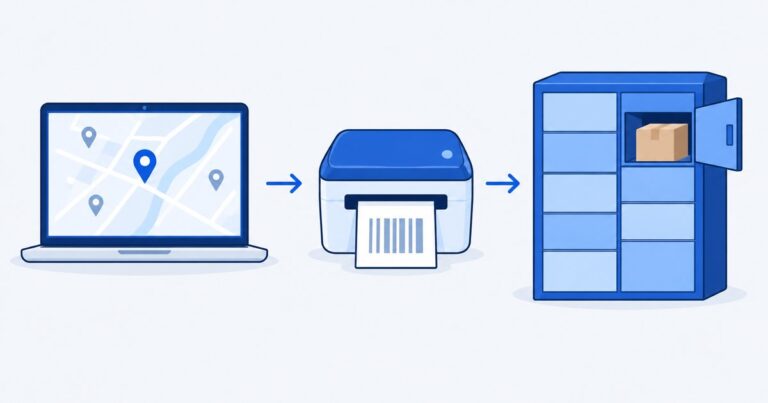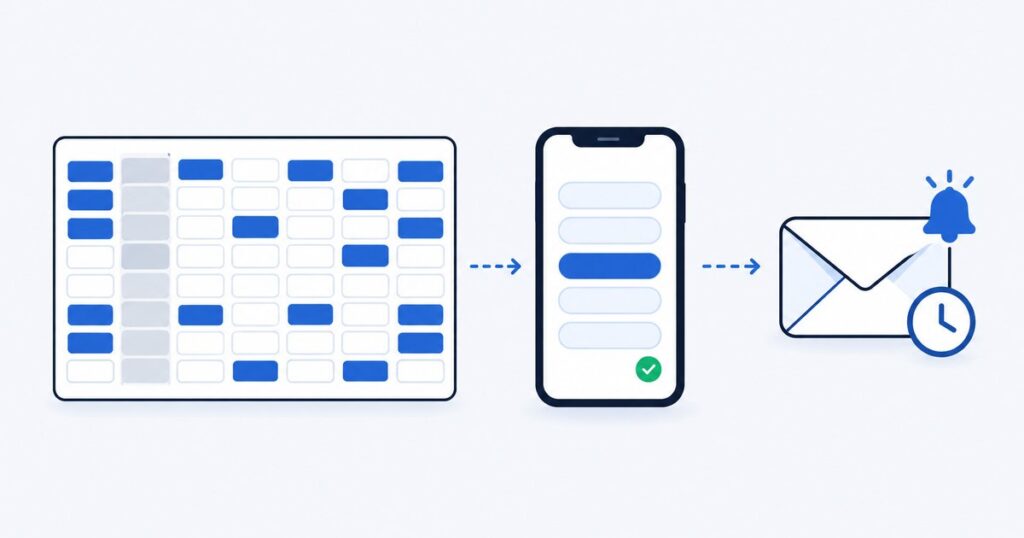
Gdy na stronie działa system rezerwacji online, klient sam wybiera usługę, osobę i wolną godzinę, a Ty widzisz wszystkie wizyty w jednym kalendarzu. Ten poradnik prowadzi przez całe wdrożenie we wtyczce WP Amelia: pracownicy, godziny pracy i przerwy, usługi, płatność przy rezerwacji, przypomnienia e-mail i SMS, formularz na stronie i rezerwacja testowa.
Kolejność kroków opiera się na szybkim starcie producenta: najpierw osoby i godziny, potem usługi, na końcu formularz i test. Jeśli dopiero wybierasz narzędzie, przeczytaj najpierw, jak wybrać wtyczkę do rezerwacji.
Co przygotować przed startem
Konfiguracja idzie najszybciej, gdy masz pod ręką:
- Listę usług z czasem trwania i ceną (np. „Masaż klasyczny, 60 min, 150 zł”).
- Listę osób przyjmujących i ich godziny pracy. Jeśli pracujesz sam, ta lista ma jedną pozycję.
- Przerwy w ciągu dnia i dni wolne: urlopy, święta.
- Decyzję o płatności: na miejscu, online przy rezerwacji albo zaliczka.
- Adres e-mail, z którego mają wychodzić potwierdzenia i przypomnienia.
Instalacja jest standardowa: pobierz plik wtyczki z zakładki „Moje konto” w naszym sklepie, a potem w WordPressie wejdź w Wtyczki → Dodaj nową → Wyślij wtyczkę na serwer, wskaż plik, kliknij „Zainstaluj” i „Włącz”. Komunikat „The link you followed has expired” przy wgrywaniu oznacza limit rozmiaru pliku na serwerze, a nie błąd Amelii. Rozwiąże go Twój hosting.
Po pierwszym włączeniu może pojawić się kreator powitalny. Możesz go pominąć, bo wszystko ustawisz później w panelu.
Wersja wtyczki z naszego sklepu ma polskie tłumaczenie panelu i formularza. Nazwy menu i przycisków podajemy opisowo po polsku, a w nawiasach dajemy etykiety angielskie z dokumentacji producenta. Po nich łatwiej szukać pomocy.
Krok 1. Dodaj pracowników (także gdy pracujesz sam)
Zanim dodasz pierwszą osobę, sprawdź godziny pracy firmy w ustawieniach firmy (Settings → Company → Working hours). Nowy pracownik dostaje je na start. Późniejsza zmiana godzin firmy nie zmienia godzin pracowników, których już dodałeś: wtedy trzeba poprawić godziny każdej osoby osobno.
Teraz dodaj pracowników:
- Wejdź w Amelia → Pracownicy (Employees) i kliknij „+ Employee”.
- Wpisz imię, nazwisko i e-mail. Te trzy pola są obowiązkowe.
- Włącz „Show on website”, żeby klient mógł wybrać tę osobę w formularzu.
- Zapisz.
Pracujesz sam? Dodaj jednego pracownika, czyli siebie. Każda usługa musi mieć przypisaną przynajmniej jedną osobę, więc bez tego nie zarezerwujesz żadnej wizyty.
Gdy pracowników jest kilku, a klient nie wybierze konkretnej osoby, Amelia przydzieli ją sama. W ustawieniach wizyt wybierasz sposób: losowo (domyślnie), po kolei albo według najwyższej lub najniższej ceny.
Krok 2. Ustaw godziny pracy, przerwy i dni wolne
Nowy pracownik ma domyślnie godziny od poniedziałku do piątku, 9:00–17:00, a weekend wolny. Żeby to zmienić:
- W menu Pracownicy (Employees) otwórz edycję osoby.
- Przejdź do zakładki Godziny pracy (Work hours).
- Każdy dzień ma włącznik. Wyłącz dni, w które ta osoba nie przyjmuje.
- Przyciskiem „Add work hours” dodaj okres pracy od–do.
- Jeśli kilka dni wygląda tak samo, ustaw jeden i użyj „Apply to all days”, żeby skopiować ustawienia na pozostałe aktywne dni.
- Zapisz pracownika.
Przerwa w ciągu dnia
Amelia nie ma osobnego pola „przerwa”. Przerwę robisz, dzieląc dzień na dwa okresy pracy. Przykład: okresy 9:00–12:00 i 13:00–15:00 dają przerwę od 12:00 do 13:00, w której klient nie zarezerwuje wizyty. Okresy dodawaj po kolei, od najwcześniejszego.
Okres pracy możesz też ograniczyć do wybranej usługi albo lokalizacji. Przykład: rano ta sama osoba przyjmuje w gabinecie A, a po południu w gabinecie B.
Urlopy i święta
- W edycji pracownika przejdź do zakładki z dniami wolnymi (Days off).
- Kliknij „Add day off”, wybierz jedną datę albo zakres i wpisz nazwę, np. „Urlop”.
- Przy świętach w tej samej dacie co roku zaznacz „Repeat yearly”.
Dzień wolny blokuje cały dzień i ma pierwszeństwo przed godzinami pracy. Dni wolne dla wszystkich, np. Boże Narodzenie, ustawiasz raz, w ustawieniach firmy. Jeśli w konkretny dzień ktoś pracuje w innych godzinach niż zwykle, użyj zakładki dni specjalnych.
Krok 3. Utwórz usługi: czas, cena i czas między wizytami
Usługi w Amelii są pogrupowane w kategorie, więc zacznij od kategorii:
- Wejdź w Amelia → Katalog (Catalog) i dodaj kategorię, np. „Masaże” albo „Konsultacje”.
- W kategorii kliknij „Add Service”.
- Wpisz nazwę usługi i wybierz kolor, którym będzie oznaczona w kalendarzu.
- Przypisz co najmniej jednego pracownika.
- Włącz „Show on website”. Bez tego klient nie zarezerwuje usługi.
- W zakładce „Pricing & Duration” ustaw czas trwania i cenę. Oba pola są obowiązkowe. Cena 0 oznacza usługę bezpłatną: formularz nie pokaże wtedy ceny ani płatności.
W tej samej zakładce ustawisz bufor, czyli czas zarezerwowany przed wizytą („Buffer time before”) albo po niej („Buffer time after”). Przykład: masaż trwa 45 minut, a 15 minut po nim potrzebujesz na przygotowanie gabinetu, więc ustawiasz bufor po wizycie na 15 minut. Bufor jest doliczany do każdej wizyty. Producent zaleca używać tylko jednego z dwóch buforów: przed albo po wizycie.
Tu ustawiasz też liczbę osób. Minimum 1 i maksimum 1 to zwykła wizyta indywidualna. Większe maksimum zamienia usługę w zajęcia grupowe, np. jogę. Wizyta grupowa czeka jako „oczekująca”, dopóki nie zapisze się minimalna liczba osób. Jeśli prowadzisz raczej wydarzenia z datą niż wizyty, zobacz, czym różni się kalendarz wydarzeń od kalendarza rezerwacji.
Uwaga na odstępy godzin w formularzu. Czasy usług muszą być wielokrotnością kroku czasowego z ustawień ogólnych („Default time slot step” w Settings → General). Domyślnie formularz pokazuje wolne godziny właśnie co ten krok. Przykład: jeśli Twoje usługi trwają 30 albo 60 minut, pasuje krok 15 albo 30 minut.
Domyślnie każda nowa wizyta jest od razu zatwierdzona (Approved). Jeśli wolisz zatwierdzać każdą rezerwację ręcznie, zmień domyślny status na oczekujący (Pending).
Amelia ma też dodatki do usług, pakiety wizyt i ceny zależne od czasu, liczby osób albo daty. Do pierwszego uruchomienia nie są potrzebne. Opisujemy je na karcie wtyczki.
Ile wcześniej można się zapisać i odwołać
W ustawieniach usługi możesz ustawić:
- minimalny czas przed rezerwacją, np. żeby nikt nie zapisał się na wizytę, która zaczyna się za 20 minut;
- minimalny czas przed odwołaniem i przed zmianą terminu (przykład producenta: odwołanie najpóźniej 3 godziny przed wizytą);
- jak daleko w przód można rezerwować; w ustawieniach ogólnych domyślnie jest to 365 dni;
- stronę, na którą klient trafi po rezerwacji.
Kilka gabinetów (lokalizacje)
Lokalizacje są opcjonalne. Jeśli przyjmujesz w jednym miejscu, możesz je pominąć. Gdy masz kilka adresów, wejdź w Amelia → Lokalizacje (Locations) i kliknij „+ Location”. Obowiązkowa jest tylko nazwa. Jeśli dodasz jedną lokalizację, Amelia przypisze ją wszystkim pracownikom. Przy kilku lokalizacjach trzeba wskazać lokalizację każdemu pracownikowi. Mapa Google przy adresie wymaga kluczy API Google i konta rozliczeniowego w Google.
Krok 4. Płatność przy rezerwacji: na miejscu, online albo przez WooCommerce
Domyślną metodą płatności jest płatność na miejscu („On-site”). Jeśli klienci płacą w gabinecie, nie musisz nic zmieniać. Sprawdź tylko w ustawieniach płatności (Settings → Payments), czy waluta to złoty i czy format ceny Ci odpowiada.
Chcesz pobierać pieniądze już przy rezerwacji? Masz dwie drogi.
Bramki wbudowane w Amelię
Amelia ma wbudowane bramki PayPal, Stripe, Mollie, Square, Razorpay i Barion. Każdą włączasz w menu Funkcje i integracje (Features & Integrations → Integrations), a potem ustawiasz w Settings → Payments. Każda bramka wymaga własnego konta w danej usłudze i kluczy API z tego konta.
Płatność przez WooCommerce (Amelia + WooCommerce)
Jeśli masz już sklep WooCommerce, klient może zapłacić za wizytę metodami płatności, które działają w Twoim sklepie. Producent podaje, że większość bramek WooCommerce działa z Amelią, ale przy niektórych trzeba dopasować reguły statusów.
- Wejdź w Features & Integrations → Integrations i włącz WooCommerce.
- Kliknij „Set up”. Przejdziesz do Settings → Payments.
- Włącz WooCommerce jako metodę płatności.
- Wybierz, czy klient po rezerwacji trafia do koszyka, czy od razu do kasy.
- Wybierz stronę, na którą klient trafi po udanej rezerwacji.
Co warto wiedzieć:
- Amelia tworzy ukryty produkt WooCommerce o nazwie „Appointment”. Nazwę możesz zmienić. Każdej usłudze możesz przypisać inny produkt, np. gdy usługi mają różne stawki VAT.
- Rezerwacja powstaje przed potwierdzeniem płatności, żeby nikt inny nie zajął terminu. Gdy zamówienie wygaśnie albo płatność się nie uda, Amelia automatycznie odrzuci rezerwację.
- O tym, jaki status dostaje rezerwacja i płatność, decydują reguły statusów: status zamówienia WooCommerce przekłada się na status wizyty. Producent zaleca zrobić rezerwacje testowe i sprawdzić notatki zamówienia w WooCommerce → Zamówienia.
W ustawieniach płatności Amelii znajdziesz też: zaliczkę zamiast całej kwoty, kody rabatowe, faktury z Amelii i link do płatności w powiadomieniu (gdy włączona jest przynajmniej jedna bramka online). Jeśli domyślny status wizyt to „oczekująca”, Amelia może automatycznie zatwierdzić wizytę po opłaceniu.
Krok 5. Powiadomienia e-mail i przypomnienia
Ustaw wysyłkę poczty
W ustawieniach powiadomień e-mail wybierz w polu „Mail service” sposób wysyłki: PHP Mail, WP Mail, SMTP, Mailgun albo Outlook Mailer. Jeśli w WordPressie masz już wtyczkę do wysyłki poczty przez SMTP, wybierz WP Mail. Wpisz nazwę i adres nadawcy (pola obowiązkowe) oraz, jeśli chcesz, adres do odpowiedzi.
Warto włączyć dołączanie pliku ICS. Dzięki niemu klient doda wizytę do swojego kalendarza jednym kliknięciem. Działa to dla wizyt zatwierdzonych i oczekujących.
Przetłumacz treść wiadomości
Według dokumentacji producenta szablony wiadomości są dostarczane tylko po angielsku. Dlatego, nawet przy polskim panelu, każdy szablon, który włączysz, przejrzyj i przetłumacz, zanim klienci dostaną pierwsze potwierdzenie.
Wiadomości do klienta są w menu Powiadomienia (Notifications), osobno dla e-maila i SMS. Każdą włączasz, wyłączasz i edytujesz oddzielnie:
- wizyta zatwierdzona, oczekująca, odrzucona, odwołana,
- zmiana terminu i zmiana szczegółów wizyty,
- przypomnienie dzień przed wizytą (wiadomość zaplanowana),
- wiadomość po wizycie (wiadomość zaplanowana).
Teksty na samym formularzu rezerwacji zmienisz w Customize → Forms → Advanced → Labels.
Przypomnienia wymagają crona
Przypomnienie dzień przed wizytą i wiadomość po wizycie wychodzą o ustalonej porze. Ustawiasz ją w polu „Scheduled For”, np. na 18:00 dzień wcześniej. Żeby takie wiadomości w ogóle wychodziły, serwer musi regularnie uruchamiać zadanie, czyli cron. Polecenie do wpisania zobaczysz w szablonie zaplanowanej wiadomości. Producent podaje przykład uruchamiania co 15 minut. Szczegóły są w dokumentacji Amelii o wiadomościach zaplanowanych (po angielsku).
Nie umiesz ustawić crona? Zapytaj hosting. Producent wskazuje też jako obejście wtyczkę do ręcznego uruchamiania zadań, ale nie zaleca jej na stronach o dużym ruchu.
Czy Amelia wysyła SMS?
Tak, ale tylko przez osobną, płatną usługę producenta (Amelia SMS). SMS nie jest w cenie wtyczki.
- Wejdź w Settings → Notifications → SMS.
- Zaloguj się albo załóż konto Amelia SMS („Sign up”).
- Doładuj saldo przyciskiem „+ Recharge balance”. Bez dodatniego salda SMS-y nie wychodzą.
Usługa jest rozliczana osobno od wtyczki, za każdy segment wiadomości, według stawki kraju odbiorcy. Segment to 160 znaków bez polskich liter. Wystarczy jeden polski znak, np. „ć”, i segment skraca się do 70 znaków, a dłuższa wiadomość zużywa więcej segmentów. Dlatego pisz krótkie SMS-y. Możesz też pisać je bez polskich znaków.
Aktualne stawki sprawdzisz w zakładce cennika usługi Amelia SMS po wybraniu kraju. Nie podajemy ich tutaj, bo nie mamy potwierdzonych stawek dla Polski. Usługa Amelia SMS należy do producenta i nie gwarantujemy jej działania z wtyczką z naszego sklepu.
Krok 6. Wstaw formularz rezerwacji na stronę
- Utwórz nową stronę, np. „Umów wizytę”.
- Wstaw na niej formularz Amelii w jeden z trzech sposobów: blok Amelii w edytorze WordPressa, widżet Amelii w Elementorze lub Divi albo shortcode
[ameliastepbooking]. - Opublikuj stronę.
Formularz możesz zawęzić. Na przykład [ameliastepbooking employee=ID] pokaże tylko jedną osobę, a [ameliastepbooking service=ID] tylko jedną usługę. W ten sam sposób działają category=ID i location=ID. Dzięki temu każda kosmetyczka albo każdy fizjoterapeuta może mieć osobną stronę rezerwacji.
Wolisz, żeby klient najpierw przejrzał usługi? Zamiast formularza krok po kroku wstaw katalog: [ameliacatalogbooking].
Amelia synchronizuje się też z Kalendarzem Google i Outlookiem: każdy pracownik może podpiąć swój kalendarz. Wymaga to własnego konta w danej usłudze.
Panel klienta i panel pracownika (opcjonalnie)
- Panel klienta: strona z shortcode
[ameliacustomerpanel appointments=1]. Klient widzi swoje wizyty i może je odwołać. Tego nie da się wyłączyć, ale termin, do którego wolno odwołać, ustawiasz w usłudze (krok 3). Zmianę terminu przez klienta możesz włączyć. Klient loguje się e-mailem z jednorazowym linkiem albo hasłem. - Panel pracownika: strona z blokiem „Amelia – Employee Panel” albo shortcode
[ameliaemployeepanel appointments=1]. Pracownik loguje się hasłem. Adres tej strony wpisujesz w Settings → Roles & permissions → Employee. Jeśli dasz uprawnienia, pracownik sam ustawi swój grafik i dni wolne oraz przełoży lub odwoła swoje wizyty.
Krok 7. Zrób rezerwację testową
Zanim dasz link klientom, umów się sam u siebie:
- Otwórz opublikowaną stronę w oknie incognito, żeby widzieć ją jak klient.
- Wybierz usługę i godzinę, wpisz dane i potwierdź rezerwację.
- W panelu otwórz menu Rezerwacje i listę wizyt (Bookings → Appointments). Tu wizytę zatwierdzisz, zmienisz albo odwołasz.
Lista kontrolna po teście:
- Czy godziny przerwy i dni wolne są niedostępne w formularzu?
- Czy e-mail przyszedł do klienta i do Ciebie, i czy jest po polsku?
- Przy płatności przez WooCommerce: czy powstało zamówienie i czy status zamówienia zgadza się ze statusem rezerwacji?
- Czy przypomnienie wychodzi o ustawionej porze (czyli czy działa cron)?
Co zrobić, gdy coś nie działa
| Objaw | Możliwa przyczyna | Co zrobić |
|---|---|---|
| Klient nie widzi usługi albo osoby w formularzu | Wyłączone „Show on website” | Włącz je w usłudze i u pracownika |
| Zmiana godzin firmy nic nie zmieniła | Godziny firmy dotyczą tylko nowych pracowników | Popraw godziny w zakładce Work hours każdej osoby |
| Godziny w formularzu pokazują się w dziwnych odstępach | Krok czasowy nie pasuje do usług | Zmień „Default time slot step” w Settings → General |
| E-mail nie wychodzi | Wyłączony szablon, nieustawiona poczta albo status wizyty nie pasuje do wiadomości | Sprawdź szablon w Notifications, ustawienia poczty i status wizyty (wizyta oczekująca nie wyśle wiadomości o zatwierdzeniu) |
| Nie wychodzą przypomnienia | Brak crona na serwerze | Ustaw cron z polecenia w szablonie albo zapytaj hosting |
| Rezerwacja odrzucona po przejściu do kasy WooCommerce | Zamówienie wygasło albo płatność się nie udała | Sprawdź notatki zamówienia w WooCommerce → Zamówienia i reguły statusów |
| SMS-y nie wychodzą | Brak salda w Amelia SMS | Doładuj saldo („+ Recharge balance”) |
| Przy wgrywaniu wtyczki „The link you followed has expired” | Limit rozmiaru pliku na serwerze | Poproś hosting o zwiększenie limitu |
Wtyczka WP Amelia w WPHocus
WP Amelia – rezerwacje wizyt i wydarzeń w WordPress kosztuje u nas 123 zł. To płatna wersja Amelii, a nie darmowa Lite. Pobierasz ją od razu po płatności z zakładki „Moje konto”, a przez 365 dni masz dostęp do plików i aktualizacji. Aktualizacje wgrywasz ręcznie, ustawienia zostają. Paczki aktualizujemy do najnowszych wersji producenta, zwykle raz–dwa razy w tygodniu.
Uczciwie o tym, czego nie ma w cenie: wsparcia autora wtyczki, usługi Amelia SMS, aplikacji mobilnej i API. Integracje, np. bramki płatności czy kalendarze, działają na Twoich własnych kontach i nie gwarantujemy ich działania. Więcej o tym, co kupujesz, przeczytasz na stronie Wtyczki GPL.
Nie masz czasu na konfigurację? Ustawimy rezerwacje za Ciebie w ramach usługi instalacja i konfiguracja wtyczek: 250 zł netto (307,50 zł brutto) za godzinę pracy.