
WooCommerce nie ma w ustawieniach kont opcji logowania kontem Google ani Facebooka — potrzebna jest wtyczka, na przykład WooCommerce Social Login. Potem w Google Cloud i w Meta for Developers zakładasz własną aplikację dla swojego sklepu, wklejasz jej identyfikator i sekret w ustawieniach wtyczki i publikujesz aplikację, żeby mógł z niej korzystać każdy klient, a nie tylko Ty. To jednorazowa praca dla każdego serwisu.
Niżej prowadzimy przez cały proces: co przygotować w sklepie, kroki w Google i na Facebooku z nazwami pól, gdzie pokazać przyciski, co stanie się z kontami obecnych klientów i jak sprawdzić, że wszystko działa.
Jak działa logowanie przez Google w sklepie
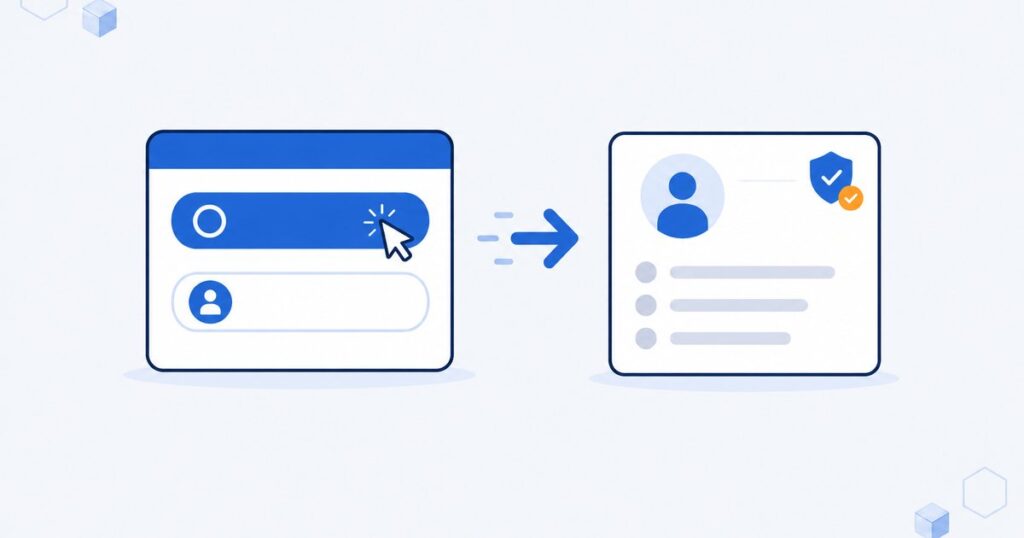
Klient na stronie logowania albo w kasie widzi przycisk „Zaloguj przez Google” (lub Facebooka). Klika, potwierdza w okienku Google, że zgadza się udostępnić sklepowi swoje dane, i wraca do sklepu już zalogowany. Jeśli nie miał jeszcze konta, konto zakłada się samo przy pierwszym logowaniu. Dostaje ono losowe hasło, a loginem jest zwykle adres e-mail — klient nie musi niczego wymyślać ani zapamiętywać.
Dla sklepu oznacza to krótszą rejestrację i mniej próśb o reset zapomnianego hasła. Inne sposoby na szybszy zakup, na przykład krótszy formularz zamówienia, opisaliśmy w poradniku o upraszczaniu kasy w WooCommerce. A jeśli pokazujesz ceny tylko zalogowanym klientom (jak ukryć ceny w WooCommerce), logowanie kontem Google skraca drogę do ceny.
Dwa pojęcia, które pojawią się w każdym kroku:
- Aplikacja — wpis o Twoim sklepie w Google albo na Facebooku. Dzięki niemu Google wie, który sklep prosi klienta o zalogowanie.
- Identyfikator i sekret aplikacji (w Google: Client ID i Client Secret, na Facebooku: App ID i App Secret) — coś jak login i hasło Twojego sklepu do usługi logowania. Sekret wklejasz tylko w ustawieniach wtyczki i nikomu go nie wysyłasz.
To są dane Twojej aplikacji w Google i na Facebooku, zakładanej na Twoim koncie — nie mają nic wspólnego z zakupem wtyczki.
Zanim zaczniesz: co musi mieć sklep
Sprawdź pięć rzeczy, bo każda z nich potrafi zatrzymać logowanie:
- HTTPS i domena. Google przyjmuje tylko adresy zaczynające się od https, a Facebook pozwala logować się tylko na stronach https. Sklep musi działać pod domeną, nie pod samym adresem IP.
- „Ładne” linki. W WordPressie w Ustawienia > Bezpośrednie odnośniki wybierz dowolny układ inny niż „Prosty”. Bez tego logowanie może kończyć się błędem 404.
- Polityka prywatności i regulamin. Facebook prosi o adresy obu stron w ustawieniach aplikacji.
- Pamięć podręczna (cache). Wtyczki przyspieszające stronę i niektóre hostingi potrafią zepsuć logowanie. Adres, pod którym wtyczka obsługuje logowanie (zawiera
wc-api), trzeba wyłączyć z cache. - Konta. Potrzebujesz konta Google (do Google Cloud) i konta na Facebooku (do Meta for Developers). Przy pierwszym wejściu do Meta for Developers zarejestrujesz się i zweryfikujesz jako deweloper.
Przy okazji zajrzyj do ustawień kont w WooCommerce (WooCommerce > Settings > Accounts and Privacy). Ustalisz tam, czy klient może kupić bez konta, zalogować się w kasie i założyć konto w kasie, na stronie „Moje konto” albo po zamówieniu. Szybka rejestracja w sklepie WooCommerce przez Google lub Facebooka działa obok tych opcji: klient, który woli zwykłe konto z hasłem, nadal może je założyć. Jeśli wyłączyłeś zakładanie kont przez klientów, w teście na końcu sprawdź, czy logowanie przez Google tworzy nowe konto.
Krok 1: wtyczka i adres przekierowania
Zacznij od wtyczki, a nie od Google — dopiero jej ustawienia pokazują adres przekierowania, który wkleisz w Google i na Facebooku. Adres przekierowania to adres w Twoim sklepie, na który Google odsyła klienta po zalogowaniu.
- Zainstaluj i włącz WooCommerce Social Login.
- Wejdź w WooCommerce > Settings > Social Login. Każdy serwis ma tu osobną podstronę z polami: Enable (włącz), ID, Secret, Login Button Text (napis na przycisku logowania) i Link Button Text (napis na przycisku łączenia konta).
- Otwórz podstronę Google i skopiuj adres przekierowania. To samo zrobisz później dla Facebooka.
Panel wtyczki jest po angielsku. Wtyczka działa zarówno z klasycznym formularzem zamówienia, jak i z nową kasą zbudowaną z bloków.
Krok 2: logowanie przez Google (Google Cloud)
Ekrany Google i Facebooka często się zmieniają — nazwy przycisków mogą się nieco różnić od opisanych niżej. Pracujesz w Google Cloud Console.
- Utwórz projekt. Jego nazwę klienci zobaczą przy zatwierdzaniu logowania, więc nazwij go jak sklep.
- W projekcie wejdź w APIs & Services > OAuth consent screen (ekran zgody) i kliknij Get Started. Uzupełnij cztery części: App Information, Audience, Contact Information i Finish, a potem kliknij Create.
- W części Audience wybierz External — wtedy zalogować się może każdy, kto ma konto Google. Opcja Internal działa tylko dla członków jednej organizacji w Google Workspace, więc klienci sklepu by się nie zalogowali.
- Kliknij Create OAuth client i wybierz typ Web application.
- W polu Authorized JavaScript origins wpisz adres sklepu, na przykład https://twojsklep.pl.
- W polu Authorized redirect URIs wklej adres przekierowania skopiowany z ustawień wtyczki. Nie przepisuj go z przykładów w internecie — w Twoim sklepie może wyglądać inaczej.
- Kliknij Create i od razu skopiuj Client ID oraz Client Secret — sekret Google pokazuje tylko po utworzeniu klienta.
- Wklej oba w WooCommerce > Settings > Social Login > Google, zaznacz Enable i zapisz.
Najczęstsza pułapka: aplikacja w trybie testowym
Nowa aplikacja w Google jest w stanie „Testing”. Wtedy zalogować się może najwyżej 100 osób, które sam wpiszesz na listę testerów. Ty testujesz — działa. Klient próbuje — nie wpuszcza go. Żeby logowanie działało dla każdego, w ustawieniach odbiorców aplikacji kliknij Publish app; stan zmieni się na „In production”. Instrukcje wtyczki tego kroku nie opisują.
Krok 3: logowanie przez Facebook w WooCommerce (Meta for Developers)
Pracujesz na stronie Meta for Developers.
- Wejdź w My Apps. Jeśli to Twoja pierwsza wizyta, najpierw zarejestruj się i zweryfikuj konto dewelopera.
- Utwórz aplikację: podaj nazwę i e-mail kontaktowy, jako przypadek użycia (use case) wybierz Other, jako typ aplikacji Consumer. Portfolio firmowe (Business portfolio) nie jest potrzebne.
- W App Settings > Basic uzupełnij nazwę, App domains (domenę sklepu), e-mail kontaktowy oraz adresy polityki prywatności i regulaminu (Terms of Service).
- W Facebook Login > Settings, w polu Valid OAuth Redirect URIs, wklej adres przekierowania z WooCommerce > Settings > Social Login > Facebook.
- Z App Settings > Basic skopiuj App ID i App Secret i wklej je w ustawieniach Facebooka we wtyczce. Sprawdź, czy w ustawieniach wtyczki włączona jest opcja Force SSL for all providers — Facebook jej wymaga.
- Przełącz aplikację na Live (przełącznik u góry ekranu).
Ostatni krok jest odpowiednikiem publikacji w Google. Dopóki aplikacja jest w trybie deweloperskim, zalogują się tylko osoby, które mają w niej rolę — Ty i dodani testerzy. Klienci nie.
Do samego logowania wystarczą podstawowe uprawnienia (profil publiczny i e-mail). Meta przyznaje je bez przeglądu aplikacji (App Review), więc nie musisz o nic wnioskować.
Jeśli Facebook żąda dodatkowych pól albo pokazuje błędy, sprawdź, czy w aplikacji dodana jest platforma (Platform); gdy to nie pomaga, producent wtyczki radzi usunąć aplikację i założyć ją od nowa. Błąd domeny zwykle znika po włączeniu Force SSL i wpisaniu domeny w App domains. Jeśli używasz iThemes Security, wyłącz w nim opcję „Filter Long URL Strings”.
Krok 4: gdzie pokazać przyciski
Wróć do WooCommerce > Settings > Social Login. W ustawieniach wyświetlania wybierasz, gdzie pojawią się przyciski:
- na stronie logowania „Moje konto”,
- w kasie, przy logowaniu,
- w osobnym komunikacie w kasie.
W kasie wybierz jedno z dwóch miejsc, nie oba — tak radzi producent wtyczki.
Klient, który jest już zalogowany, nie widzi przycisków w kasie. Możesz też pokazać zalogowanemu klientowi na stronie podziękowania po zamówieniu przycisk połączenia konta z Google lub Facebookiem.
W tych samych ustawieniach zmienisz tekst nad przyciskami (osobno dla kasy i dla pozostałych miejsc), napisy na przyciskach i ich kolejność — przeciągając serwisy na liście. Przyciski możesz też wstawić w dowolne miejsce strony kodem krótkim [woocommerce_social_login_buttons] albo widżetem. Jeśli klient ma po zalogowaniu trafić na konkretną stronę, dopisz w kodzie krótkim adres w opcji return_url — w ustawieniach ogólnych takiej opcji nie ma.
Oprócz Google i Facebooka wtyczka obsługuje X (dawniej Twitter), Amazon, LinkedIn, PayPal i Disqus; włączasz tylko te, których chcesz. Każdy z nich ma własne wymagania (na przykład PayPal tylko dla konta firmowego lub Premier, LinkedIn z weryfikacją aplikacji). Logowania przez Instagram nie ma.
Co się stanie z kontami Twoich klientów
Jeśli sklep działa od dawna i ma już klientów z kontami, ten fragment jest dla Ciebie najważniejszy. Zasady są proste:
- Klient ma już konto z tym samym e-mailem co w Google lub na Facebooku — wtyczka łączy je automatycznie. Nie powstaje drugie konto, a zamówienia zostają tam, gdzie były, bo to wciąż to samo konto.
- Administrator i kierownik sklepu są wyjątkiem: ich konta nie łączą się automatycznie po e-mailu. Muszą zalogować się zwykłym hasłem i połączyć konto w „Moim koncie”.
- X (Twitter) nie podaje adresu e-mail, więc nie połączy się z istniejącym kontem — to dobry powód, by w sklepie postawić na Google i Facebooka.
- Klient może odmówić udostępnienia e-maila. Wtyczka poprosi go wtedy o adres, ale logowanie może się nie udać.
- Zalogowany klient może w „Moim koncie” podłączyć kolejne serwisy albo je odłączyć. Odłączenie nie usuwa konta, ale klient może potrzebować resetu hasła, bo jego hasło było losowe.
- Wyłączenie wtyczki nie usuwa kont. Klienci zalogują się zwykłym loginem po zresetowaniu hasła.
Ile osób rejestruje się przez każdy serwis, zobaczysz w WooCommerce > Reports > Customers > Social Registration, a na liście użytkowników w kolumnie Social Profiles.
Fałszywe rejestracje i boty to osobny problem — opisaliśmy go w poradniku jak zabezpieczyć sklep WooCommerce przed spamem i botami.
Dopisz w polityce prywatności, że klient może zalogować się kontem Google lub Facebooka — co dokładnie, oceni prawnik; to nie jest porada prawna.
Sprawdź, czy działa
Testuj w oknie prywatnym przeglądarki, jako gość — zalogowany administrator nie zobaczy przycisków w kasie. Przejdź po kolei:
- Jako gość wejdź na „Moje konto” i zaloguj się przez Google. Powinno powstać nowe konto.
- Wyloguj się i zaloguj przez Google jeszcze raz. Powinieneś trafić na to samo konto, a nie na nowe.
- Weź drugie konto Google, którego jeszcze nie używałeś w sklepie. Załóż w sklepie zwykłe konto klienta z jego adresem e-mail, wyloguj się i zaloguj przez Google tym drugim kontem. Powinieneś trafić do konta założonego chwilę wcześniej, a nie do nowego.
- Wejdź do kasy jako gość i sprawdź, czy przyciski są w miejscu wybranym w ustawieniach.
- Poproś kogoś, kto nie jest testerem Twojej aplikacji, o logowanie przez Facebooka (i przez Google).
- Zajrzyj do raportu Social Registration.
Gdy coś nie działa:
| Objaw | Najczęstsza przyczyna |
|---|---|
| Przycisków nie widać | Jesteś zalogowany albo motyw nie ma miejsca na przyciski — sprawdź w oknie prywatnym, w razie potrzeby wstaw kod krótki |
| Błąd 404 po kliknięciu przycisku | Bezpośrednie odnośniki ustawione na „Prosty” |
| „You do not have access” przy kolejnym logowaniu | Cache obejmuje adres logowania (wc-api) — wyłącz go z cache |
| Google wpuszcza tylko Ciebie i testerów | Aplikacja w stanie „Testing” — kliknij Publish app |
| Facebook wpuszcza tylko Ciebie i testerów | Aplikacja nie jest w trybie Live |
| Błąd domeny na Facebooku | Wyłączone Force SSL albo brak domeny w App domains |
Wtyczka i pomoc przy wdrożeniu
WooCommerce Social Login kupisz u nas za 123 zł. Dostajesz dostęp do plików i aktualizacji przez 365 dni; aktualizacje wgrywasz ręcznie, a wtyczka nie ma wsparcia autorów — zasady zakupu opisaliśmy na stronie Wtyczki GPL.
Wolisz zlecić wdrożenie? Każdą wtyczkę z naszej oferty możemy zainstalować i skonfigurować w ramach usługi Instalacja i konfiguracja wtyczek — 250 zł netto (307,50 zł brutto) za godzinę pracy.
Jeśli potrzebujesz więcej wtyczek, pakiet wszystkich wtyczek i motywów daje dostęp do całego katalogu na rok za 999 zł.