
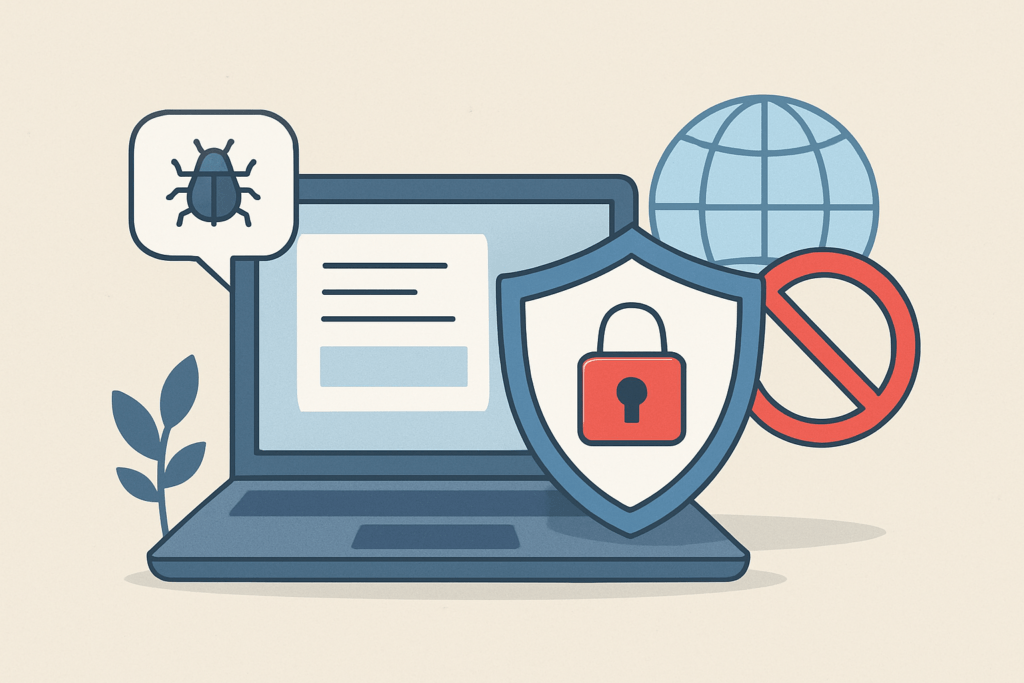
Sklep chronisz w trzech miejscach: w formularzach, w kasie i przy logowaniu. Zacznij od zabezpieczeń, których klient nie widzi: ukrytego pola na boty, limitu wysyłek i prób logowania, logowania dwuetapowego dla administratorów. Test „czy jesteś człowiekiem” i ręczne sprawdzanie zamówień włączaj dopiero tam, gdzie problem naprawdę wraca, bo każda dodatkowa przeszkoda może zniechęcić prawdziwego klienta.
Autor: Rafał Jóśko · zaktualizowano 17.10.2026
W tym poradniku:
- Spam, boty i oszustwa to trzy różne problemy
- Co ustawić od razu w WordPressie i WooCommerce
- Spam w formularzach
- Fałszywe zamówienia i próby płatności
- Logowanie klientów i panel sklepu
- Jakie wtyczki i usługi bezpieczeństwa mają sens
- Jak zauważyć nadużycia, zanim zaszkodzą sprzedaży
- Najczęstsze pytania
Spam, boty i oszustwa to trzy różne problemy
Zanim coś włączysz, ustal, z czym walczysz. Na każdy z tych problemów działa co innego.
- Spam trafia głównie do formularzy: kontaktowego, rejestracji, opinii o produkcie, zapytania o produkt.
- Boty to programy, które same chodzą po sklepie: wypełniają formularze, zakładają konta, sprawdzają ceny i dostępność, próbują się logować.
- Oszustwa (po angielsku fraud) to już próby realnej szkody: fałszywe zamówienia, testy kart (automatyczne próby płacenia kartą w sklepie, żeby sprawdzić, czy karta działa), przejęcie konta klienta albo administratora.
Przykład z praktyki: sklep długo widzi tylko śmieciowe wiadomości z formularza kontaktowego. Problem robi się poważny, gdy ten sam ruch zaczyna składać podejrzane zamówienia albo masowo logować się na konta klientów. Wtedy jedna blokada formularza już nie wystarczy. Potrzebujesz kilku warstw ochrony: w formularzach, w kasie i przy logowaniu.
Co ustawić od razu w WordPressie i WooCommerce
Zanim dołożysz wtyczki, uporządkuj podstawy. To one najczęściej decydują, czy bot ma łatwą drogę do panelu i kasy.
- Aktualizacje. Aktualizuj WordPressa, motyw i wtyczki. Boty szukają stron ze znanymi, niezałatanymi błędami.
- Mniej dodatków. Usuń wtyczki, których nie używasz. Każda to kolejne miejsce, przez które można się włamać.
- Logowanie dwuetapowe dla administratorów (po haśle trzeba jeszcze podać kod z telefonu) i silne hasła.
- Mniej administratorów. Osoby, które obsługują zamówienia, nie potrzebują pełnych uprawnień. Daj im węższą rolę zamiast kolejnego konta administratora „na wszelki wypadek”. Usuń konta osób, które już u Ciebie nie pracują.
W małym sklepie te cztery kroki często wystarczą na start. Klient ich nie zauważy, a ryzyko przejęcia panelu po wycieku hasła wyraźnie spada.
Spam w formularzach: jak go odfiltrować i nie zgubić klientów
Dobra ochrona formularza to kilka lekkich warstw, a nie jeden uciążliwy test. Zacznij od tych, które działają w tle.
| Metoda | Co robi | Czy przeszkadza klientowi | Kiedy włączyć |
|---|---|---|---|
| Honeypot | Ukryte pole, którego człowiek nie widzi. Bot je wypełnia i tak się zdradza. | Nie | Od razu, jako pierwsza warstwa |
| Limit wysyłek | Blokuje serię wiadomości z jednego adresu w krótkim czasie. | Zwykle nie | Gdy spam przychodzi seriami |
| Sprawdzanie danych na serwerze | Odrzuca wiadomości z błędnymi lub pustymi polami, nawet gdy bot ominie formularz. | Nie | Zawsze |
| CAPTCHA (np. reCAPTCHA) | Test, czy formularz wypełnia człowiek. | Czasem tak, zwłaszcza na telefonie | Gdy spam nie ustępuje mimo powyższych |
Rozsądny zestaw na start: ukryte pole na boty, limit wysyłek, sprawdzanie danych na serwerze i ręczna akceptacja opinii o produktach. CAPTCHA dokładaj dopiero wtedy, gdy to nie wystarcza. Przed jej włączeniem sprawdź u dostawcy, jakie dane zbiera, i zobacz formularz na telefonie. Przy krótkim formularzu ciężka ochrona może zaszkodzić bardziej niż spam.
Formularze z wbudowaną ochroną porównujemy w zestawieniu wtyczki do formularzy z ochroną przed spamem.
Wtyczka z tego poradnika
Fluent Forms Pro — formularze z ochroną przed spamem: ukryte pole na boty (honeypot), reCAPTCHA i Akismet.
Fałszywe zamówienia i automatyczne próby płatności
Fałszywe zamówienia rzadko wyglądają jak zwykły spam. To serie zamówień z podobnymi danymi, próby płacenia kartą raz za razem albo zamówienia, które mają tylko zająć obsługę sklepu. Kasę chroń wybiórczo: mocniej tam, gdzie widzisz problem, lżej wszędzie indziej.
| Sposób | Co wyłapuje | Czy spowalnia zakupy | Kiedy włączyć |
|---|---|---|---|
| Sprawdzanie danych klienta | Puste, sprzeczne albo wygenerowane automatycznie dane | Raczej nie | Zawsze |
| Potwierdzenie e-maila lub telefonu | Zamówienia bez prawdziwego kontaktu | Trochę | Gdy przybywa podejrzanych zamówień |
| Ocena ryzyka u operatora płatności | Nietypowe transakcje | Nie, działa po stronie operatora | Gdy operator to oferuje |
| Kod CVV i 3D Secure (dodatkowe potwierdzenie płatności kartą w banku) | Część testów kart i prób oszustwa | Trochę, zależnie od bramki | Gdy bramka płatności to obsługuje |
| Ręczna weryfikacja | Trudne przypadki | Tak, wydłuża obsługę | Tylko dla zamówień oznaczonych jako podejrzane |
Najlepiej działa kilka sygnałów naraz. Przykład: zamówienia przychodzą seriami, mają podobny układ danych, a od wejścia do koszyka do zapłaty mija bardzo mało czasu. Takie zamówienie zatrzymaj do ręcznego sprawdzenia, zamiast blokować wszystkich klientów.
Uważaj, żeby nie przesadzić. Zbyt surowe zabezpieczenia kasy mogą obniżyć sprzedaż bardziej niż sam spam. Zanim wyłączysz zakupy bez rejestracji albo dodasz potwierdzanie telefonu, sprawdź w dokumentacji swojej bramki płatności, co już daje: 3D Secure, kod CVV, ocenę ryzyka, ręczną akceptację transakcji. Często to operator płatności decyduje, które z tych zabezpieczeń są dostępne dla sklepu.
Logowanie klientów i panel sklepu
Boty często zaczynają od logowania. Dwa najczęstsze ataki to zgadywanie hasła setki razy (brute force) i logowanie hasłami wykradzionymi z innych serwisów (credential stuffing). Sklep może mieć czystą kasę, a i tak stracić konto klienta albo administratora.
- Limit prób logowania: po kilku nieudanych próbach adres jest na chwilę blokowany.
- Logowanie dwuetapowe dla wszystkich kont z dostępem do panelu.
- Przegląd kont: usuwaj konta, które nie powinny już mieć dostępu, i sprawdzaj, kto ma rolę administratora.
- Reset hasła i czas sesji: sprawdź, jak długo pracownik pozostaje zalogowany i czy panel nie jest dostępny szerzej, niż trzeba.
Jeśli sklep ma niestandardowe logowanie, na przykład przez konto Google albo system firmy, sprawdź w jego dokumentacji, czy blokady i logowanie dwuetapowe z wtyczki bezpieczeństwa będą z nim działać. Inaczej możesz zablokować dostęp sobie.
Wtyczka z tego poradnika
Solid Security Pro (dawniej iThemes Security Pro) — ochrona logowania przed zgadywaniem haseł, blokowanie adresów IP i logowanie dwuetapowe w jednej wtyczce.
Jakie wtyczki i usługi bezpieczeństwa mają sens w WooCommerce
Część ochrony daje hosting, część sam WordPress, a wtyczki mają tylko uzupełnić braki. Dzięki temu nie dublujesz funkcji i nie spowalniasz sklepu.
| Rodzaj narzędzia | Co daje | Na co uważać |
|---|---|---|
| Zapora sieciowa (WAF, firewall): filtr, który odsiewa podejrzany ruch, zanim trafi do sklepu | Zatrzymuje boty i proste ataki na wejściu | Sprawdź, czy nie blokuje kasy i bramki płatności |
| Ochrona przed spamem | Mniej spamu w formularzach, rejestracji i opiniach | Nie może utrudniać wysyłki prawdziwym klientom |
| Skaner plików | Wykrywa podejrzane zmiany w plikach strony | Po aktualizacjach może zgłaszać fałszywe alarmy |
| Kopie zapasowe | Pozwalają odtworzyć sklep po włamaniu | Kopia, z której nigdy nie próbowałeś odtworzyć strony, daje złudne poczucie bezpieczeństwa |
Jeśli hosting już daje zaporę i kopie zapasowe, nie instaluj kolejnych narzędzi, które robią to samo. Szczególnie unikaj kilku wtyczek, które naraz zmieniają logowanie, sesje albo kasę. Kończy się to konfliktami, fałszywymi blokadami i kłopotem z odzyskaniem dostępu. Konkretne wtyczki opisujemy w zestawieniu porównanie wtyczek bezpieczeństwa WordPress.
Zanim zainstalujesz narzędzie, sprawdź cztery rzeczy:
- czy tej funkcji nie daje już hosting, WooCommerce albo bramka płatności,
- czy wtyczka jest aktualizowana i działa z Twoją wersją WordPressa,
- czy dokumentacja opisuje jej wpływ na koszyk, kasę i logowanie,
- czy możesz ją najpierw sprawdzić na kopii testowej (osobnej kopii strony, na której sprawdzasz zmiany, zanim trafią do sklepu).
Jak zauważyć nadużycia, zanim zaszkodzą sprzedaży
Ochrona nie kończy się na włączeniu zabezpieczeń. Raz na jakiś czas sprawdź, co dzieje się w sklepie. Patrz zwłaszcza na:
- nagłe serie wejść z tych samych adresów IP,
- powtarzające się próby logowania i resetu hasła,
- zamówienia składane podejrzanie szybko od wejścia do zapłaty,
- wiele odrzuconych płatności albo transakcji oznaczonych przez operatora jako ryzykowne.
Gdy ten sam adres albo ten sam schemat wraca w formularzach, w koszyku i przy logowaniu, to zwykle nie przypadek, tylko boty. Wtedy dodaj te adresy do blokad albo na jakiś czas zaostrz reguły w formularzach i przy logowaniu. Ślady błędów i nietypowych zdarzeń znajdziesz też w dziennikach sklepu, opisanych w poradniku logi błędów sklepu.
Nie każdy wzrost ruchu to atak. Automatyczne wejścia robią też roboty Google, narzędzia sprawdzające, czy strona działa, i bramki płatności. Zanim zablokujesz adres, sprawdź, czyj jest.
Najczęstsze pytania
Czy sama CAPTCHA wystarczy, żeby zatrzymać spam w WooCommerce?
Nie. CAPTCHA ogranicza część automatycznego spamu, ale najlepiej działa razem z ukrytym polem na boty, limitem wysyłek i sprawdzaniem danych na serwerze. Sama potrafi też zniechęcić klientów, szczególnie na telefonie.
Jak odróżnić fałszywe zamówienie od pomyłki klienta?
Patrz na kilka sygnałów naraz: sprzeczne dane, bardzo szybkie złożenie zamówienia, ten sam adres IP przy kolejnych zamówieniach, różny adres rozliczeniowy i adres dostawy bez powodu, ocena ryzyka u operatora płatności. Jeden sygnał to zwykle pomyłka, kilka naraz to powód, by sprawdzić zamówienie ręcznie.
Czy blokowanie botów w kasie obniży sprzedaż?
Może, jeśli zabezpieczenia są zbyt surowe. Dlatego dodawaj je warstwami i po każdej zmianie sprawdź, czy liczba zamówień nie spada. Mocniejsze zabezpieczenia włączaj tylko tam, gdzie widzisz problem.
Od czego zacząć zabezpieczanie małego sklepu?
Od aktualizacji, silnych haseł, logowania dwuetapowego dla administratorów, limitu prób logowania i ukrytego pola na boty w formularzach. Klient tych zabezpieczeń nie zauważa, a zamykają najczęstsze drogi ataku.