
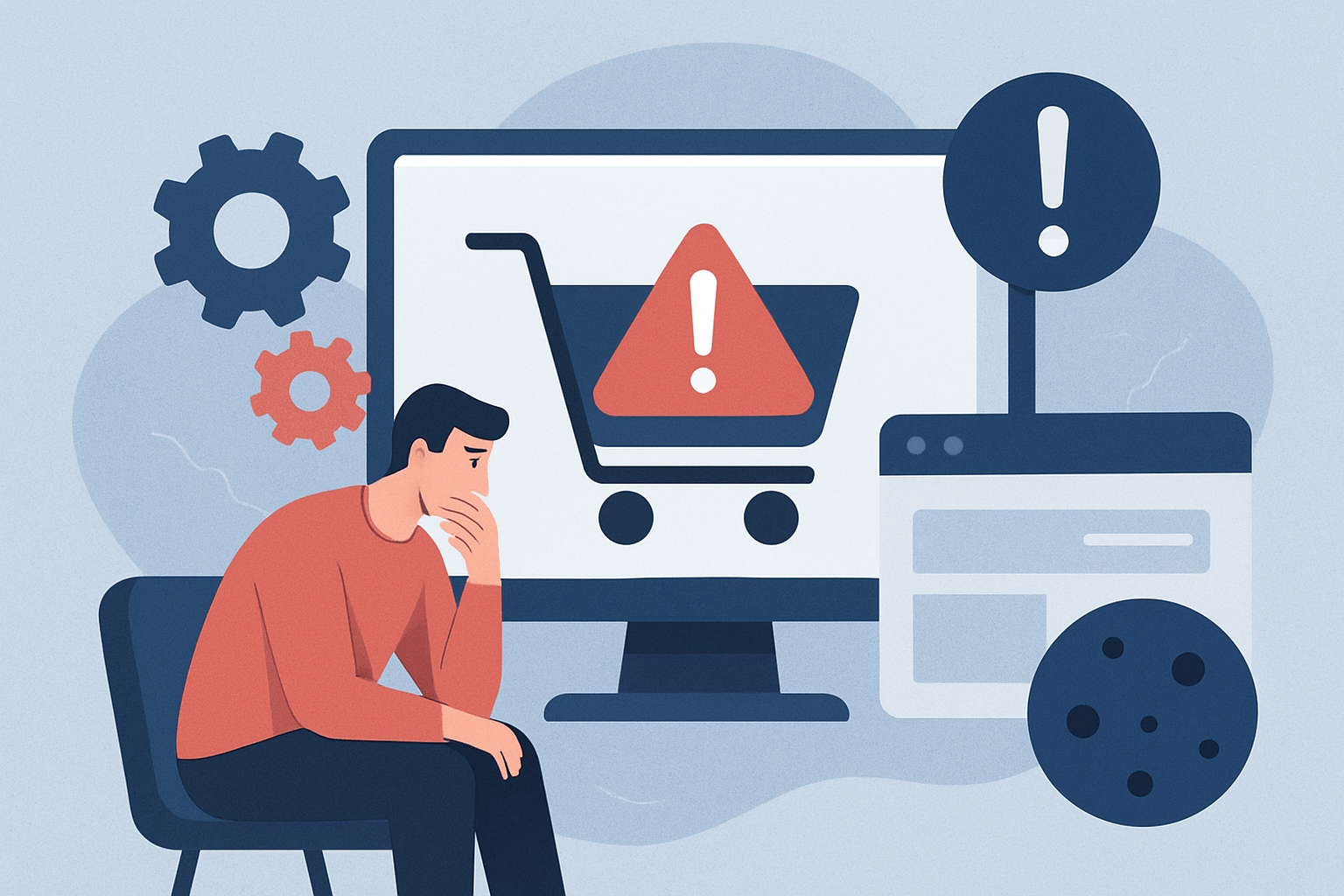
Objawy, które wskazują na problem z koszykiem WooCommerce
Jeśli koszyk WooCommerce przestaje działać, najlepiej diagnozować problem metodycznie — od najprostszych testów po bardziej techniczne sprawdzenie konfliktów. Dzięki temu szybciej zawęzisz przyczynę do cache, sesji, wtyczki, motywu albo błędnej konfiguracji sklepu.
Najpierw wykonaj test w oknie incognito lub w zupełnie innej przeglądarce. Jeśli koszyk działa poprawnie tylko tam, a w zwykłej sesji nie, wskazuje to zwykle na problem z ciasteczkami, cache przeglądarki albo skryptami, które blokują zapis stanu koszyka. To ważna wskazówka, bo pozwala od razu odróżnić błąd po stronie użytkownika od problemu po stronie strony.
Następny krok to czasowe wyłączenie cache i minifikacji. W praktyce warto sprawdzić:
- wtyczkę cache,
- optymalizację plików CSS i JS,
- cache CDN,
- cache serwera, jeśli jest dostępny w hostingu.
Jeśli po wyłączeniu tych mechanizmów koszyk zaczyna działać poprawnie, problem najpewniej leży w regułach cache lub w tym, że strona koszyka i checkout są serwowane jako statyczne.
Warto też odświeżyć bezpośrednie linki, czyli permalinki. Zmiana lub ponowne zapisanie ustawień bez modyfikacji treści często naprawia sytuacje, w których WooCommerce nieprawidłowo przekierowuje do koszyka lub checkoutu. To prosty krok, ale bywa skuteczny po aktualizacjach albo zmianach w strukturze witryny.
Kolejny etap to sprawdzenie logów. Przydatne będą:
- logi WooCommerce,
- logi PHP,
- konsola przeglądarki, jeśli podejrzewasz błąd JavaScript.
Jeżeli w logach pojawiają się błędy związane z sesją, nagłówkami, ciasteczkami lub JavaScriptem, masz już mocny trop. Błędy dotyczące AJAX, REST API lub nieudanych requestów często sugerują konflikt skryptów albo problem z motywem.
Bardzo skuteczna metoda to wyłączenie wszystkich wtyczek poza WooCommerce i sprawdzenie, czy problem znika. Jeśli tak, włączaj je pojedynczo i po każdym kroku testuj koszyk. Dzięki temu szybko znajdziesz wtyczkę, która psuje działanie sklepu — często są to dodatki do cache, security, płatności, edytorów front-endowych albo rozbudowane wtyczki marketingowe.
Jeżeli po wyłączeniu wtyczek problem nadal występuje, sprawdź motyw. Najlepiej tymczasowo przełączyć sklep na domyślny motyw WordPress i porównać zachowanie koszyka. Jeśli wszystko zaczyna działać, konflikt leży w motywie, jego plikach JS/CSS albo w nadpisanych szablonach WooCommerce.
Testy zawsze wykonuj na stagingu albo po wcześniejszym wykonaniu backupu. W sklepie produkcyjnym jedna zła zmiana może przerwać sprzedaż lub usunąć istotne ustawienia. Jeżeli masz dostęp do kopii testowej, możesz bezpiecznie sprawdzać kolejność wykluczeń: cache, wtyczki, motyw, a dopiero potem szczegółowe ustawienia WooCommerce.
W praktyce interpretacja wyników wygląda tak:
- problem znika po wyłączeniu cache — winne są reguły cache, CDN lub minifikacja,
- problem znika po wyłączeniu konkretnej wtyczki — konflikt powoduje ten dodatek,
- problem znika po zmianie motywu — problem leży w motywie lub jego nadpisaniach,
- problem występuje tylko w zwykłej sesji — prawdopodobne są cookies, sesje lub blokada skryptów.
Taki proces pozwala dojść do źródła awarii bez zgadywania. Zamiast sprawdzać wszystko naraz, eliminujesz kolejne warstwy i zostawiasz tylko ten element, który rzeczywiście psuje koszyk.
Najczęstsze przyczyny: sesje, ciasteczka i cache
WooCommerce nie przechowuje koszyka „na stałe” w prosty sposób — stan zakupów opiera się na sesjach i ciasteczkach. To właśnie one pozwalają sklepowi rozpoznać użytkownika między kolejnymi odsłonami strony, zapamiętać dodane produkty i odświeżyć zawartość koszyka po przejściu do checkoutu. Jeśli ten mechanizm zostanie przerwany, koszyk zaczyna zachowywać się tak, jakby za każdym razem był pusty.
Najczęstszy scenariusz wygląda tak: użytkownik dodaje produkt, przechodzi na inną podstronę albo odświeża stronę i nagle koszyk traci zawartość. Zwykle oznacza to, że coś blokuje zapis lub odczyt sesji, a nie sam przycisk „Dodaj do koszyka”. W praktyce źródłem problemu bywają ciasteczka, cache lub niezgodność w sposobie, w jaki strona komunikuje się z przeglądarką.
Ciasteczka są kluczowe, ponieważ WooCommerce zapisuje w nich część informacji potrzebnych do utrzymania sesji użytkownika. Jeśli przeglądarka nie przyjmuje cookies, usuwa je zbyt szybko albo witryna generuje błędne ustawienia domeny, sklep nie potrafi zachować stanu koszyka. Podobny efekt daje blokowanie ciasteczek przez wtyczki prywatności, błędna zgoda cookies lub konflikty z mechanizmami ochronnymi po stronie serwera.
Dużo problemów powoduje też cache. Jeżeli strona koszyka, checkout albo elementy dynamiczne są zapisywane i serwowane jako statyczna kopia, WooCommerce może pokazywać nieaktualną zawartość lub całkowicie gubić sesję. Dotyczy to zarówno cache strony, jak i:
- cache przeglądarki,
- cache serwera,
- cache CDN,
- wtyczek optymalizujących CSS i JavaScript.
Wystarczy, że mechanizm cache obejmie stronę koszyka lub checkoutu, a użytkownik zobaczy starą wersję strony bez aktualnego stanu zamówienia. Zdarza się też, że minifikacja lub łączenie plików JS psuje skrypty odpowiedzialne za aktualizację koszyka, przez co licznik produktów działa błędnie albo dodawanie do koszyka przestaje reagować.
Na działanie sesji wpływają również ustawienia adresu strony. Typowym źródłem kłopotów są różnice między www i non-www, nieprawidłowe przejście z HTTP na HTTPS albo mieszanie obu wersji adresu w obrębie jednej instalacji. Dla przeglądarki i serwera to mogą być różne konteksty, więc ciasteczka zapisane dla jednej wersji domeny nie zawsze będą widoczne w drugiej. Efekt jest prosty: koszyk działa raz, a po przejściu na inny adres lub checkout — przestaje zapamiętywać produkty.
Warto też zwrócić uwagę na nagłówki HTTP. Jeśli serwer wysyła nieprawidłowe nagłówki związane z ciasteczkami, cache-control albo przekierowaniami, WooCommerce może mieć problem z utrzymaniem sesji. Czasem przyczyną są także reguły bezpieczeństwa, które blokują żądania AJAX, REST API albo zmieniają sposób obsługi cookies. Wtedy koszyk może działać częściowo, ale nie aktualizuje się poprawnie po stronie użytkownika.
Na poziomie technicznym problem potrafią wywołać również błędy konfiguracji hostingu lub PHP. Przykładowo:
- zbyt krótki czas życia sesji,
- zbyt mały limit pamięci PHP,
- niezgodność wersji PHP z WooCommerce,
- niestabilna obsługa nagłówków przez serwer,
- mechanizmy optymalizacji, które nadpisują odpowiedzi dynamiczne.
Jeśli koszyk działa w incognito, ale nie działa w zwykłej sesji, najczęściej nie chodzi o samą logikę WooCommerce, tylko o cookies, cache lub skrypty uruchamiane w przeglądarce. Jeśli problem dotyczy wszystkich użytkowników, bardziej prawdopodobne są błędy serwera, CDN, konfiguracji domeny albo wtyczki cache.
W praktyce najlepiej myśleć o tym jak o trzech warstwach ryzyka: sesje i ciasteczka odpowiadają za pamięć koszyka, cache za to, co użytkownik faktycznie widzi, a konfiguracja domeny i serwera za to, czy te mechanizmy w ogóle mają szansę działać spójnie. Gdy koszyk WooCommerce przestaje działać, właśnie w tych obszarach najczęściej kryje się przyczyna.
Jak sprawdzić, czy winny jest motyw lub nadpisane szablony WooCommerce
Jeśli koszyk WooCommerce działa niestabilnie, a podstawowe testy z cache i sesjami nie dały odpowiedzi, bardzo często problem leży w motywie albo w nadpisanych szablonach WooCommerce. To właśnie motyw odpowiada za wygląd i część działania koszyka, checkoutu oraz elementów dynamicznych, dlatego nawet drobna niezgodność potrafi zepsuć cały proces zakupowy.
Najprostszy sposób na potwierdzenie konfliktu to czasowe przełączenie sklepu na domyślny motyw WordPress, np. Twenty Twenty-Four lub inny motyw bazowy. Jeżeli po zmianie koszyk zaczyna działać poprawnie, masz mocny sygnał, że problem powoduje motyw, jego pliki JavaScript/CSS albo własne modyfikacje szablonów WooCommerce. Warto wtedy sprawdzić nie tylko sam wygląd, ale też zachowanie przycisków, komunikatów o błędach i aktualizacji zawartości koszyka.
Szczególną uwagę zwróć na template override, czyli pliki WooCommerce skopiowane do motywu lub motywu potomnego. Takie nadpisania są wygodne, ale po aktualizacji wtyczki bardzo łatwo stają się nieaktualne. Stary szablon może nadal działać wizualnie, ale korzystać z przestarzałej struktury lub nieobsługiwanych funkcji, co prowadzi do błędów w koszyku, checkoutcie albo w komunikatach AJAX.
Kontrola nadpisanych plików powinna obejmować:
- sprawdzenie, czy w motywie potomnym znajdują się katalogi WooCommerce,
- porównanie ich z aktualnymi plikami szablonów z wtyczki,
- ocenę, czy override nadal jest potrzebny,
- weryfikację daty ostatniej aktualizacji i zgodności z wersją WooCommerce.
Jeśli w motywie znajdują się własne pliki dla koszyka lub checkoutu, a WooCommerce został zaktualizowany, bardzo prawdopodobne są błędy wynikające z rozjazdu między wersjami. Objawia się to zwykle nieprawidłowym układem strony, brakującymi elementami, błędnym licznikiem produktów albo niespodziewanym zerwaniem działania formularza podczas przechodzenia do płatności.
Problemem może być również zły kod PHP lub JavaScript. Jeden źle napisany fragment w pliku functions.php, dodatkowy skrypt w motywie lub niezgodny framework front-endowy potrafią blokować aktualizację koszyka, psuć AJAX albo wywoływać błędy w konsoli przeglądarki. Jeżeli w konsoli pojawiają się komunikaty o błędach JS, a koszyk nie reaguje na kliknięcia lub odświeżanie, warto podejrzewać właśnie motyw.
W praktyce objawy konfliktu motywu często wyglądają tak:
- koszyk działa po zmianie motywu na domyślny,
- checkout ma nieprawidłowy układ albo nie wyświetla części pól,
- pojawiają się błędy w konsoli przeglądarki,
- przycisk dodawania do koszyka nie wywołuje oczekiwanej akcji,
- elementy dynamiczne nie odświeżają się po zmianie ilości produktu.
Jeśli motyw korzysta z rozbudowanego buildera, własnych modułów lub ciężkiego frameworka JS, konflikt może pojawiać się nawet bez nadpisanych szablonów. Wtedy problem leży nie tyle w samym układzie plików WooCommerce, ile w skryptach, które wchodzą w drogę mechanizmom koszyka. Najbezpieczniej testować takie przypadki na stagingu, bo wyłączenie części kodu w sklepie produkcyjnym może od razu wpłynąć na wygląd i sprzedaż.
Wniosek jest prosty: jeżeli koszyk zaczyna działać po zmianie motywu, szukaj problemu w plikach szablonów, kodzie JS/PHP albo w niezgodnych dodatkach front-endowych. Im szybciej porównasz motyw aktywny z domyślnym, tym łatwiej odróżnisz awarię szablonu od problemu po stronie WooCommerce.
Diagnostyka krok po kroku: od wyłączenia cache do testu konfliktów wtyczek
Jeśli koszyk WooCommerce działa niestabilnie, a podstawowe testy z cache i sesjami nie dały odpowiedzi, potrzebujesz procedury eliminacji przyczyn. Najlepiej iść od najprostszych kroków do bardziej technicznych, bo dzięki temu szybciej ustalisz, czy problem powoduje cache, wtyczka, motyw, czy ustawienia serwera.
1. Zacznij od testu w trybie incognito. To najprostszy sposób, by sprawdzić, czy koszyk psuje się tylko w konkretnej sesji przeglądarki. Jeśli w incognito działa poprawnie, a w zwykłej sesji nie, podejrzewaj ciasteczka, cache przeglądarki albo skrypty blokujące zapis stanu koszyka. Taki wynik zwykle oznacza problem po stronie środowiska użytkownika lub mechanizmów front-endowych, a nie samej logiki WooCommerce.
2. Wyłącz cache i minifikację. Na czas diagnozy sprawdź osobno:
- wtyczkę cache,
- minifikację i łączenie plików CSS/JS,
- cache CDN,
- cache serwera, jeśli hosting go oferuje.
Jeśli po wyłączeniu tych mechanizmów koszyk zaczyna działać prawidłowo, przyczyną są najpewniej reguły cache lub optymalizacji. W szczególności zwróć uwagę na strony koszyka i checkoutu — nie powinny być serwowane jako statyczne kopie.
3. Odśwież permalinki. Zapisz ponownie ustawienia bez zmiany treści witryny. Ten prosty krok często naprawia błędne przekierowania, problemy po aktualizacjach i sytuacje, w których WooCommerce nieprawidłowo obsługuje przejście do koszyka lub finalizacji zamówienia.
4. Sprawdź logi i konsolę przeglądarki. Przydadzą się:
- logi WooCommerce,
- logi PHP,
- konsola JavaScript w przeglądarce.
Jeśli w logach pojawiają się błędy związane z sesją, cookies, nagłówkami albo AJAX, to ważna wskazówka. Błędy JavaScript lub nieudane żądania REST API często sugerują konflikt skryptów, problem z motywem albo dodatkową wtyczką modyfikującą koszyk.
5. Wyłącz wszystkie wtyczki poza WooCommerce. To jeden z najlepszych testów konfliktu. Jeśli po wyłączeniu dodatków koszyk zacznie działać, włączaj wtyczki pojedynczo i po każdym kroku testuj zachowanie sklepu. Dzięki temu znajdziesz konkretny dodatek odpowiedzialny za awarię. Najczęściej problem powodują wtyczki cache, security, płatności, marketingowe albo rozbudowane optymalizatory front-endu.
6. Przetestuj motyw. Jeśli wyłączenie wtyczek nie rozwiązało problemu, czasowo przełącz sklep na domyślny motyw WordPress. Gdy koszyk zacznie działać poprawnie, źródłem błędu jest motyw, jego skrypty, style albo nadpisane szablony WooCommerce.
7. Interpretuj wynik testów według prostego schematu:
- problem znika po wyłączeniu cache — winne są reguły cache, CDN lub minifikacja,
- problem znika po wyłączeniu konkretnej wtyczki — konflikt powoduje ten dodatek,
- problem znika po zmianie motywu — awaria leży w motywie lub nadpisanych szablonach,
- problem występuje tylko w zwykłej sesji — najbardziej prawdopodobne są cookies, sesje lub blokada skryptów.
8. Testuj na stagingu i z backupem. Diagnostyka na sklepie produkcyjnym bywa ryzykowna, bo wyłączenie cache, przełączanie motywu lub dezaktywacja wtyczek może chwilowo wpłynąć na sprzedaż. Bezpieczniej wykonać wszystkie próby na kopii testowej albo po wcześniejszym backupie.
W praktyce taka kolejność działa najlepiej, bo pozwala odrzucać kolejne warstwy problemu bez zgadywania. Zamiast sprawdzać wszystko naraz, izolujesz dokładne źródło awarii i możesz przejść od diagnozy do konkretnej naprawy.
Błędy konfiguracji WooCommerce, które często psują koszyk
Nie każdy problem z koszykiem oznacza konflikt z wtyczką lub motywem. Bardzo często źródłem awarii są po prostu błędne ustawienia sklepu, które wpływają na to, jak WooCommerce zapisuje stan koszyka, przekierowuje użytkownika i obsługuje płatności. W takiej sytuacji koszyk może działać niestabilnie, gubić produkty albo przerywać działanie w momencie przejścia do checkoutu.
Jednym z pierwszych miejsc do sprawdzenia są strony przypisane w ustawieniach WooCommerce. Jeśli koszyk lub checkout wskazują na zły adres, zostały przypadkowo usunięte albo mają błędny slug po zmianach w witrynie, sklep może nie potrafić poprawnie przejść do kolejnego etapu zakupów. Podobne problemy pojawiają się po migracji strony, zmianie struktury linków lub ręcznej edycji stron systemowych.
Warto też sprawdzić ustawienia stref geograficznych, waluty i podatków. Błędna konfiguracja regionów potrafi powodować niespójność cen, problemy z dostępnością metod dostawy lub nieprawidłowe przeliczanie wartości koszyka. Jeśli sklep działa w wielu krajach, nawet drobna pomyłka w strefach wysyłki lub regułach podatkowych może sprawić, że koszyk działa tylko częściowo albo generuje błędy przy finalizacji zamówienia.
Istotne są również przekierowania oraz wymuszanie SSL. Gdy sklep przełącza użytkownika między HTTP i HTTPS albo między wersją z www i bez www, ciasteczka i sesje mogą przestać się zgadzać. Efekt bywa prosty: produkt znika z koszyka po przejściu na checkout, a użytkownik widzi pustą stronę lub zapętlenie przekierowań. W praktyce trzeba dopilnować, aby cały sklep działał pod jednym, spójnym adresem.
Kolejny obszar to blokady AJAX i obsługa żądań dynamicznych. WooCommerce korzysta z mechanizmów AJAX do aktualizacji koszyka, liczników i niektórych elementów checkoutu. Jeżeli serwer, wtyczka bezpieczeństwa albo reguły hostingu blokują takie żądania, koszyk może nie odświeżać ilości produktów, nie zapisywać zmian lub nie reagować na kliknięcia. To szczególnie częsty problem w sklepach z dodatkowymi zabezpieczeniami lub agresywną optymalizacją front-endu.
Nie można pominąć również ustawień prywatności i cookies. Jeżeli baner zgód, wtyczka RODO lub mechanizm prywatności blokuje cookies WooCommerce, sklep nie zapisuje poprawnie sesji. Czasem problem wynika z tego, że zgoda nie obejmuje wszystkich potrzebnych kategorii, a czasem z błędnej implementacji skryptów, które uruchamiają się dopiero po zaakceptowaniu ciasteczek. W efekcie koszyk działa niepewnie albo tylko w wybranych scenariuszach.
Po stronie serwera problemy powodują też limity pamięci PHP, zbyt krótkie sesje i niezgodność wersji. Jeśli pamięć jest za niska, skrypty WooCommerce mogą kończyć działanie w połowie procesu. Z kolei zbyt krótki czas życia sesji sprawia, że koszyk „zapomina” zawartość szybciej, niż powinien. Warto też sprawdzić zgodność wersji WordPress, WooCommerce i PHP, bo nieaktualne środowisko często wywołuje trudne do uchwycenia błędy, które ujawniają się dopiero przy dodawaniu produktu lub przejściu do płatności.
Najlepiej patrzeć na konfigurację sklepu szerzej: jako na zestaw zależnych od siebie elementów. Jeśli koszyk WooCommerce nie działa poprawnie, przyczyną może być zarówno zwykły błąd ustawień strony, jak i problem na poziomie serwera, adresu URL czy obsługi sesji. Im szybciej sprawdzisz te podstawowe parametry, tym łatwiej wykluczysz fałszywe tropy i dojdziesz do realnego źródła awarii.
W praktyce tę sekcję diagnostyki warto traktować jak checklistę: strony systemowe, adresy i przekierowania, SSL, cookies, AJAX, wersje oprogramowania, pamięć i sesje. To właśnie te elementy najczęściej decydują o tym, czy koszyk działa stabilnie, czy psuje się bez wyraźnego powodu.
Naprawa problemu: co zrobić w zależności od źródła awarii
Gdy udało się już zawęzić przyczynę, naprawę warto dopasować do konkretnego źródła problemu. W WooCommerce nie ma jednej uniwersalnej poprawki: inne działania stosuje się przy cache i cookies, inne przy konflikcie motywu, a jeszcze inne przy błędnej konfiguracji sklepu lub serwera. Dzięki temu nie ryzykujesz wprowadzania zmian, które nic nie dadzą albo wręcz pogorszą sytuację.
Jeśli winny jest cache lub minifikacja:
- wyczyść cache strony, przeglądarki i CDN,
- wyklucz z cache strony koszyka, checkoutu i my account,
- wyłącz na próbę minifikację oraz łączenie plików CSS i JS,
- sprawdź, czy wtyczka optymalizacyjna nie buforuje elementów dynamicznych.
To zwykle bezpieczne działania, ale po każdej zmianie warto od razu sprawdzić, czy koszyk i finalizacja zamówienia działają poprawnie. W przypadku CDN trzeba szczególnie dopilnować reguł wykluczeń, bo nawet poprawnie skonfigurowana wtyczka cache nie pomoże, jeśli po drodze stronę nadal buforuje zewnętrzna usługa.
Jeśli problem dotyczy ciasteczek lub sesji:
- upewnij się, że sklep działa pod jednym, spójnym adresem,
- sprawdź ustawienia HTTP/HTTPS oraz www/non-www,
- zweryfikuj, czy wtyczka cookies lub RODO nie blokuje wymaganych ciasteczek WooCommerce,
- przetestuj, czy serwer nie skraca czasu życia sesji.
W tym obszarze szczególnie ważna jest zgodność adresów i domeny. Nawet drobna niespójność może sprawić, że sesja nie zostanie poprawnie rozpoznana, a produkty będą znikać po przejściu na inną stronę sklepu.
Jeśli konflikt powoduje motyw:
- tymczasowo przełącz sklep na domyślny motyw WordPress,
- sprawdź nadpisane szablony WooCommerce w motywie potomnym,
- porównaj je z aktualnymi plikami wtyczki,
- usuń lub popraw stare override’y, które nie są zgodne z obecną wersją WooCommerce.
To już zwykle wymaga większej ostrożności. Samo przełączenie motywu jest bezpiecznym testem diagnostycznym, ale poprawa nadpisanych szablonów, plików PHP lub skryptów front-endowych powinna być wykonana najpierw na stagingu. Stary kod w motywie często działa pozornie poprawnie, a psuje się dopiero po aktualizacji WooCommerce.
Jeśli źródłem są wtyczki lub skrypty konfliktowe:
- usuń lub zaktualizuj dodatki, które modyfikują koszyk, checkout albo AJAX,
- sprawdź, czy nie kolidują ze sobą wtyczki cache, bezpieczeństwa i marketingowe,
- wyłącz na próbę skrypty ładowane globalnie, jeśli powodują błędy w konsoli,
- przetestuj sklep po każdej zmianie, zamiast usuwać wiele elementów naraz.
W praktyce najczęściej winne są dodatki optymalizacyjne, zabezpieczające, płatnicze albo rozbudowane integracje front-endowe. Jeśli po wyłączeniu konkretnej wtyczki koszyk wraca do normy, masz jasny trop i możesz szukać aktualizacji, alternatywy lub poprawki konfiguracji.
Jeśli problem wynika z ustawień WooCommerce lub serwera:
- sprawdź przypisane strony koszyka i checkoutu,
- odśwież permalinki,
- zweryfikuj strefy geograficzne, walutę i podatki,
- upewnij się, że serwer ma wystarczającą pamięć PHP,
- sprawdź zgodność wersji WordPress, WooCommerce i PHP.
Te poprawki często można wykonać szybko, ale najlepiej robić je po kolei. Jeśli masz pewność, że problem dotyczy wyłącznie konfiguracji, część zmian możesz wprowadzić od ręki. Gdy jednak sprawa zahacza o wersje PHP, limity pamięci lub reguły serwera, bezpieczniej najpierw przygotować kopię testową.
Najbezpieczniejsza kolejność działania wygląda tak:
- zrób backup albo pracuj na stagingu,
- wyłącz cache i sprawdź koszyk,
- przetestuj sesje, cookies i adresy domeny,
- wyłącz wtyczki konfliktowe,
- sprawdź motyw i nadpisane szablony,
- na końcu dopracuj ustawienia WooCommerce oraz serwera.
Taki porządek pozwala nie tylko naprawić problem, ale też uniknąć przypadkowego naruszenia działającej konfiguracji. Jeśli koszyk WooCommerce przestaje działać, najlepiej usuwać przyczyny warstwa po warstwie, zamiast zgadywać i wprowadzać kilka zmian jednocześnie.
Jak zapobiegać nawrotom problemów z koszykiem
Najlepsza naprawa koszyka WooCommerce to taka, która nie wymaga powtarzania po każdej aktualizacji. Jeśli sklep ma sprzedawać stabilnie, warto wdrożyć prostą procedurę utrzymaniową zamiast reagować dopiero wtedy, gdy koszyk znowu przestaje działać. W praktyce oznacza to połączenie aktualizacji, testów i kontroli logów w jeden stały proces.
Podstawą są regularne aktualizacje WooCommerce, motywu i wtyczek. Nie chodzi jednak o bezrefleksyjne wciskanie „aktualizuj wszystko”, ale o sprawdzanie zgodności wersji przed wdrożeniem. Najpierw zobacz, czy motyw i kluczowe dodatki deklarują kompatybilność z nową wersją WooCommerce, a dopiero potem wprowadzaj zmiany na stronie produkcyjnej. Dzięki temu unikniesz sytuacji, w której sklep działał poprawnie do momentu aktualizacji jednej wtyczki.
Bardzo ważne jest też testowanie zmian na stagingu. Kopia testowa pozwala sprawdzić koszyk, checkout, płatności i logowanie bez ryzyka dla sprzedaży. To szczególnie istotne przy aktualizacjach WooCommerce, wymianie motywu, zmianach cache lub modyfikacjach w plikach PHP i JavaScript. Jeśli na stagingu pojawi się błąd, możesz go naprawić, zanim trafi na sklep produkcyjny.
W codziennej kontroli przydaje się monitoring logów. Logi WooCommerce, PHP i przeglądarki pomagają wychwycić drobne problemy, zanim urosną do pełnej awarii koszyka. Warto sprawdzać:
- błędy związane z sesjami i ciasteczkami,
- ostrzeżenia o błędach JavaScript,
- nieudane żądania AJAX i REST API,
- komunikaty po aktualizacjach wtyczek lub motywu.
Jeśli korzystasz z cache lub CDN, zadbaj o poprawne wykluczenia dla koszyka, checkoutu i strony „Moje konto”. To jeden z najczęstszych powodów nawrotów problemu. Nawet dobrze działający sklep może zacząć gubić sesję, jeśli po drodze zostanie zbuforowana strona dynamiczna albo reguły CDN przestaną uwzględniać elementy WooCommerce. Po każdej zmianie w cache warto zrobić szybki test dodania produktu do koszyka i przejścia do finalizacji zamówienia.
Dobrym nawykiem jest również ograniczenie liczby wtyczek optymalizacyjnych. Im więcej narzędzi ingeruje w CSS, JavaScript, cookies lub nagłówki HTTP, tym większe ryzyko konfliktu. Często wystarczy jedna wtyczka cache, jeden mechanizm minifikacji i sensownie skonfigurowany CDN. Zbyt rozbudowany zestaw „przyspieszaczy” potrafi oszczędzić kilkaset milisekund, ale przy okazji zepsuć działanie koszyka.
Warto też przyjąć prostą rutynę po każdej większej zmianie w sklepie. Po aktualizacji WooCommerce, zmianie motywu lub wdrożeniu nowych dodatków sprawdź ręcznie:
- czy produkt dodaje się do koszyka,
- czy koszyk zachowuje zawartość po odświeżeniu strony,
- czy checkout działa pod właściwym adresem,
- czy nie pojawiają się błędy w konsoli,
- czy licznik produktów i cena aktualizują się poprawnie.
Taki krótki test zajmuje kilka minut, a pozwala szybko wychwycić regresję po aktualizacji. W sklepie, który generuje sprzedaż, to znacznie ważniejsze niż jednorazowa naprawa. Procedura utrzymaniowa powinna być więc stałym elementem pracy z WooCommerce: aktualizacja, staging, test, wdrożenie, kontrola logów i szybka reakcja na odchylenia.
Jeśli potraktujesz koszyk jak obszar krytyczny, a nie zwykły element strony, nawroty problemów będą dużo rzadsze. W praktyce najlepszą ochroną jest połączenie trzech rzeczy: zgodnych wersji, poprawnych wykluczeń cache oraz regularnych testów po zmianach. Dzięki temu koszyk WooCommerce pozostaje stabilny także po kolejnych aktualizacjach i rozbudowie sklepu.
FAQ
Dlaczego koszyk WooCommerce działa w incognito, a nie działa normalnie?
Najczęściej wskazuje to na problem z ciasteczkami, cache przeglądarki, wtyczką optymalizacyjną albo konfliktem skryptów, które wpływają na sesję użytkownika.
Czy wtyczka cache może psuć koszyk WooCommerce?
Tak. Jeśli cache obejmuje strony koszyka, checkoutu lub elementy dynamiczne, WooCommerce może pokazywać nieaktualny stan koszyka albo gubić sesję.
Jak szybko sprawdzić, czy winny jest motyw?
Najprościej tymczasowo przełączyć sklep na domyślny motyw WordPress i sprawdzić, czy problem znika. Jeśli tak, źródłem jest konflikt w motywie lub jego nadpisaniach.
Czy aktualizacja WooCommerce może zepsuć koszyk?
Tak, zwłaszcza gdy motyw ma stare nadpisane szablony albo inna wtyczka nie jest zgodna z nową wersją. Po aktualizacji warto sprawdzić logi i zachowanie koszyka.
Co zrobić, gdy produkty znikają po przejściu do checkoutu?
Sprawdź sesje i ciasteczka, wyklucz strony sklepu z cache, zweryfikuj ustawienia HTTPS, domeny oraz konflikty z wtyczkami, które modyfikują koszyk lub checkout.
Sprawdź koszyk w swojej instalacji krok po kroku: najpierw cache i sesje, potem motyw i wtyczki. Jeśli chcesz, przygotuj kopię testową sklepu i zweryfikuj problem bez ryzyka dla sprzedaży.

Rafał Jóśko
Lokalizacja: Lublin


Pomagam firmom przejść przez chaos świata online. Z ponad 15-letnim doświadczeniem i ponad 360 zrealizowanymi projektami oferuję kompleksowe prowadzenie działań digital: od strategii, przez hosting, SEO i automatyzacje, aż po skuteczne kampanie marketingowe. Tworzę spójne procesy, koordynuję zespoły i eliminuję niepotrzebne koszty – Ty skupiasz się na biznesie, ja dbam o resztę.
Wspieram zarówno startupy, jak i rozwinięte firmy B2B/B2C. Działam z Lublina, ale efekty mojej pracy sięgają daleko poza granice Polski.