
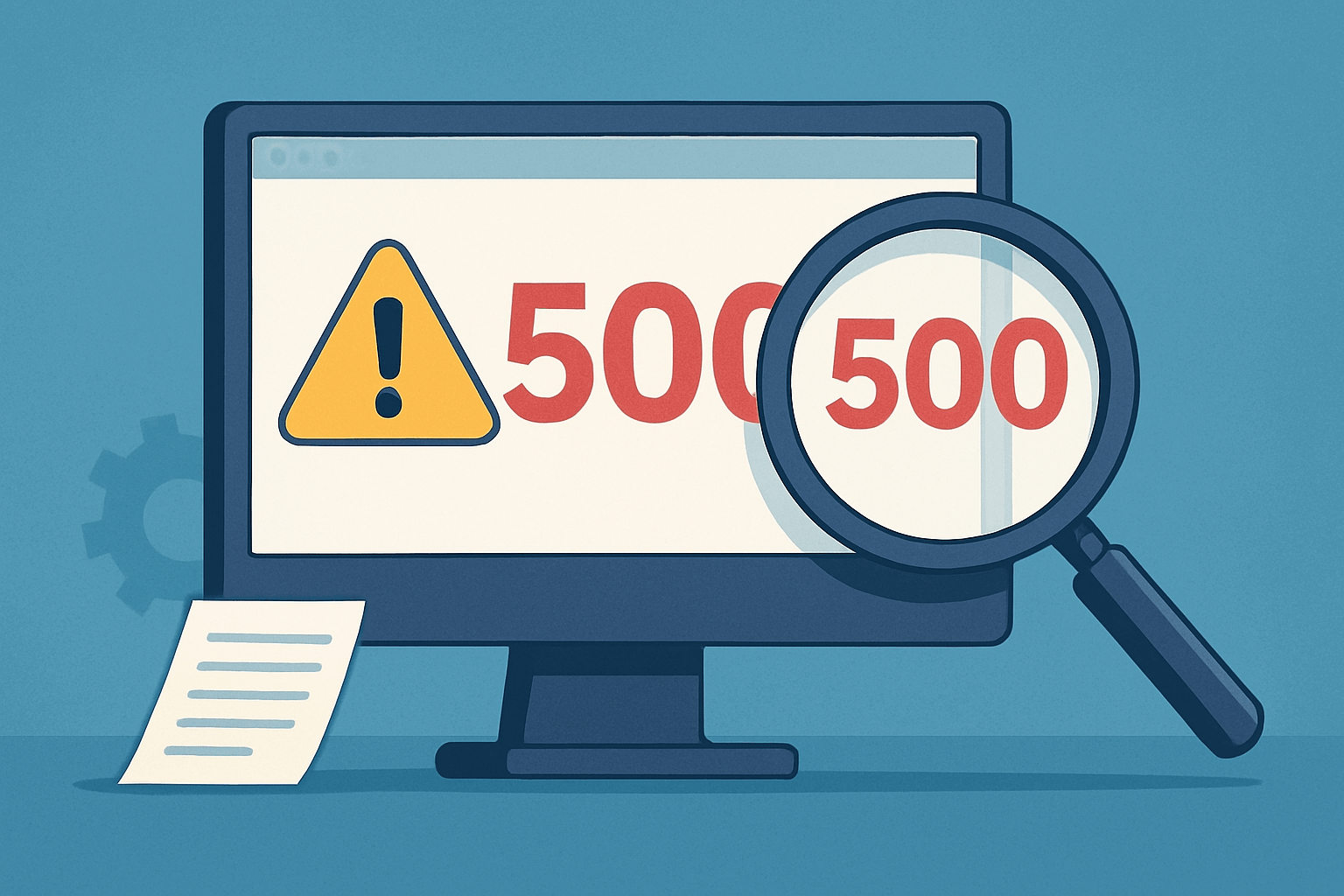
Czym jest błąd 500 i dlaczego pojawia się w WooCommerce
Błąd 500, czyli 500 Internal Server Error, to ogólny komunikat informujący, że serwer napotkał problem i nie mógł poprawnie przetworzyć żądania. W praktyce oznacza to jedno: coś po stronie serwera, konfiguracji WordPressa, WooCommerce, wtyczek, motywu albo hostingu przerywa działanie strony.
Ważne jest to, że ten sam komunikat nie wskazuje jednej konkretnej przyczyny. Może pojawić się po aktualizacji wtyczki, zmianie motywu, migracji sklepu, edycji plików konfiguracyjnych albo wtedy, gdy serwerowi zaczyna brakować zasobów. Dlatego przy błędzie 500 nie szuka się od razu jednej „winy”, tylko zawęża źródło problemu krok po kroku.
W WooCommerce taki błąd może wystąpić w różnych miejscach sklepu, na przykład:
- na stronie głównej sklepu,
- na karcie produktu,
- w koszyku lub kasie,
- w panelu administracyjnym WordPressa,
- podczas zapisywania ustawień, aktualizacji produktów lub przetwarzania zamówień.
To odróżnia go od błędów, które zwykle mają bardziej oczywisty charakter. 404 oznacza, że zasób nie został znaleziony, 503 sugeruje chwilową niedostępność usługi, a biały ekran śmierci często pokazuje, że wystąpił krytyczny błąd PHP bez wyświetlenia szczegółów. Błąd 500 jest więc sygnałem szerokim, ale bardzo ważnym diagnostycznie.
Najprościej ująć to tak: jeśli WooCommerce zwraca błąd 500, to sklep nie mówi jeszcze, co dokładnie się zepsuło, ale wyraźnie wskazuje, że problem leży po stronie środowiska, w którym działa WordPress. Następny krok to znalezienie miejsca, w którym pojawia się awaria, i sprawdzenie, co zmieniło się tuż przed jej wystąpieniem.
Najpierw zabezpiecz sklep: co sprawdzić przed diagnozą
Zanim przejdziesz do właściwej diagnozy, zatrzymaj się na chwilę i ustal, co zmieniło się tuż przed pojawieniem się błędu 500. W WooCommerce to często najważniejsza wskazówka: aktualizacja wtyczki, motywu, WordPressa, samego WooCommerce, migracja hostingu albo ręczna edycja plików potrafią wywołać awarię natychmiast po wdrożeniu.
Jeśli panel administracyjny nadal działa, wykonaj kopię zapasową zanim zaczniesz cokolwiek wyłączać, podmieniać lub nadpisywać. To bezpiecznik, który pozwala cofnąć sklep do stanu sprzed awarii, gdyby kolejne kroki pogorszyły sytuację.
Następnie sprawdź, jak szeroki jest problem. Otwórz kilka adresów: stronę główną sklepu, produkt, koszyk, kasę i panel administracyjny. Jeśli błąd pojawia się tylko w jednym miejscu, przyczyna może dotyczyć konkretnej podstrony, szablonu lub fragmentu kodu. Jeśli awaria występuje wszędzie, bardziej prawdopodobny jest problem globalny: konfiguracja serwera, uszkodzony plik lub konflikt wtyczki wpływający na cały serwis.
Warto też odróżnić realną awarię od problemu z cache. Sprawdź sklep w trybie incognito, po wyczyszczeniu pamięci podręcznej przeglądarki oraz cache wtyczki, CDN lub hostingu. Zdarza się, że użytkownik widzi stary błąd mimo że na serwerze problem już zniknął, albo odwrotnie — cache ukrywa świeżą usterkę.
Jeśli korzystasz z hostingu zarządzanego, zajrzyj do panelu klienta i sprawdź, czy dostawca nie informuje o awarii serwera, pracach technicznych lub problemach z usługą PHP. Czasem błąd 500 nie wynika z WordPressa, tylko z chwilowej niedostępności środowiska, na którym działa sklep.
Dopiero po takim przygotowaniu przechodź dalej. Dzięki temu nie będziesz naprawiać objawów w ciemno, tylko od razu zawęzisz obszar poszukiwań.
Logi błędów WordPress i serwera jako pierwszy trop diagnostyczny
Jeśli chcesz szybko zawęzić źródło błędu 500, logi są zwykle najlepszym pierwszym tropem. To właśnie w nich serwer zapisuje komunikaty o tym, co dokładnie przerwało wykonanie strony. W praktyce warto sprawdzić kilka miejsc naraz: error log hostingu, logi PHP, logi serwera Apache lub Nginx oraz plik debug.log WordPressa, jeśli debugowanie zostało włączone.
W WordPressie można aktywować tryb diagnostyczny w pliku wp-config.php. Po włączeniu zapisu błędów system zaczyna zbierać bardziej szczegółowe informacje, które pomagają ustalić, czy problem wynika z wtyczki, motywu, własnego kodu czy konfiguracji serwera. Gdy skończysz analizę, debugowanie warto wyłączyć, aby nie obciążać sklepu i nie ujawniać technicznych szczegółów odwiedzającym.
W logach zwracaj uwagę przede wszystkim na komunikaty takie jak:
- fatal error — krytyczny błąd PHP, który zatrzymał działanie skryptu,
- parse error — błąd składni w kodzie,
- exhausted memory lub allowed memory size — wyczerpany limit pamięci,
- timeout — skrypt działał zbyt długo,
- odwołania do unknown function albo class not found — brak funkcji, klasy lub niepoprawne ładowanie pliku.
Największą wartość ma wpis, który wskazuje konkretny plik, linię kodu albo nazwę wtyczki. Dzięki temu zamiast zgadywać, od razu wiesz, gdzie szukać konfliktu. Jeśli komunikat prowadzi do folderu konkretnej wtyczki, motywu potomnego albo własnej integracji, masz bardzo mocny punkt zaczepienia do dalszej naprawy.
Pamiętaj też, że logi mogą zawierać dane wrażliwe, takie jak ścieżki plików, adresy URL, nazwy użytkowników czy fragmenty zapytań. Nie udostępniaj ich publicznie bez anonimizacji. Jeśli prosisz o pomoc zewnętrznego specjalistę, usuń dane, które nie są potrzebne do diagnozy.
W praktyce analiza logów często pozwala od razu odróżnić, czy problem leży w kodzie, czy po stronie hostingu. To oszczędza czas i zmniejsza ryzyko przypadkowego wyłączenia niewłaściwego elementu sklepu.
Limity pamięci i zasoby serwera: kiedy problem leży po stronie hostingu
Jeśli logi nie wskazują od razu wtyczki ani motywu, bardzo często źródłem problemu są limity zasobów serwera. W WooCommerce ma to duże znaczenie, bo sklep zwykle wykonuje znacznie cięższe operacje niż zwykła strona: przelicza warianty, generuje miniatury, zapisuje zamówienia, obsługuje integracje i wykonuje wiele zapytań do bazy. Gdy środowisko jest zbyt słabe albo limity są ustawione zbyt nisko, serwer kończy pracę błędem 500.
Najważniejsze parametry, które warto sprawdzić, to:
- memory_limit — maksymalna pamięć dostępna dla skryptu PHP,
- max_execution_time — czas, przez jaki skrypt może działać,
- upload_max_filesize — maksymalny rozmiar pojedynczego pliku,
- post_max_size — maksymalny rozmiar danych wysyłanych w jednym żądaniu.
Za niski memory_limit często objawia się błędami przy zapisie ustawień, aktualizacji produktów, importach, generowaniu obrazów lub przetwarzaniu zamówień. Sklep może działać poprawnie na prostych podstronach, a wywalać się dopiero przy bardziej złożonych akcjach administracyjnych. To typowy sygnał, że WordPressowi lub WooCommerce po prostu brakuje zasobów.
Na współdzielonym hostingu problem częściej ujawnia się w sklepach z dużą liczbą produktów, wariantów, wtyczek i zewnętrznych integracji. Nawet jeśli oficjalnie środowisko spełnia minimalne wymagania, w praktyce może być zbyt ciasne dla konkretnego sklepu. Wtedy błąd 500 nie oznacza jeszcze, że hosting jest „zły”, ale że ustawienia konta są niewystarczające dla realnego obciążenia.
Aktualne wartości zwykle da się sprawdzić w panelu hostingu, w narzędziach diagnostycznych WordPressa albo w raporcie środowiska w zapleczu sklepu. Jeżeli nie masz takich danych pod ręką, zajrzyj do panelu klienta lub poproś support o informacje dotyczące limitów PHP i obciążenia konta. Warto też porównać bieżącą wersję PHP z wymaganiami WooCommerce i używanych wtyczek, bo zbyt stara albo źle skonfigurowana wersja może dodatkowo pogarszać sytuację.
Podniesienie limitów nie naprawia błędów w kodzie, ale bywa skuteczne, gdy awaria wynika z przeciążenia, zbyt długiego wykonywania operacji lub dużej liczby jednoczesnych procesów. Jeśli po zwiększeniu parametrów sklep zaczyna działać normalnie, masz mocną poszlakę, że problem był związany z zasobami, a nie z jednym konkretnym błędem wtyczki.
Konflikty wtyczek, motywu i własnego kodu
Jeśli logi nie wskazują jeszcze jednoznacznie na hosting albo limity serwera, kolejnym podejrzanym są wtyczki, motyw i kod własny. To właśnie one najczęściej wywołują błąd 500 w WooCommerce po aktualizacji, instalacji nowego dodatku albo wdrożeniu zmian w sklepie.
Najprostsza metoda diagnostyczna to wyłączanie elementów po kolei. Możesz zacząć od wszystkich wtyczek i włączać je stopniowo, sprawdzając po każdym kroku, kiedy problem wraca. Jeśli nie masz dostępu do panelu, da się to zrobić także przez FTP lub menedżer plików, zmieniając nazwę folderu z wtyczkami. Gdy sklep zacznie działać po wyłączeniu któregoś dodatku, masz bardzo mocny trop.
Szczególnie podejrzane są wtyczki do:
- cache i optymalizacji,
- bezpieczeństwa i firewalli,
- płatności i bramek płatniczych,
- integracji ERP/CRM,
- importu i eksportu masowego,
- modyfikacji koszyka, checkoutu i dostępności produktów.
Warto też sprawdzić sam motyw. Jeśli po przełączeniu na domyślny motyw WordPressa błąd znika, problem może leżeć w motywie potomnym, nadpisanych szablonach WooCommerce albo w plikach funkcji motywu. To częsty scenariusz po aktualizacji WooCommerce, gdy motyw korzysta z przestarzałych rozwiązań.
Równie częstym źródłem awarii jest własny kod: fragmenty w functions.php, niestandardowe pluginy, shortcode’y, integracje napisane na zamówienie czy dodatki umieszczone bezpośrednio w motywie. Problemy powodują tu zwłaszcza niezgodne hooki, błędne include/require, konflikty nazw klas, przestarzałe funkcje i kod, który zakłada inną wersję WooCommerce niż ta zainstalowana na serwerze.
Jeżeli znajdziesz sprawcę, nie zostawiaj go w stanie „na chwilę działa”. Najlepiej go zaktualizować, podmienić albo tymczasowo wyłączyć, a dopiero potem sprawdzić, czy sklep przechodzi pełny test działania. W praktyce to często najszybsza droga do przywrócenia stabilności bez ryzykownego grzebania w całym środowisku.
Pliki konfiguracyjne i serwer: .htaccess, PHP, uprawnienia, przekierowania
Jeśli logi nie prowadzą jeszcze do wtyczki ani motywu, sprawdź pliki konfiguracyjne i ustawienia serwera. W WooCommerce to właśnie one bardzo często decydują o tym, czy sklep działa stabilnie, czy kończy się błędem 500. Nawet drobna zmiana po migracji, aktualizacji lub instalacji wtyczki potrafi przerwać działanie całego serwisu.
Jednym z pierwszych podejrzanych jest .htaccess. Uszkodzony plik albo niepoprawna reguła może wywołać błąd 500 po zmianie permalinków, dodaniu przekierowań, modyfikacji reguł cache lub ręcznej edycji ustawień. Jeśli problem zaczął się nagle, warto tymczasowo odtworzyć domyślną wersję pliku i sprawdzić, czy sklep wraca do życia. W przypadku hostingu opartego o Nginx podobną rolę mogą pełnić reguły w konfiguracji serwera lub w panelu hostingu.
Kolejny obszar to wersja PHP i sposób jej uruchamiania. WooCommerce i używane wtyczki muszą być zgodne z wersją PHP, a także z ustawieniami typu PHP-FPM. Zbyt stara wersja, niepoprawna konfiguracja lub niekompatybilne rozszerzenia mogą powodować awarie tylko w wybranych miejscach sklepu, na przykład przy koszyku, kasie albo w panelu administracyjnym. Po zmianie wersji PHP zawsze warto wykonać test całego sklepu, a nie tylko strony głównej.
Duże znaczenie mają też uprawnienia plików i katalogów. Jeśli są zbyt restrykcyjne, WordPress może nie móc zapisać plików tymczasowych, wygenerować miniatur albo zaktualizować ustawień. Z kolei zbyt luźne uprawnienia bywają ryzykowne bezpieczeństwa i mogą prowadzić do dodatkowych problemów. Szczególnie po migracji sklepu lub ręcznym wgrywaniu plików warto upewnić się, że katalogi i pliki mają poprawne prawa dostępu.
Nie ignoruj również pętli przekierowań i błędnych reguł redirect. Mogą one pojawić się w .htaccess, w panelu hostingu, we wtyczkach SEO albo cache, a czasem także po zmianie adresu sklepu czy domeny. Jeśli przeglądarka lub serwer wpada w nieskończone przekierowania, efekt może wyglądać jak ogólny błąd serwera, choć rzeczywisty problem leży w logice adresów URL. W takiej sytuacji warto sprawdzić zarówno ustawienia WordPressa, jak i reguły na poziomie hostingu.
Po każdej zmianie konfiguracji testuj sklep krok po kroku. Otwórz stronę główną, produkt, koszyk, kasę i panel administracyjny, a następnie wykonaj prostą akcję, na przykład zapis ustawień lub próbne zamówienie. Dzięki temu łatwiej wychwycisz moment, w którym problem wraca, i unikniesz wprowadzania kolejnych awarii podczas naprawy.
Jak przejść od diagnozy do naprawy i kiedy oddać sprawę do hostingu lub developera
Po zebraniu tropów z logów, testów i sprawdzenia konfiguracji warto przejść do uporządkowanej naprawy. Najbezpieczniejsza kolejność to: odczyt logów, wyłączenie konfliktujących elementów, korekta ustawień, a na końcu pełny test sklepu. Dzięki temu nie działasz chaotycznie, tylko krok po kroku eliminujesz kolejne źródła błędu 500.
Jeśli logi wskazują na konkretną wtyczkę, motyw lub fragment własnego kodu, zacznij właśnie od tego miejsca. Zaktualizuj komponent, przywróć poprzednią wersję albo tymczasowo go wyłącz i sprawdź, czy sklep wraca do działania. Gdy problem znika po jednej zmianie, masz już potwierdzoną przyczynę i możesz bezpiecznie przejść do poprawki docelowej.
Do hostingu zgłaszaj się wtedy, gdy ślady prowadzą do warstwy serwera. Dotyczy to zwłaszcza sytuacji, w których w logach pojawiają się błędy PHP-FPM, wyczerpanie zasobów konta, blokady bezpieczeństwa, problemy z dyskiem, limity procesów albo inne komunikaty niezależne od samego WordPressa. Wsparcie techniczne może wtedy sprawdzić ustawienia serwera, dostępność usług i ewentualne ograniczenia, których nie da się zmienić z poziomu panelu WordPress.
Pomoc developera będzie potrzebna, gdy awaria wynika z niestandardowych rozwiązań: własnych klas, modyfikacji checkoutu, integracji z ERP lub CRM, kodu w motywie potomnym, shortcode’ów albo niestandardowych hooków. W takich przypadkach problem często nie polega na prostym „włącz/wyłącz”, tylko na dopasowaniu kodu do aktualnej wersji WooCommerce i środowiska serwera.
Po naprawie wykonaj krótką, ale pełną checklistę:
- sprawdź produkty i karty produktów,
- przetestuj koszyk i kasę,
- zaloguj się i wyloguj z panelu,
- złóż zamówienie testowe,
- upewnij się, że działają maile transakcyjne,
- zweryfikuj, czy nie pojawia się ponownie błąd w logach.
Na końcu zostaje już tylko monitoring. Regularne aktualizacje, kontrola logów i ostrożne wdrażanie zmian zmniejszają ryzyko, że błąd 500 wróci przy kolejnej aktualizacji lub większym obciążeniu sklepu. W WooCommerce to często najlepsza forma profilaktyki: szybciej zauważasz problem, zanim przestanie działać sprzedaż.
FAQ
Czy błąd 500 w WooCommerce zawsze oznacza awarię hostingu?
Nie. To ogólny błąd serwera, który może wynikać także z konfliktu wtyczek, błędu motywu, problemu w kodzie własnym, uszkodzonego .htaccess albo zbyt niskich limitów PHP.
Od czego zacząć szukanie przyczyny błędu 500?
Najlepiej od sprawdzenia, co zmieniło się tuż przed awarią, a następnie odczytać logi błędów WordPressa i serwera. To zwykle najszybciej prowadzi do konkretnego pliku, wtyczki lub ustawienia.
Czy można naprawić błąd 500 bez dostępu do panelu WordPress?
Tak. Często wystarczy dostęp do FTP, menedżera plików w hostingu lub panelu klienta. Dzięki temu można wyłączyć wtyczki, zmienić nazwę folderu motywu, sprawdzić .htaccess i przejrzeć logi.
Czy zwiększenie limitu pamięci PHP zawsze pomaga?
Nie zawsze. Pomaga, gdy błąd wynika z przeciążenia lub zbyt niskich zasobów, ale nie naprawi błędów w kodzie, konfliktów wtyczek ani uszkodzonych plików konfiguracyjnych.
Kiedy trzeba zgłosić problem do hostingu?
Gdy logi wskazują na błędy po stronie serwera, wyczerpanie zasobów, problem z PHP-FPM, blokadę bezpieczeństwa albo gdy wszystkie kroki po stronie WordPressa nie przynoszą efektu.

Rafał Jóśko
Lokalizacja: Lublin


Pomagam firmom przejść przez chaos świata online. Z ponad 15-letnim doświadczeniem i ponad 360 zrealizowanymi projektami oferuję kompleksowe prowadzenie działań digital: od strategii, przez hosting, SEO i automatyzacje, aż po skuteczne kampanie marketingowe. Tworzę spójne procesy, koordynuję zespoły i eliminuję niepotrzebne koszty – Ty skupiasz się na biznesie, ja dbam o resztę.
Wspieram zarówno startupy, jak i rozwinięte firmy B2B/B2C. Działam z Lublina, ale efekty mojej pracy sięgają daleko poza granice Polski.