
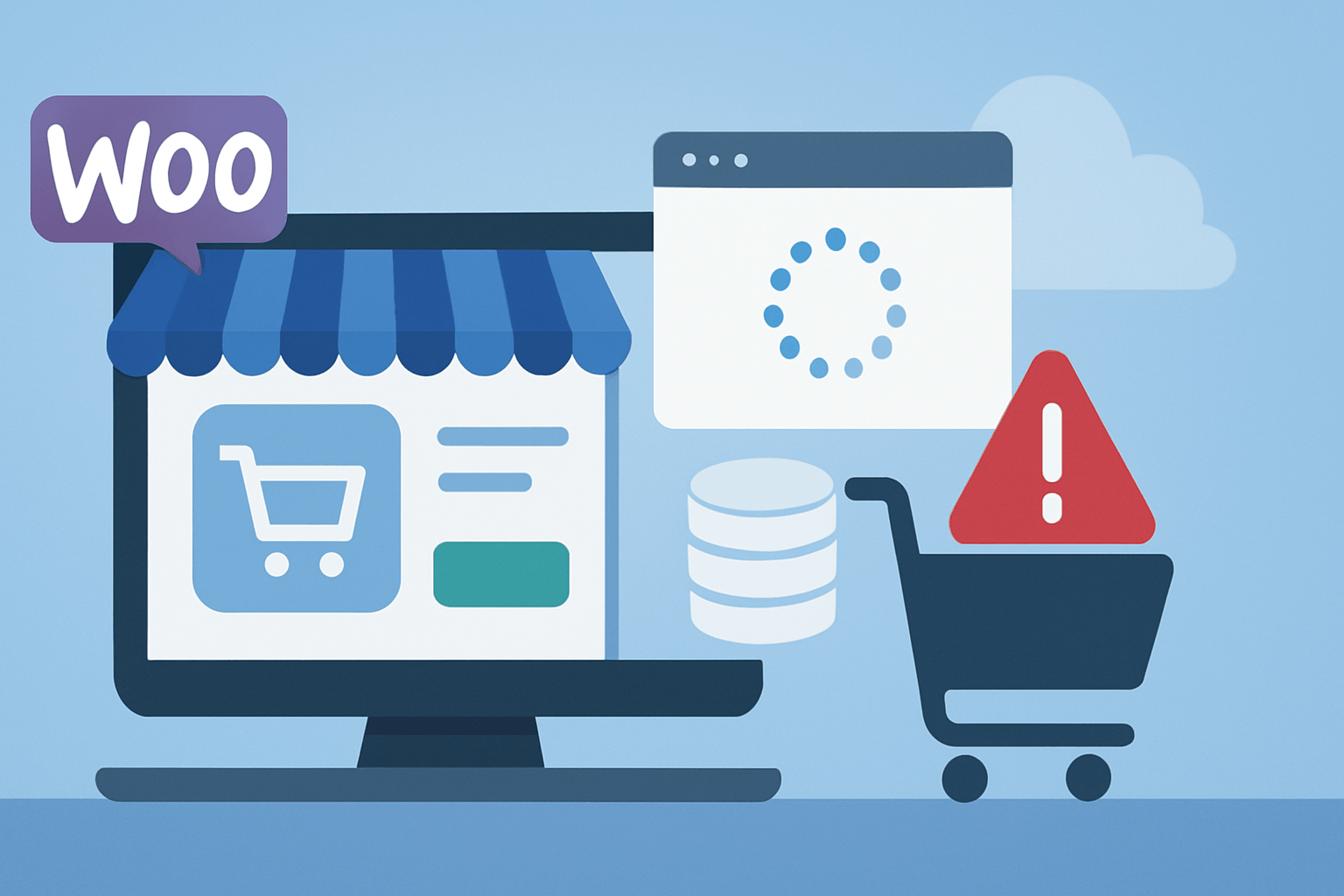
Jak działa cache w sklepie WooCommerce
Cache to po prostu pamięć podręczna, która pozwala serwerowi, przeglądarce lub dodatkowym narzędziom zapisać gotową wersję danych i szybciej podać ją przy kolejnym wejściu. W sklepie WooCommerce ma to duże znaczenie, bo im mniej razy WordPress musi „składać” stronę od nowa, tym krótszy jest czas ładowania.
W praktyce cache może działać na kilku poziomach:
- przeglądarka zapisuje elementy statyczne, takie jak grafiki, CSS i JavaScript,
- wtyczka cache przechowuje gotowy kod HTML strony,
- serwer lub reverse proxy przyspiesza odpowiedzi jeszcze przed uruchomieniem WordPressa,
- CDN serwuje zasoby z lokalizacji bliższej użytkownikowi,
- cache obiektów przechowuje wyniki częstych zapytań do bazy danych.
Warto odróżnić cache całej strony od cache dynamicznych fragmentów. Cała strona może być bezpiecznie buforowana wtedy, gdy jej zawartość jest taka sama dla większości odwiedzających. Z kolei elementy zależne od użytkownika — na przykład koszyk, mini koszyk, licznik produktów, dane logowania czy cena po zastosowaniu kuponu — muszą pozostać aktualne i nie mogą być podawane z niezmienionej kopii.
Podobna różnica dotyczy zapytań do bazy. Cache zapytań pomaga przyspieszyć odczyt danych produktu, kategorii czy ustawień, ale nie rozwiąże wszystkiego, jeśli sklep ma źle ustawione reguły dla stron transakcyjnych. Dlatego celem nie jest „włączyć cache wszędzie”, tylko buforować to, co statyczne, a zostawić dynamiczne elementy w pełni aktywne.
To właśnie od tej zasady zależy, czy cache przyspieszy sklep, czy zacznie psuć koszyk i płatności.
Które elementy sklepu można cache’ować bezpiecznie?
Nie wszystko w WooCommerce musi działać w trybie „na żywo”. Wiele elementów sklepu dobrze znosi cache i właśnie one powinny korzystać z buforowania w pierwszej kolejności, bo to one najczęściej odpowiadają za największą część ruchu i obciążenia serwera.
Najbezpieczniej cache’ować przede wszystkim treści, które są takie same dla większości odwiedzających:
- stronę główną,
- kategorie i archiwa produktów,
- blog i poradniki,
- statyczne strony informacyjne, takie jak regulamin, dostawa czy kontakt,
- grafiki, pliki CSS i JS,
- część danych produktów, jeśli nie zmieniają się dynamicznie w czasie rzeczywistym.
W praktyce oznacza to, że dobrze skonfigurowany cache sklepu internetowego może przyspieszyć przeglądanie oferty bez wpływu na proces zakupowy. Szczególnie ważne są tu zasoby statyczne: obrazy, arkusze stylów, skrypty i inne pliki, które nie muszą być pobierane od nowa przy każdym wejściu użytkownika.
Warto też zadbać o poprawne nagłówki cache oraz o CDN, jeśli sklep z niego korzysta. Dzięki temu przeglądarka i sieć dostarczania treści mogą przechowywać kopie plików statycznych bliżej użytkownika, co zwykle wyraźnie skraca czas ładowania.
W przypadku produktów można czasem buforować część informacji, ale tylko wtedy, gdy nie zależy ona od bieżącej sesji, stanu magazynowego, ceny promocyjnej czy wybranego wariantu. Jeżeli dane zmieniają się często, lepiej pozostawić je dynamiczne albo odświeżać z bardzo ostrożnie ustawionym TTL.
Najważniejsza zasada: cache ma przyspieszać to, co jest stałe, a nie zamrażać elementy, które powinny reagować na użytkownika i aktualny stan sklepu.
Dlaczego koszyk i checkout wymagają wyjątkowego traktowania?
W WooCommerce koszyk, finalizacja zakupu i konto klienta należą do tych miejsc, które muszą działać dynamicznie. Ich zawartość zależy od sesji użytkownika, cookies, historii dodanych produktów, zastosowanych kuponów oraz danych logowania. Jeśli taka podstrona zostanie podana z pełnego cache strony, sklep może zacząć pokazywać informacje niepasujące do konkretnego klienta albo w ogóle przestać poprawnie obsługiwać proces zakupowy.
To właśnie dlatego stron typu cart, checkout i my-account najczęściej nie obejmuje się page cache. Każda z nich wykonuje ważną, indywidualną dla użytkownika funkcję: koszyk pokazuje aktualne produkty, checkout zbiera dane do płatności i wysyłki, a konto klienta wyświetla zamówienia, adresy i ustawienia zapisane po zalogowaniu.
Nieprawidłowe buforowanie tych elementów może wywołać bardzo konkretne problemy sprzedażowe:
- produkty znikają z koszyka po odświeżeniu strony,
- ceny nie zgadzają się z aktualną ofertą lub promocją,
- kupony przestają działać albo naliczają się błędnie,
- formularz checkoutu pokazuje nieaktualne dane adresowe,
- pojawiają się pętle przekierowań lub błędy przy przejściu do płatności.
W praktyce oznacza to, że cache WooCommerce trzeba dzielić na warstwy: zasoby statyczne można przyspieszać agresywnie, ale elementy zależne od sesji muszą pozostać poza takim buforowaniem. Koszyk i checkout nie są zwykłymi stronami treściowymi — to krytyczne etapy transakcji, więc nawet niewielka pomyłka w konfiguracji cache może zatrzymać sprzedaż.
Najbezpieczniejsza zasada jest prosta: jeśli strona wpływa bezpośrednio na zakup, płatność lub stan sesji klienta, traktuj ją jako dynamiczną i wykluczaj z pełnego cache.
Najczęstsze błędy wynikające z nieprawidłowej konfiguracji cache
Źle ustawiony cache w WooCommerce potrafi dać pozornie drobne objawy, które w praktyce blokują sprzedaż. Problem często nie polega na samym buforowaniu, tylko na tym, że cache obejmuje także elementy dynamiczne albo działa na kilku warstwach jednocześnie bez spójnych wykluczeń.
Do najczęstszych symptomów należą:
- koszyk zeruje się po odświeżeniu lub pokazuje inne produkty niż przed chwilą,
- przycisk „Dodaj do koszyka” nie reaguje albo działa tylko czasami,
- płatności nie przechodzą, a użytkownik wraca do checkoutu lub widzi błąd po stronie bramki,
- mini koszyk pokazuje stare dane, mimo że produkt został już usunięty lub dodany,
- ceny i warianty są nieaktualne, przez co klient zamawia coś innego, niż widział na stronie,
- użytkownicy widzą cudze sesje albo dane z poprzedniej wizyty.
Każdy z tych problemów zwykle ma konkretną przyczynę techniczną. Najczęściej jest to zbyt agresywny page cache, brak wykluczeń dla stron transakcyjnych, konflikt z wtyczką optymalizacyjną, błędne reguły CDN albo cache działający na poziomie serwera, który nadpisuje ustawienia WordPressa.
W przypadku koszyka i checkoutu szczególnie groźne są sytuacje, w których strona statyczna zostaje pokazana kolejnym osobom zamiast wygenerować się na nowo dla konkretnej sesji. Wtedy WooCommerce nie ma szans odczytać aktualnych ciasteczek, zawartości koszyka ani stanu logowania, a sklep zaczyna zachowywać się losowo.
Warto też pamiętać, że część błędów pojawia się dopiero po połączeniu kilku optymalizacji. Minifikacja, łączenie plików, lazy load, preload cache i cache obiektu mogą działać poprawnie osobno, ale w zestawie zacząć zakłócać działanie skryptów koszyka lub płatności. Dlatego przy diagnozie najlepiej iść od najbardziej ingerujących funkcji do tych mniej ryzykownych.
Praktyczna wskazówka: jeśli problem znika po wyłączeniu cache, to zwykle nie oznacza, że cache jest „zły”, tylko że jego reguły trzeba dopasować do WooCommerce. W sklepie najważniejsze jest nie to, by wszystko przyspieszyć, ale by przyspieszyć właściwe elementy.
Jak poprawnie ustawić cache w WooCommerce?
Najlepsze ustawienie cache w WooCommerce nie polega na jego całkowitym wyłączeniu, tylko na rozdzieleniu treści statycznych od dynamicznych. Dzięki temu sklep ładuje się szybko, ale koszyk, checkout i konto klienta nadal działają poprawnie dla konkretnej sesji użytkownika.
Praktyczna konfiguracja powinna zacząć się od kilku podstawowych kroków:
- wyklucz strony koszyka, finalizacji zakupu i konta klienta z pełnego cache strony,
- wyłącz cache dla użytkowników zalogowanych, jeśli sklep ma sekcje zależne od konta i historii zamówień,
- dopasuj reguły do ciasteczek WooCommerce, aby system rozpoznawał aktywną sesję i nie serwował nieaktualnej kopii strony,
- ustaw osobne zasady dla HTML i zasobów statycznych, takich jak obrazy, CSS i JS,
- kontroluj TTL, czyli czas życia cache, zamiast ustawiać go zbyt agresywnie dla całego sklepu.
W przypadku stron produktowych i kategorii można zwykle korzystać z cache znacznie swobodniej niż przy procesie zakupowym. Jeśli jednak sklep często zmienia ceny, stany magazynowe lub promocje, warto skrócić czas przechowywania kopii albo wymusić odświeżanie po aktualizacji produktu.
Dobrym podejściem jest też odrębne traktowanie warstwy serwera i warstwy frontendu. Serwer może buforować odpowiedzi HTML dla stron publicznych, a przeglądarka i CDN mogą przechowywać statyczne pliki dłużej, bo nie wpływają one bezpośrednio na koszyk ani płatności. To zwykle daje najlepszy efekt wydajnościowy bez ryzyka błędów sprzedażowych.
Po zapisaniu zmian nie wystarczy sprawdzić tylko strony głównej. Trzeba przejść całą ścieżkę zakupową: wejście w produkt, dodanie do koszyka, zmiana wariantu, użycie kuponu, checkout i finalizację płatności. Takie testy należy wykonać zarówno na desktopie, jak i na mobile, bo część problemów ujawnia się dopiero na innym urządzeniu lub w innej przeglądarce.
Wniosek jest prosty: cache w WooCommerce ma przyspieszać sklep, ale jego konfiguracja musi respektować to, co zależy od użytkownika, sesji i płatności. Jeśli reguły są zbyt szerokie, zysk z wydajności szybko zamienia się w problem sprzedażowy.
Wtyczki, hosting i CDN — gdzie szukać konfliktów?
Jeśli sklep WooCommerce zaczyna działać niestabilnie po włączeniu cache, przyczyna nie zawsze leży w samej wtyczce do buforowania. Równie często problem wynika z tego, że kilka warstw optymalizacji działa jednocześnie: hosting dodaje własny reverse proxy, serwer korzysta z Redis lub Memcached, CDN przechwytuje część ruchu, a do tego dochodzą jeszcze dodatkowe wtyczki przyspieszające front end.
W takiej konfiguracji łatwo o konflikt. Jedna warstwa może nadpisywać drugą, a sklep zaczyna serwować nieaktualne dane, nie odświeża koszyka albo nieprawidłowo obsługuje checkout. Szczególnie ryzykowne są funkcje, które ingerują w sposób ładowania zasobów i skryptów:
- minifikacja plików CSS i JS,
- łączenie plików w jeden większy zasób,
- lazy load obrazów i elementów dynamicznych,
- preloading cache, który może odtwarzać niepotrzebnie zbuforowane wersje stron,
- optymalizacja bazy danych, jeśli uruchamia się zbyt agresywnie razem z innymi mechanizmami.
Najlepsza diagnoza to podejście krok po kroku. Zamiast szukać winowajcy w całym systemie naraz, warto zacząć od wyłączenia najbardziej ingerujących funkcji i sprawdzić, czy problem znika. Jeśli tak, można stopniowo włączać kolejne opcje i obserwować, na którym etapie pojawia się błąd.
Praktyczna kolejność testów zwykle wygląda tak:
- wyłącz dodatkowe funkcje wtyczki cache, takie jak minifikacja, łączenie plików i preload,
- sprawdź, czy hosting nie narzuca własnego cache strony lub reverse proxy,
- przetestuj sklep bez CDN albo z wyłączonym cache na poziomie CDN dla HTML,
- jeśli używasz Redis lub Memcached, sprawdź, czy cache obiektów nie koliduje z inną optymalizacją,
- na końcu porównaj działanie sklepu z włączonymi tylko podstawowymi, bezpiecznymi ustawieniami.
Warto też pamiętać, że konflikt nie musi być stały. Czasem sklep działa poprawnie po wdrożeniu, a problemy pojawiają się dopiero po aktualizacji motywu, wtyczki płatności albo narzędzia do optymalizacji. Dlatego po każdej większej zmianie dobrze jest wrócić do testów koszyka, checkoutu i płatności.
Najważniejsze jest rozdzielenie odpowiedzialności: wtyczka cache ma przyspieszać stronę, hosting ma dostarczać stabilną warstwę serwerową, a CDN ma obsługiwać przede wszystkim zasoby statyczne. Gdy każda warstwa robi to, do czego została stworzona, sklep zwykle działa szybciej i bezpieczniej.
Jak testować sklep po wdrożeniu cache?
Po wdrożeniu lub zmianie ustawień cache nie wystarczy sprawdzić, czy strona główna ładuje się szybciej. W WooCommerce trzeba przetestować cały proces zakupowy, bo właśnie tam najczęściej ujawniają się konflikty między buforowaniem a danymi sesji, kuponami i płatnościami.
Najlepiej zacząć od prostego scenariusza w trybie incognito, żeby wykluczyć wpływ wcześniejszych ciasteczek i zapisanych danych. Następnie sprawdź kolejno:
- dodaie produktu do koszyka,
- zmianę wariantu, rozmiaru lub koloru,
- użycie kuponu rabatowego,
- odświeżenie strony koszyka i mini koszyka,
- przejście do checkoutu,
- wybór metody płatności i finalizację zamówienia,
- czy wiadomości transakcyjne przychodzą poprawnie.
Warto osobno sprawdzić zachowanie sklepu po zalogowaniu i bez logowania. Część problemów pojawia się tylko dla klientów mających konto, ponieważ cache może inaczej obsługiwać sesję użytkownika, historię zamówień czy dane zapisane w profilu. Podobnie ważne są testy na różnych urządzeniach, bo na mobile częściej ujawniają się konflikty skryptów, layoutu i mini koszyka.
Dobrą praktyką jest też porównanie działania sklepu przed i po wyczyszczeniu cache przeglądarki oraz po usunięciu wszystkich warstw buforowania: wtyczki cache, cache serwera i CDN. Jeśli problem znika dopiero po wyłączeniu jednej z tych warstw, łatwiej wskazać źródło błędu i zawęzić diagnozę.
Przy testach zwróć uwagę na sygnały ostrzegawcze, takie jak: koszyk, który nie zapamiętuje produktów, nieaktualne ceny w podsumowaniu, brak reakcji przycisku „Dodaj do koszyka”, błędy w płatnościach albo brak potwierdzenia zamówienia e-mailem. To zwykle oznacza, że jakaś część procesu sprzedaży została zbyt agresywnie zbuforowana albo źle wykluczona z cache.
Najważniejsza zasada: każdą zmianę cache testuj jak zmianę w systemie sprzedaży, nie tylko jak optymalizację techniczną. W sklepie internetowym nawet niewielki błąd w koszyku może kosztować więcej niż zysk z szybszego ładowania strony.
Dobre praktyki, które przyspieszają sklep bez ryzyka sprzedażowego
Najbezpieczniejsze podejście do cache w WooCommerce polega na tym, żeby przyspieszać sklep tam, gdzie to nie wpływa na zakup, a elementy transakcyjne zostawić w pełni dynamiczne. Cache ma pomagać w wydajności, ale nigdy nie może zmieniać treści koszyka, checkoutu ani danych zależnych od konkretnej sesji użytkownika.
W praktyce warto trzymać się kilku prostych zasad:
- buforuj zasoby statyczne — obrazy, CSS, JavaScript, strony informacyjne i treści, które nie zmieniają się dla każdego użytkownika,
- nie buforuj krytycznych elementów transakcyjnych — koszyka, finalizacji zakupu, konta klienta i innych podstron zależnych od sesji,
- monitoruj sklep po każdej zmianie — nawet drobna aktualizacja wtyczki, motywu lub ustawień cache może wywołać regresję,
- ogranicz liczbę nakładających się narzędzi optymalizacyjnych — im więcej warstw minifikacji, preloadu, CDN i cache serwera, tym większe ryzyko konfliktów,
- aktualizuj wtyczki i motyw regularnie — starsze wersje częściej mają problemy z kompatybilnością z WooCommerce i mechanizmami buforowania.
Dobrym nawykiem jest także prowadzenie prostego audytu wydajności. Sprawdzaj, które strony faktycznie korzystają z cache, gdzie występują opóźnienia i czy reguły wykluczeń nadal odpowiadają aktualnej konfiguracji sklepu. To szczególnie ważne po wdrożeniu nowych wtyczek, zmianie hostingu albo przejściu na inny CDN.
Warto też dokumentować reguły cache, zamiast opierać się wyłącznie na pamięci technicznej. Zapisane wyjątki, TTL i ustawienia dla koszyka, checkoutu czy konta klienta ułatwiają późniejsze zmiany i zmniejszają ryzyko, że po aktualizacji ktoś przypadkowo przywróci zbyt agresywne buforowanie.
Najważniejsza zasada jest prosta: cache ma przyspieszać sklep, ale nie może psuć sprzedaży. Jeśli po wdrożeniu pojawiają się błędy w koszyku lub płatnościach, lepiej najpierw ograniczyć optymalizacje i sprawdzić reguły wykluczeń, niż szukać oszczędności kosztem konwersji.
FAQ
Czy WooCommerce powinien mieć włączony cache?
Tak, ale selektywnie. Cache przyspiesza sklep, jeśli obejmuje głównie treści statyczne i nie dotyczy koszyka, checkoutu oraz elementów zależnych od sesji użytkownika.
Których stron nie wolno cache’ować w WooCommerce?
Najczęściej wyklucza się koszyk, finalizację zakupu i konto klienta. W wielu sklepach trzeba też uważać na stronę logowania, wyniki wyszukiwania, elementy dynamiczne mini koszyka i treści zależne od użytkownika.
Dlaczego koszyk po odświeżeniu pokazuje inne dane?
Zwykle oznacza to, że strona lub fragment koszyka jest buforowany zbyt agresywnie, a WooCommerce nie może prawidłowo odczytać danych sesji i ciasteczek.
Czy CDN może powodować problemy z płatnościami?
Tak, jeśli buforuje treści dynamiczne albo ma nieprawidłowe reguły dla cookies, sesji i stron checkout. CDN powinien przyspieszać zasoby statyczne, a nie transakcyjne.
Jak sprawdzić, czy problem wynika z cache?
Najprościej porównać zachowanie sklepu przy wyłączonym cache, w trybie incognito i po wyczyszczeniu wszystkich warstw cache. Pomocne jest też testowanie po kolei: wtyczka cache, serwer, CDN, optymalizacja frontendu.
Sprawdź ustawienia cache w swoim sklepie i przetestuj koszyk, checkout oraz płatności po każdej zmianie, zanim wprowadzisz ją na produkcję.

Rafał Jóśko
Lokalizacja: Lublin


Pomagam firmom przejść przez chaos świata online. Z ponad 15-letnim doświadczeniem i ponad 360 zrealizowanymi projektami oferuję kompleksowe prowadzenie działań digital: od strategii, przez hosting, SEO i automatyzacje, aż po skuteczne kampanie marketingowe. Tworzę spójne procesy, koordynuję zespoły i eliminuję niepotrzebne koszty – Ty skupiasz się na biznesie, ja dbam o resztę.
Wspieram zarówno startupy, jak i rozwinięte firmy B2B/B2C. Działam z Lublina, ale efekty mojej pracy sięgają daleko poza granice Polski.