
Wybór wtyczki do tłumaczenia sklepu zależy od dwóch rzeczy: gdzie chcesz tłumaczyć (w panelu WordPressa czy na podglądzie strony) i czy tłumaczenia mają być u Ciebie, czy w usłudze w chmurze. Sklep z wieloma produktami, polami ACF i cenami w kilku walutach najlepiej obsłuży WPML z dodatkiem do WooCommerce. Prostszą stronę wygodniej przetłumaczysz w TranslatePress, klikając tekst na podglądzie.
Autor: Rafał Jóśko · zaktualizowano 17.10.2026
Na co patrzeć przy wyborze wtyczki do tłumaczenia sklepu
- Sposób pracy. Tłumaczysz w panelu, gdzie każda treść ma osobną wersję w każdym języku, albo na podglądzie strony, klikając tekst po tekście.
- Sklep. Czy wtyczka sama tłumaczy produkty WooCommerce, czy potrzebuje do tego osobnego, płatnego dodatku? Czy obsłuży ceny w kilku walutach?
- Tłumaczenie automatyczne. Prawie zawsze działa przez zewnętrzną usługę. Sprawdź, czyje konto za nie płaci: Twoje w Google, konto u producenta wtyczki czy inne.
- Gdzie są tłumaczenia. Na Twojej stronie czy na serwerach producenta. Od tego zależy, co się stanie, gdy przestaniesz płacić za usługę.
WPML: tłumaczenie w panelu, z dodatkiem do WooCommerce
W WPML tłumaczysz w panelu WordPressa. Do każdego języka powstaje osobna wersja wpisu, strony albo produktu. Najważniejsze dla sklepu są dodatki:
- WooCommerce Multilingual & Multicurrency — wielojęzyczny sklep WooCommerce, z obsługą kilku walut, jak mówi nazwa dodatku,
- String Translation — tłumaczenie tekstów z motywu i wtyczek, np. napisów na przyciskach,
- Media Translation — osobne obrazy albo ich opisy w różnych językach,
- ACF Multilingual — tłumaczenie dodatkowych pól z wtyczki ACF.
Nowa wersja WPML tłumaczy też kategorie, tagi i inne taksonomie (sposoby grupowania treści) razem z opisami i polami SEO z Yoast albo Rank Math. Obsługuje pary język–kraj, na przykład hiszpański dla Meksyku.
Tłumaczenie automatyczne w WPML działa przez usługę na koncie WPML, w ramach limitu słów z planu u producenta. Jeśli nie masz takiego konta, zakładaj tłumaczenie ręczne albo przez tłumacza. WPML razem z TranslatePress znajdziesz w jednej karcie: WPML i TranslatePress w jednym zakupie.
TranslatePress: tłumaczenie na podglądzie strony
W TranslatePress tłumaczysz stronę tak, jak widzi ją klient. Klikasz tekst na podglądzie i wpisujesz tłumaczenie obok. Od razu widzisz, czy przetłumaczony napis mieści się na przycisku albo w menu. Dodatek Business dokłada:
- SEO Pack — tłumaczenie końcówek adresów stron i opisów dla Google,
- więcej niż jeden dodatkowy język i osobną domenę dla każdego języka,
- konta tłumaczy, którzy mają dostęp tylko do tłumaczeń,
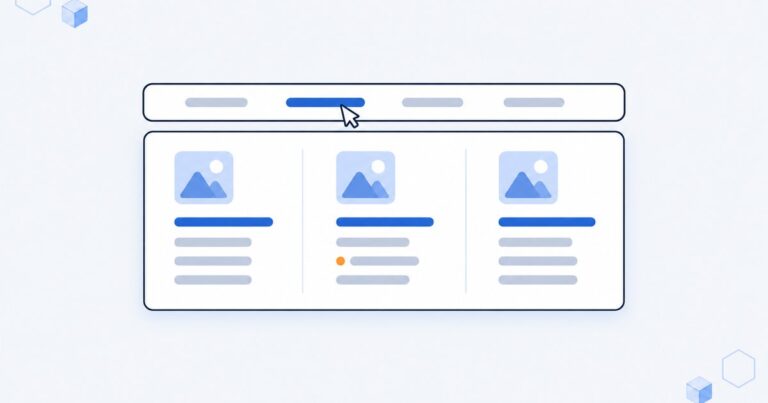
- menu zależne od języka i automatyczne wykrywanie języka odwiedzającego.
Tłumaczenie automatyczne włączysz z własnym kluczem API Google Translate (kodem dostępu do usługi Google). Za tłumaczenia płacisz wtedy Google. Usługa TranslatePress AI działa na koncie producenta. Jak ustawić adresy stron w kilku językach, żeby Google ich nie pomylił, piszemy w poradniku techniczne SEO sklepu.
Polylang: do sklepu potrzebny płatny dodatek
Polylang to darmowa wtyczka z katalogu WordPress.org, z ponad 900 000 aktywnych instalacji według WordPress.org (stan na październik 2026). Do WooCommerce producent wymaga jednak płatnego dodatku „Polylang for WooCommerce”. Tłumaczenie automatyczne przez DeepL jest tylko w płatnej wersji Pro. Jeśli liczysz na darmowe tłumaczenie sklepu, uwzględnij koszt tego dodatku.
Weglot: usługa w chmurze
Weglot działa inaczej niż pozostałe trzy wtyczki. To usługa w chmurze: zakładasz konto u producenta, a tłumaczenia są przechowywane na serwerach Weglot. Wtyczka na stronie łączy się z tą usługą. Limitów darmowego planu producent nie podaje na stronie wtyczki, więc sprawdź je przed wyborem. Jeśli chcesz mieć tłumaczenia u siebie, na swojej stronie, Weglot nie jest dla Ciebie.
Porównanie w tabeli
| WPML | TranslatePress | Polylang | Weglot | |
|---|---|---|---|---|
| Gdzie tłumaczysz | W panelu, osobna wersja każdej treści | Na podglądzie strony | Brak informacji | Brak informacji |
| Sklep WooCommerce | Dodatek WooCommerce Multilingual & Multicurrency | Brak informacji | Płatny dodatek „Polylang for WooCommerce” | Brak informacji |
| Kilka walut | Tak, w dodatku Multicurrency | Brak informacji | Brak informacji | Brak informacji |
| Tłumaczenie automatyczne | Usługa na koncie WPML | Własny klucz Google Translate (płacisz Google) | DeepL w wersji Pro | Usługa Weglot |
| Gdzie są tłumaczenia | Na Twojej stronie (osobne wersje treści) | Brak informacji | Brak informacji | Na serwerach Weglot |
Którą wtyczkę wybrać
- Sklep WooCommerce z cenami w kilku walutach, polami ACF albo dużą liczbą produktów — WPML z dodatkiem WooCommerce Multilingual & Multicurrency.
- Prostsza strona albo mały sklep, który chcesz tłumaczyć „na oko”, widząc efekt od razu — TranslatePress.
- Już używasz Polylang na stronie firmowej i dokładasz sklep — licz się z płatnym dodatkiem do WooCommerce.
- Chcesz trzymać tłumaczenia u siebie — wybierz wtyczkę, która zapisuje je na Twojej stronie, a nie Weglot.
Nie musisz wybierać raz na zawsze dla wszystkich projektów. W naszej karcie dostajesz obie wtyczki, WPML i TranslatePress, i do każdej strony bierzesz tę, która lepiej pasuje.
Wtyczka z tego poradnika
Najczęstsze pytania
Czy WPML przetłumaczy sklep WooCommerce?
Tak, do tego służy dodatek WooCommerce Multilingual & Multicurrency. Teksty z motywu i innych wtyczek, np. napisy na przyciskach, tłumaczysz w String Translation.
Czy mogę mieć w sklepie ceny w euro?
W WPML obsługę kilku walut daje dodatek WooCommerce Multilingual & Multicurrency. Przy TranslatePress, Polylang i Weglot producenci nie podają tego na stronach, z których korzystaliśmy, więc sprawdź to przed wyborem.
Która wtyczka tłumaczy automatycznie?
Każda z czterech, ale zawsze przez zewnętrzną usługę: WPML przez konto WPML, TranslatePress z Twoim kluczem Google Translate, Polylang przez DeepL w wersji Pro, Weglot przez własną usługę w chmurze. Tłumaczenie automatyczne warto potem przejrzeć, zwłaszcza nazwy produktów i treść kasy.
Czy mogę używać dwóch wtyczek do tłumaczenia naraz?
Nie zalecamy. Wszystkie robią to samo, czyli dodają wersje językowe strony, więc na jednej stronie używaj jednej z nich.