
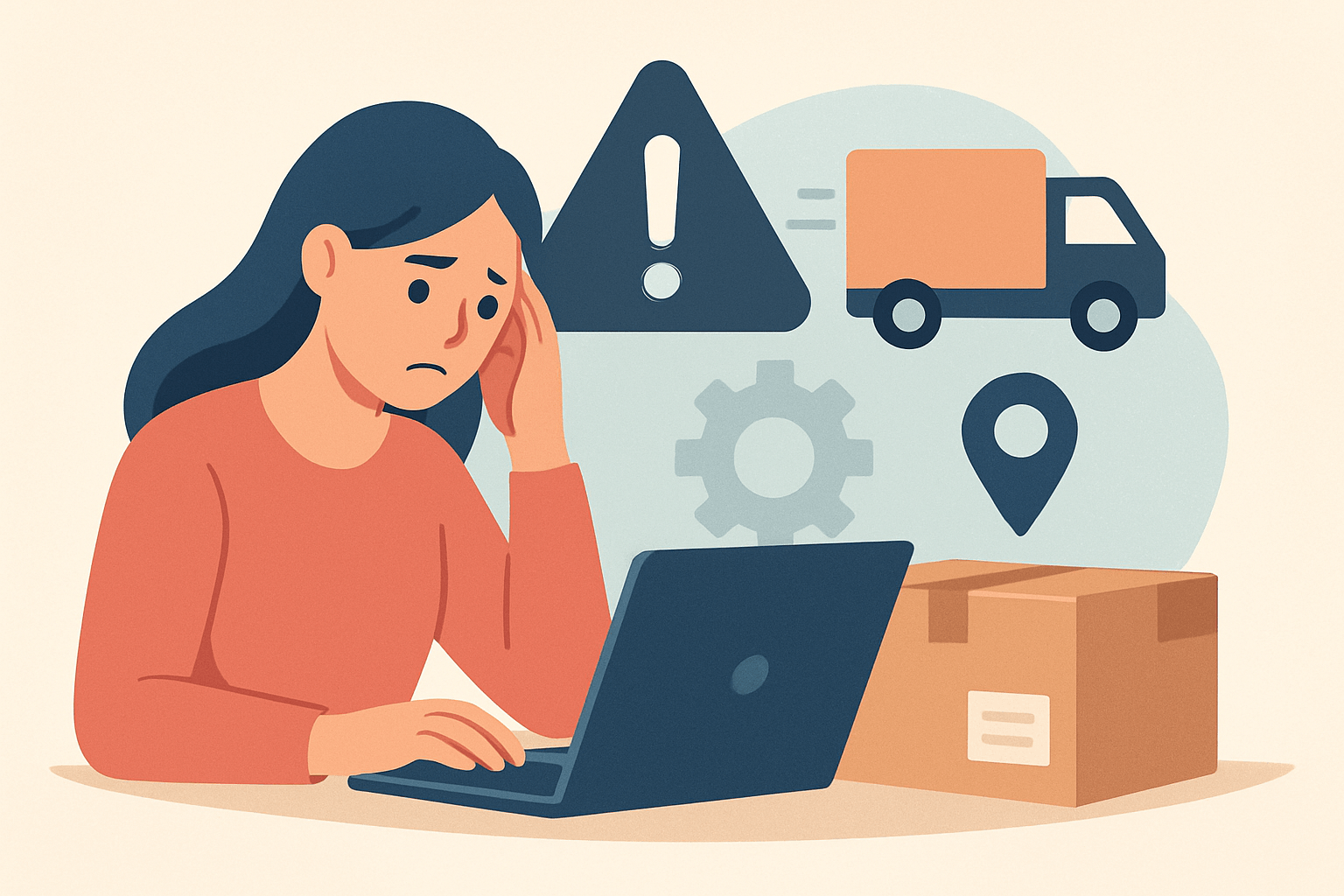
Jak objawiają się problemy z wysyłką w WooCommerce
Problemy z WooCommerce wysyłka najczęściej widać od razu w koszyku lub na etapie checkoutu. Klient może nie zobaczyć żadnej metody dostawy, otrzymać komunikat o niedostępnej wysyłce albo zobaczyć tylko jedną opcję, mimo że w panelu administracyjnym skonfigurowano ich kilka.
Równie częstym objawem są błędne ceny wysyłki — zaniżone, zawyżone albo zmieniające się po odświeżeniu strony. Takie zachowanie zwykle nie wynika z jednego ustawienia, ale z kilku warstw konfiguracji działających jednocześnie: stref dostawy, metod dostawy, lokalizacji sklepu, podatków, klas wysyłkowych, a czasem także dodatkowych wtyczek.
W praktyce ten sam błąd wysyłki może mieć zupełnie różne przyczyny w zależności od adresu klienta. Dlatego pierwszym krokiem nie powinna być od razu zmiana ustawień, ale szybka diagnoza na konkretnym przykładzie:
- sprawdzenie adresu testowego klienta,
- weryfikacja, do której strefy dostawy trafia ten adres,
- sprawdzenie, czy aktywne metody dostawy są przypisane do właściwej strefy,
- porównanie konfiguracji z ostatnimi zmianami w sklepie.
Jeśli objawy pojawiają się tylko dla części zamówień, to sygnał, że problem może leżeć nie w samej metodzie dostawy, ale w regułach, które ją ukrywają lub nadpisują. Właśnie dlatego w strefy dostawy WooCommerce i metody wysyłki warto zaglądać zawsze razem, a nie osobno.
Strefy dostaw w WooCommerce: najczęstsze źródło chaosu
Strefy dostawy WooCommerce decydują o tym, jakie metody wysyłki zobaczy klient po wpisaniu adresu. Każda strefa obejmuje określony region, kraj, województwo lub kod pocztowy, a przypisane do niej metody działają tylko wtedy, gdy adres zamówienia pasuje do tej właśnie konfiguracji.
Kluczowe jest to, że WooCommerce wybiera strefy według kolejności. Najpierw sprawdza najbardziej szczegółowe dopasowanie, a dopiero potem przechodzi do bardziej ogólnych reguł. Jeśli więc zbyt szeroka strefa znajduje się wyżej niż precyzyjna, może ją przykryć i sprawić, że klient otrzyma niewłaściwe opcje dostawy albo w ogóle ich nie zobaczy.
Najczęstsze błędy w konfiguracji stref to:
- duplikowanie tych samych regionów w kilku strefach,
- nakładanie się obszarów obejmowanych przez różne reguły,
- pozostawienie strefy domyślnej bez kontroli,
- brak osobnej strefy dla części kraju, kodów pocztowych lub wybranych obszarów,
- ustawienie zbyt ogólnej strefy krajowej przed strefą lokalną.
W praktyce najlepiej budować strukturę od szczegółu do ogółu: najpierw strefy lokalne, potem krajowe, a na końcu strefa domyślna dla adresów, których nie obejmuje żadna inna reguła. Taki układ ogranicza konflikty i ułatwia późniejszą diagnostykę, gdy pojawia się błąd wysyłki.
Warto też pamiętać, że strefa sama w sobie nie wyświetla klientowi cen. To przypisane do niej metody dostawy decydują o tym, czy koszyk pokaże stawkę stałą, darmową dostawę albo odbiór osobisty. Jeśli strefy są nieuporządkowane, nawet poprawnie skonfigurowana metoda może pozostać niewidoczna.
Dobrym nawykiem jest nazewnictwo, które od razu pokazuje zakres reguły, na przykład według kraju, regionu i priorytetu. Dzięki temu zespół szybciej zauważy, która strefa odpowiada za dany adres i łatwiej wyłapie potencjalne nakładanie się konfiguracji.
Metody dostawy WooCommerce: kiedy nie pojawiają się w koszyku
Jeśli klient nie widzi żadnej opcji dostawy, najczęściej problem nie leży w samej metodzie, lecz w jej powiązaniu ze strefą dostawy WooCommerce. Metoda przypisana do złej strefy po prostu nie zostanie wyświetlona, nawet jeśli jest aktywna i poprawnie skonfigurowana w panelu administracyjnym.
W WooCommerce najczęściej spotkasz kilka podstawowych metod:
- stała stawka — jedna kwota dla wybranej strefy lub warunków,
- darmowa dostawa — zwykle zależna od spełnienia określonych wymagań,
- odbiór osobisty — widoczny tylko dla właściwie ustawionych lokalizacji,
- metody zewnętrzne dodawane przez wtyczki kurierskie lub integracje przewoźników.
Najbardziej myląca bywa darmowa dostawa. Często ma ona warunki, takie jak minimalna kwota zamówienia, wymagany kupon albo obecność konkretnego produktu. Jeśli klient nie spełnia tych warunków, opcja może zniknąć, mimo że wydaje się włączona. Warto też sprawdzić, czy nie została ograniczona do wybranych krajów, regionów lub klas wysyłkowych.
Źródłem problemów bywają także zwykłe szczegóły administracyjne. Metoda może mieć nieczytelną nazwę, zostać przypadkowo wyłączona albo mieć ustawienia, które nie pozwalają jej zadziałać w praktyce. Zdarza się również, że metoda jest aktywna, ale nie ma przypisanej ceny, reguły naliczania albo warunku, który pozwala ją pokazać klientowi.
Jeśli w koszyku widoczna jest tylko jedna opcja mimo kilku skonfigurowanych, warto sprawdzić, czy pozostałe nie są przypisane do innej strefy albo ukryte przez dodatkowe warunki. W sklepach z rozbudowaną WooCommerce wysyłka jedna niepasująca reguła potrafi skutecznie wyeliminować poprawnie wyglądającą metodę z checkoutu.
Ukryte konflikty konfiguracji, które psują wyliczanie kosztów
Nawet dobrze ustawione metody dostawy WooCommerce potrafią liczyć koszty błędnie, jeśli w tle działają sprzeczne reguły. Najczęściej problem zaczyna się wtedy, gdy na wycenę wpływa jednocześnie waga produktu, klasa wysyłkowa, warunki dla produktów bez klasy i dodatkowe wtyczki, które nadpisują standardowe obliczenia.
W praktyce szczególnie kłopotliwe są sytuacje, w których część produktów ma przypisaną klasę wysyłkową, a część nie. Jeśli reguły dla klas są zbudowane z założeniem, że każdy produkt będzie miał przypisanie, WooCommerce może zastosować inną stawkę niż oczekujesz albo policzyć koszt na podstawie reguły domyślnej. Efekt bywa mylący: klient widzi cenę zaniżoną, zawyżoną lub zmieniającą się po dodaniu kolejnego produktu do koszyka.
Na końcową kwotę wpływają też podatki oraz sposób prezentacji cen w sklepie. Gdy w konfiguracji mieszają się ceny netto i brutto, a wysyłka jest liczona według ustawień podatkowych, łatwo o rozjazd między tym, co widzi administrator, a tym, co pokazuje checkout. Warto sprawdzić, czy stawki wysyłki są definiowane z podatkiem, bez podatku, czy według ustawień globalnych sklepu.
Duże ryzyko konfliktów pojawia się także przy dodatkowych rozszerzeniach, takich jak:
- wtyczki do tabel cenowych i stawek zależnych od ilości,
- dynamiczne kalkulatory kosztów wysyłki,
- integracje multi-vendor,
- wtyczki geolokalizacyjne ustalające kraj lub region klienta,
- mechanizmy cache’ujące koszyk i checkout.
Każde z tych rozwiązań może działać poprawnie samodzielnie, ale razem tworzą złożony układ, w którym jedna reguła nadpisuje drugą. Typowy scenariusz to wtyczka kurierska, która podmienia standardową stawkę, albo geolokalizacja ustawiająca inny kraj niż ten wpisany ręcznie przez klienta. W efekcie błąd wysyłki nie wynika z samej strefy, lecz z dodatkowej logiki uruchamianej w koszyku.
Nie wolno też pomijać motywu i własnego kodu sklepu. Fragmenty PHP lub modyfikacje szablonu potrafią ukrywać standardowe metody dostawy, filtrować widoczne opcje albo przeliczać koszty po stronie frontendu. Jeśli problem występuje tylko na konkretnej stronie lub po zmianie motywu, bardzo możliwe, że źródłem konfliktu nie jest WooCommerce jako taki, ale warstwa wyglądu lub niestandardowy hook.
Najlepsza zasada jest prosta: jeśli koszt wysyłki wydaje się nielogiczny, trzeba sprawdzić nie tylko strefę i metodę, ale też wszystkie warstwy, które mogą zmieniać wynik po drodze. Dopiero po wyłączeniu dodatkowych reguł można stwierdzić, czy problem leży w konfiguracji, czy w konflikcie rozszerzeń.
Jak krok po kroku diagnozować błędy wysyłki
Najlepsza diagnostyka zaczyna się od prostego testu na świeżych danych. Utwórz przykładowe zamówienie z konkretnym adresem, najlepiej takim, który wcześniej sprawiał problemy, i sprawdź, jakie opcje dostawy pojawiają się w koszyku. Dzięki temu od razu zobaczysz, czy problem dotyczy całej konfiguracji, czy tylko wybranego regionu.
Następnie zweryfikuj, która strefa dostawy została dopasowana do adresu klienta. Jeśli WooCommerce przypisuje adres do nieoczekiwanej strefy, nawet poprawnie ustawiona metoda nie będzie widoczna. W praktyce warto porównać region, kraj i kod pocztowy z kolejnością stref w sklepie, bo to właśnie tam często kryje się rozbieżność.
Kolejny krok to sprawdzenie, czy wyświetlana metoda jest przypisana do właściwej strefy i czy nie ma dodatkowych warunków ją ukrywających. Czasem opcja istnieje w panelu, ale nie pojawia się w checkout, ponieważ została dodana do innej strefy albo ma aktywne reguły minimalnej kwoty, konkretnego produktu czy ograniczenia regionalne.
Dobrym testem jest też tymczasowe wyłączenie wszystkiego, co może wpływać na wynik kalkulacji. W praktyce oznacza to:
- przełączenie sklepu na domyślny motyw,
- wyłączenie wtyczek zewnętrznych związanych z wysyłką i checkoutem,
- porównanie działania na oryginalnej konfiguracji WooCommerce,
- sprawdzenie, czy problem znika po usunięciu dodatkowej logiki.
Jeśli różnica pojawia się dopiero po aktywacji konkretnej wtyczki, to sygnał, że konflikt nie leży w samych strefach, lecz w rozszerzeniu lub w kodzie motywu. Wtedy warto sprawdzić również, czy nie działa geolokalizacja, cache koszyka albo moduł, który podmienia standardowe stawki.
Podczas diagnozy przydatna jest prosta checklista obejmująca najważniejsze elementy konfiguracji:
- waluta sklepu i sposób prezentacji cen,
- kraj sklepu oraz kraj klienta testowego,
- kod pocztowy i dokładność dopasowania stref,
- waga produktów w koszyku,
- status produktów cyfrowych i fizycznych,
- warunki darmowej dostawy,
- wpływ klas wysyłkowych i reguł dla produktów bez klasy.
Warto testować nie tylko jeden produkt, ale kilka różnych scenariuszy zakupowych. Inaczej zachowa się koszyk z jednym lekkim produktem, inaczej z zestawem produktów o różnych klasach wysyłkowych, a jeszcze inaczej z zamówieniem mieszanym, w którym są produkty fizyczne i cyfrowe. Dopiero takie porównanie pokazuje, czy problem jest stały, czy zależy od zawartości koszyka.
Jeśli chcesz namierzyć źródło błędu szybciej, zapisuj kolejność wykonanych testów i wyniki dla każdego scenariusza. Taki prosty rejestr pozwala łatwo ustalić, po której zmianie pojawiły się nieprawidłowości i czy problem wynika z konfiguracji, czy z konfliktu między dodatkami.
Najczęstsze błędy administracyjne i jak ich uniknąć
W praktyce wiele problemów z WooCommerce wysyłka nie wynika z błędu samego systemu, ale z narastającego chaosu w administracji sklepu. Najczęściej dzieje się tak wtedy, gdy konfiguracja była poprawiana wiele razy, a każda kolejna zmiana dokładała kolejną regułę, wyjątek albo ręczne obejście. Po czasie trudno już ustalić, która zasada ma pierwszeństwo i dlaczego klient widzi inną opcję niż administrator.
Jednym z najczęstszych źródeł problemów są reguły tworzone bez dokumentacji. Dotyczy to zwłaszcza sklepów, w których różne osoby dodawały strefy dostawy, metody i warunki darmowej wysyłki. Jeśli nie ma opisu, do czego służy dana reguła i kiedy ma się aktywować, bardzo łatwo dodać coś, co przypadkiem nadpisze wcześniejsze ustawienie. W efekcie pojawia się trudny do odtworzenia błąd wysyłki.
Żeby ograniczyć takie ryzyko, warto wprowadzić spójne nazewnictwo dla stref i metod. Dobra nazwa powinna od razu pokazywać:
- kraj lub region, którego dotyczy strefa,
- typ dostawy, na przykład stała stawka, darmowa dostawa albo odbiór osobisty,
- priorytet lub zakres zastosowania,
- ewentualne ograniczenia, takie jak konkretny kod pocztowy.
Dzięki temu zespół nie musi zgadywać, która reguła odpowiada za daną sytuację. Przejrzyste nazwy skracają też czas diagnozy, gdy trzeba sprawdzić, dlaczego klient z określonego adresu nie widzi odpowiedniej metody dostawy.
Kolejny częsty błąd to brak regularnego audytu po zmianach w sklepie. Nowa wtyczka, aktualizacja cennika, wejście na kolejny rynek albo dodanie nowej kategorii produktów mogą zmienić zachowanie wysyłki, nawet jeśli nikt nie ruszał bezpośrednio ustawień dostaw. Dlatego warto co jakiś czas sprawdzać:
- czy strefy nadal nie nachodzą na siebie,
- czy metody są przypisane do właściwych stref,
- czy warunki darmowej dostawy są nadal aktualne,
- czy nowe rozszerzenia nie wprowadzają własnych reguł naliczania.
Szczególnie ważne jest to po instalacji dodatków związanych z kurierami, geolokalizacją, dynamicznymi stawkami lub obsługą wielu sprzedawców. Tego typu wtyczki potrafią działać poprawnie samodzielnie, ale w połączeniu z istniejącą konfiguracją wprowadzają nieoczywiste konflikty. Czasem problem nie pojawia się od razu, tylko dopiero po kolejnej aktualizacji lub zmianie ustawień produktu.
Dobrym nawykiem jest prowadzenie prostego rejestru zmian. Wystarczy zapisywać datę, osobę odpowiedzialną, zakres modyfikacji i ewentualny wpływ na checkout. Taki zapis pomaga szybko ustalić, kiedy pojawiła się nieprawidłowość i od którego miejsca zacząć cofanie zmian. To szczególnie przydatne w sklepach, w których działa kilka osób administrujących konfiguracją.
Warto też ograniczać liczbę ręcznych wyjątków do absolutnego minimum. Im więcej niestandardowych reguł, tym większa szansa, że któraś z nich zablokuje poprawne wyświetlanie metod lub wyliczanie kosztów. Lepszym rozwiązaniem jest prostsza struktura konfiguracji, w której każda strefa ma jasno określony cel i tylko niezbędne metody dostawy.
Tak uporządkowany proces administracyjny zmniejsza liczbę niespodzianek w koszyku i sprawia, że metody dostawy WooCommerce zachowują się przewidywalnie. W praktyce oznacza to mniej zgłoszeń od klientów, mniej czasu spędzonego na szukaniu konfliktów i większą kontrolę nad tym, jak sklep liczy wysyłkę dla różnych adresów i scenariuszy zakupowych.
Dobra praktyka: jak uporządkować wysyłkę, żeby nie wracały te same błędy
Najlepszym sposobem na trwałe ograniczenie problemów z WooCommerce wysyłka jest stworzenie prostej, przewidywalnej struktury konfiguracji. Im mniej wyjątków, nakładających się reguł i niejasnych warunków, tym łatwiej utrzymać spójne działanie koszyka oraz checkoutu. W praktyce oznacza to model oparty na przejrzystych strefach, ograniczonej liczbie metod i jasnych zasadach naliczania kosztów.
Warto przyjąć kilka zasad, które porządkują cały system:
- oddziel strefy krajowe od zagranicznych,
- unikaj dublowania tych samych regionów w kilku strefach,
- w jednej strefie zostaw tylko metody, które naprawdę mają sens dla danego rynku,
- zdefiniuj jednoznaczne warunki darmowej dostawy,
- nie twórz równoległych reguł, które liczą koszt w podobny sposób.
Taki układ zmniejsza ryzyko, że strefy dostawy WooCommerce zaczną się wzajemnie przykrywać albo że klient zobaczy metodę, która nie powinna być dostępna dla jego adresu. Dobrą praktyką jest także nadawanie nazw, które od razu pokazują zakres działania reguły, na przykład: kraj, region, typ dostawy i priorytet. Dzięki temu łatwiej sprawdzić, gdzie dokładnie leży źródło problemu.
Równie istotne jest ograniczenie liczby wtyczek wpływających na wysyłkę. Każde dodatkowe rozszerzenie zwiększa szansę na konflikt z domyślną logiką WooCommerce albo z inną integracją. Jeśli sklep korzysta z kalkulatorów dynamicznych stawek, modułów kurierskich lub geolokalizacji, warto regularnie testować, czy nadal działają zgodnie z założeniami. Najlepiej robić to po każdej aktualizacji, zmianie cennika lub dodaniu nowej kategorii produktów.
Bardzo pomocne jest też środowisko testowe. Zanim nowa metoda dostawy trafi na produkcję, dobrze sprawdzić ją na kopii sklepu, z kilkoma adresami testowymi i różnymi scenariuszami zakupowymi. Pozwala to wykryć ukryte konflikty, zanim zobaczą je klienci. W testach warto uwzględnić nie tylko jeden produkt, ale też zestawy towarów o różnej wadze, klasach wysyłkowych i typach zamówień.
Jeśli chcesz utrzymać porządek na dłużej, przyda się prosty rytm pracy administracyjnej:
- po każdej zmianie wykonaj test checkoutu,
- regularnie sprawdzaj, czy strefy nadal się nie nakładają,
- aktualizuj opisy metod i warunków dostawy,
- prowadź krótką historię zmian w konfiguracji,
- ograniczaj ręczne obejścia do sytuacji naprawdę koniecznych.
Uporządkowana konfiguracja nie tylko zmniejsza liczbę błędów, ale też skraca czas reakcji na zgłoszenia klientów. Gdy struktura jest jasna, szybciej wykryjesz, czy problem dotyczy strefy, metody, wtyczki czy konkretnego produktu. To z kolei sprawia, że metody dostawy WooCommerce działają stabilniej, a checkout jest mniej podatny na niespodziewane zmiany.
Najważniejsza zasada brzmi: im prostsza i lepiej udokumentowana konfiguracja, tym mniejsze ryzyko, że ten sam błąd wysyłki wróci po kolejnej aktualizacji lub zmianie w sklepie.
FAQ
Dlaczego klient nie widzi żadnej metody dostawy w WooCommerce?
Najczęściej dlatego, że adres klienta nie pasuje do żadnej strefy dostaw, metoda została przypisana do innej strefy albo spełnione warunki wysyłki nie są aktywne. Warto też sprawdzić konflikty z wtyczkami i ustawienia produktów.
Czemu WooCommerce pokazuje złą cenę wysyłki?
Błąd zwykle wynika z nakładających się stref, reguł opartych na wadze lub klasach wysyłkowych, nieprawidłowych podatków albo konfliktu z wtyczką do dynamicznych stawek.
Jak sprawdzić, czy strefa dostawy jest przypisana poprawnie?
Należy przeanalizować adres testowy klienta, kolejność stref, przypisane regiony oraz to, czy metoda dostawy znajduje się w tej samej strefie. Warto testować kilka różnych adresów.
Czy darmowa dostawa może znikać w WooCommerce?
Tak, jeśli ma ustawione warunki, które nie są spełnione, na przykład minimalną kwotę zamówienia, wymagany kupon albo ograniczenie do wybranych produktów lub regionów.
Jeśli wysyłka w Twoim sklepie nadal działa nieprawidłowo, przejdź przez checklistę konfiguracji stref i metod, a w razie potrzeby przygotuj środowisko testowe, żeby bezpiecznie namierzyć konflikt.

Rafał Jóśko
Lokalizacja: Lublin


Pomagam firmom przejść przez chaos świata online. Z ponad 15-letnim doświadczeniem i ponad 360 zrealizowanymi projektami oferuję kompleksowe prowadzenie działań digital: od strategii, przez hosting, SEO i automatyzacje, aż po skuteczne kampanie marketingowe. Tworzę spójne procesy, koordynuję zespoły i eliminuję niepotrzebne koszty – Ty skupiasz się na biznesie, ja dbam o resztę.
Wspieram zarówno startupy, jak i rozwinięte firmy B2B/B2C. Działam z Lublina, ale efekty mojej pracy sięgają daleko poza granice Polski.