
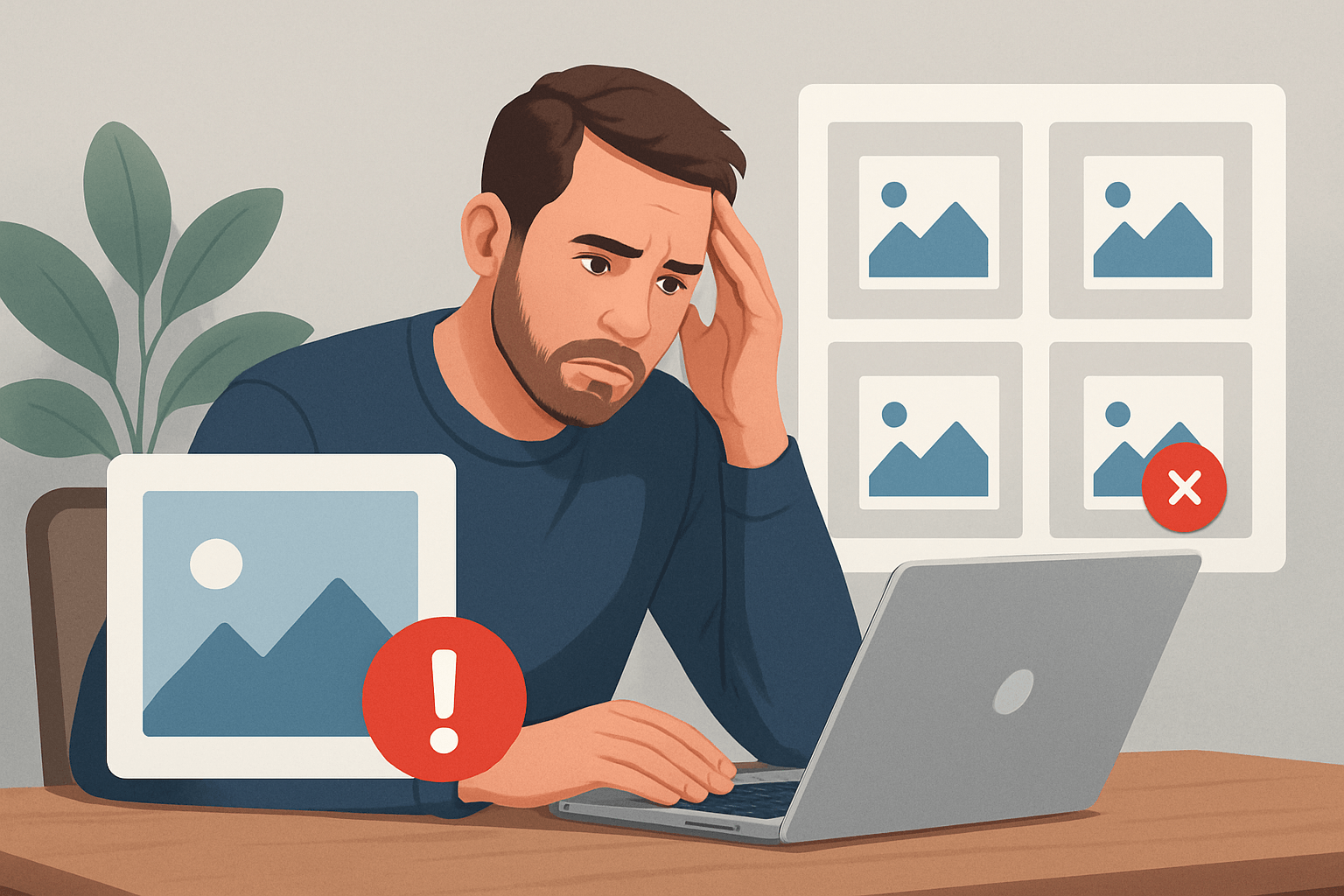
Dlaczego miniatury produktu w WooCommerce znikają albo wyświetlają się niepoprawnie?
Gdy miniatury produktu w WooCommerce znikają, rozjeżdżają się albo ładują w złych proporcjach, problem nie zawsze leży w samym obrazie. Czasem plik istnieje, ale nie jest poprawnie przypisany do produktu; innym razem WooCommerce próbuje wyświetlić niewłaściwy wariant rozmiaru, a winny okazuje się motyw, cache albo optymalizacja obrazów. Z punktu widzenia diagnostyki najważniejsze jest rozdzielenie trzech scenariuszy: brak pliku, błędne renderowanie i niezgodne wymiary wygenerowanych miniatur.
Najczęstsze objawy widać na kilku poziomach: na liście produktów brakuje zdjęcia, na stronie produktu galeria pokazuje pusty placeholder, a czasem obraz jest widoczny, ale przycięty, rozciągnięty lub wyblakły. Po zmianie motywu albo migracji sklepu takie problemy często wynikają nie z uszkodzenia samego pliku, lecz z tego, że nowy układ oczekuje innych rozmiarów obrazów niż te, które zostały wcześniej wygenerowane.
Ważne rozróżnienie
Jeśli obraz nie ładuje się mimo obecności w bibliotece mediów, nie zakładaj od razu awarii WooCommerce. W praktyce równie często przyczyną są uprawnienia do katalogu uploads, błędny URL pliku, problem z CDN, cache przeglądarki albo reguły lazy loading, które blokują poprawne wyświetlenie miniatury.
Dlatego pierwsza diagnoza powinna odpowiedzieć nie na pytanie „czy obraz jest w WordPressie?”, tylko „czy WordPress i motyw mają dostęp do właściwego pliku oraz właściwego rozmiaru”. To zwykle najszybsza droga do odróżnienia awarii biblioteki mediów od problemu po stronie front-endu lub generowania miniaturek.
Co sprawdzić najpierw w bibliotece mediów WordPress?
Na tym etapie nie szukaj jeszcze winy w WooCommerce ani w motywie. Najpierw sprawdź, czy plik rzeczywiście istnieje w bibliotece mediów, czy ma poprawny adres URL i czy jest nadal przypisany do właściwego produktu. W praktyce to pozwala odróżnić obraz usunięty, podmieniony albo osierocony po migracji od sytuacji, w której plik jest dostępny, ale nie wyświetla się na stronie sklepu.
- Otwórz załącznik i potwierdź, że plik obrazu nadal jest obecny, a nie tylko widnieje wpis w bibliotece.
- Sprawdź adres URL pliku i porównaj go z lokalizacją w katalogu uploads.
- Zweryfikuj, czy obraz jest przypisany do właściwego produktu i czy produkt korzysta z aktualnego załącznika.
- Upewnij się, że po migracji nie zmieniły się ścieżki do mediów, domena lub struktura katalogów.
- Sprawdź uprawnienia do katalogu uploads oraz podkatalogów z obrazami.
- Jeśli korzystasz z optymalizacji obrazów lub WebP, porównaj wersję oryginalną z wersją serwowaną na froncie.
Ważna pułapka diagnostyczna
Sam widok miniatury w panelu WordPress nie gwarantuje, że plik będzie dostępny dla sklepu. Zdarza się, że obraz istnieje w bibliotece, ale na froncie trafia w błędny URL, jest blokowany przez CDN, albo jego wersja po optymalizacji nie odpowiada temu, czego oczekuje motyw. Dlatego warto sprawdzać nie tylko obecność pliku, lecz także jego drogę do przeglądarki.
Jeżeli obraz jest widoczny w bibliotece, ale nie ładuje się w sklepie, przejdź do źródła problemu krok po kroku: najpierw media i uprawnienia, potem cache oraz mechanizm dostarczania plików. Taki porządek zwykle szybciej pokazuje, czy problem wynika z WordPressa, hostingu, czy z warstwy front-endowej.
Czy problemem są rozmiary obrazów i ich generowanie przez motyw lub WooCommerce?
Jeśli miniatury produktu są przycięte, rozciągnięte albo wyglądają gorzej po zmianie motywu, bardzo często nie chodzi o sam plik źródłowy. Problem pojawia się wtedy, gdy WooCommerce i motyw oczekują innych proporcji albo innych wariantów rozmiaru niż te, które zostały wcześniej wygenerowane dla biblioteki mediów.
WordPress tworzy kilka wersji tego samego zdjęcia: od miniatur po większe podglądy. WooCommerce korzysta z tych pochodnych plików w galerii produktu, na listach i w widokach responsywnych. Gdy zmienisz układ sklepu, ustawienia przycinania lub motyw, stara siatka rozmiarów może przestać pasować do nowego wyglądu.
Co tu zwykle się psuje?
Najczęstszy scenariusz jest prosty: obraz oryginalny ma poprawne proporcje, ale wyświetlany jest nie ten wariant, który powinien. To może dawać efekt kwadratowej miniatury z uciętym kadrem, zbyt małego podglądu albo rozmycia wynikającego z nadmiernego powiększenia grafiki przez szablon.
W praktyce warto sprawdzić trzy rzeczy naraz: jakie rozmiary definiuje motyw, jakie ustawienia ma WooCommerce dla miniatur i czy po zmianach zostały wygenerowane nowe pliki pochodne. Sama zmiana opcji wyświetlania nie zawsze wystarcza, bo stary zestaw miniaturek nadal może być serwowany na froncie.
Na co uważać przy diagnozie
Nie zakładaj automatycznie, że regeneracja miniatur naprawi wszystko. Jeśli problem wynika z uszkodzonego pliku, błędnej ścieżki, braków w uploads albo konfliktu po stronie front-endu, ponowne generowanie nie rozwiąże przyczyny. Regeneracja pomaga głównie wtedy, gdy zmieniły się rozmiary, proporcje lub sposób kadrowania obrazów.
Kiedy regeneracja miniatur pomaga, a kiedy nie rozwiąże problemu?
Regeneracja miniaturek bywa skuteczna, ale tylko wtedy, gdy problem dotyczy wygenerowanych pochodnych plików, a nie samego oryginału, ścieżki do mediów albo konfliktu po stronie motywu. To ważne rozróżnienie po migracji sklepu, zmianie ustawień WooCommerce czy przełączeniu motywu: czasem trzeba odtworzyć brakujące warianty, a czasem najpierw naprawić dostęp do katalogu uploads lub sam adres pliku.
Najczęściej regeneracja pomaga po zmianie rozmiarów obrazów, sposobu kadrowania lub układu galerii. Jeśli wcześniejsze miniatury zostały wygenerowane dla innego motywu albo innego zestawu ustawień, WordPress nadal może serwować stare warianty, które nie pasują do nowego wyglądu sklepu. Wtedy odświeżenie pochodnych plików rzeczywiście przywraca spójność miniatur na listach produktów i w galerii.
Kiedy sama regeneracja nie wystarczy
Nie uruchamiaj masowej regeneracji w ciemno, jeśli widzisz błędy 404, brak dostępu do plików, uszkodzone obrazy albo problem z CDN. W takich sytuacjach odtwarzanie miniaturek nie naprawi źródła awarii, a przy dużym sklepie może tylko obciążyć serwer i wydłużyć diagnostykę.
- Najpierw wykonaj kopię zapasową i sprawdź problem na stagingu.
- Potwierdź, że oryginalne pliki istnieją i są dostępne w bibliotece mediów.
- Sprawdź uprawnienia do katalogu uploads oraz poprawność ścieżek po migracji.
- Dopiero potem uruchom regenerację miniatur i przetestuj efekt po wyczyszczeniu cache.
Na co uważać przy wydajności
Przy dużej liczbie produktów regeneracja może wymagać więcej czasu, pamięci PHP i cierpliwości niż sugerują proste wtyczki. Jeśli sklep ma dużo obrazów, warto rozważyć działanie partiami i monitorować logi hostingu, zamiast wykonywać wszystko jednocześnie.
Jak konflikty motywu, wtyczek i optymalizacji obrazów wpływają na galerię produktu?
Jeśli miniatury znikają dopiero po aktywacji motywu, wtyczki optymalizacyjnej albo modułu CDN, problem często nie leży w samym pliku obrazu. Na froncie WooCommerce galeria produktu opiera się nie tylko na mediach, lecz także na JavaScript, stylach, lazy loadingu, lightboxie i sposobie serwowania plików. W efekcie błąd może wyglądać jak „medialny”, choć w praktyce powoduje go warstwa wyświetlania.
Najbardziej mylące są sytuacje, w których obraz istnieje w bibliotece mediów i nawet otwiera się bezpośrednio pod poprawnym adresem, ale na stronie produktu nie widać go w sliderze albo pojawia się pusta przestrzeń. To zwykle oznacza konflikt skryptów galerii, błędną kolejność ładowania zasobów albo ingerencję w HTML przez wtyczkę od kompresji, WebP czy opóźniania ładowania obrazów.
Przykład z praktyki
Po włączeniu lazy load miniatura w galerii przestaje się renderować, ale po wyłączeniu jednej wtyczki optymalizacyjnej problem znika. Sam plik jest poprawny — psuje się sposób, w jaki przeglądarka lub skrypt galerii ma go załadować i podmienić w widoku produktu.
Co sprawdzić w pierwszej kolejności
- Otwórz konsolę przeglądarki i sprawdź błędy JavaScript związane z galerią lub sliderem.
- Wyłącz tymczasowo wtyczkę optymalizacyjną i porównaj zachowanie galerii.
- Sprawdź, czy lazy loading nie obejmuje elementów galerii produktu, lightboxa lub pierwszej miniatury.
- Zweryfikuj, czy CDN nie serwuje innej wersji pliku niż lokalny uploads.
- Porównaj efekt po przełączeniu motywu lub po dezaktywacji ostatnio dodanej wtyczki.
Uwaga na fałszywy trop
Jeżeli problem pojawia się tylko na froncie, a nie w bibliotece mediów, nie zaczynaj od regeneracji miniaturek. Najpierw wyklucz konflikt JavaScript, minifikację, podmianę formatów plików i reguły lazy load, bo to one najczęściej psują galerię bez naruszania samego obrazu.
Jak bezpiecznie naprawić obrazy produktów bez utraty danych?
Gdy miniatury produktu w WooCommerce znikają, psują się albo po prostu przestają pasować do nowego układu sklepu, najgorszą strategią jest masowe działanie bez diagnozy. Bezpieczna naprawa zaczyna się od odróżnienia problemu z plikiem, z generowanymi rozmiarami i z warstwą front-endu. Dopiero potem ma sens regeneracja miniaturek, czyszczenie cache i odświeżanie CDN.
- Zrób pełną kopię zapasową sklepu i sprawdź, czy możesz odtworzyć ją na stagingu.
- Zweryfikuj biblioteki mediów, przypisanie obrazów do produktów i dostęp do katalogu uploads.
- Sprawdź ustawienia rozmiarów obrazów w motywie i WooCommerce.
- Dopiero na końcu uruchom regenerację miniaturek i przetestuj efekt po czyszczeniu cache.
Kiedy nie uruchamiać regeneracji od razu
Jeśli widzisz błędy 404, uszkodzone pliki, problem z uprawnieniami albo niezgodność po stronie CDN, sama regeneracja miniaturek nie naprawi źródła awarii. Może natomiast niepotrzebnie obciążyć serwer i utrudnić diagnozę, zwłaszcza w sklepie z dużą liczbą produktów.
Najpraktyczniejsze podejście to praca warstwowa: najpierw pliki i biblioteka mediów, potem rozmiary i pochodne wersje obrazów, a dopiero na końcu front-end oraz optymalizacja. Taki porządek minimalizuje ryzyko, że naprawisz objaw, ale zostawisz właściwą przyczynę bez zmian.
Na co zwrócić uwagę po naprawie
Po każdej większej zmianie warto sprawdzić stronę produktu, listę produktów i galerię na kilku urządzeniach. Jeżeli sklep korzysta z WebP, lazy loadingu lub CDN, koniecznie porównaj wersję lokalną z wersją serwowaną na froncie. W praktyce to właśnie te warstwy najczęściej przywracają stary problem po udanej regeneracji.
Jak zapobiegać powrotowi problemu z miniaturami w WooCommerce?
Jeśli problem z miniaturami już raz się pojawił, warto potraktować go jak sygnał ostrzegawczy, a nie jednorazową usterkę. W WooCommerce awarie obrazów często wracają po aktualizacji motywu, zmianie wtyczek, migracji sklepu albo po seryjnym dodawaniu nowych plików bez kontroli proporcji i nazw. Prewencja polega więc nie tylko na „porządnym uploadzie”, ale też na utrzymaniu spójnych zasad dla obrazów, cache i wersji generowanych miniatur.
- Trzymaj jednoznaczny standard proporcji dla zdjęć produktowych, żeby galeria i listy produktów nie mieszały różnych kadrów.
- Przygotowuj pliki źródłowe przed uploadem zamiast polegać wyłącznie na automatycznym przycinaniu po stronie WordPressa.
- Ustal politykę kompresji i formatów, aby kolejne wtyczki optymalizacyjne nie nadpisywały się nawzajem.
- Po zmianie motywu lub większej aktualizacji planuj kontrolę miniaturek zamiast zakładać, że stare warianty będą pasować do nowego układu.
Najczęstsza przyczyna nawrotów
Problem zwykle nie wraca dlatego, że obraz „sam się psuje”, tylko dlatego, że zmienia się otoczenie techniczne: motyw, sposób kadrowania, lazy loading, CDN albo reguły optymalizacji. Jeśli w sklepie nie ma spójnego procesu po aktualizacji, łatwo odtworzyć dokładnie ten sam błąd przy kolejnym wdrożeniu.
- Sprawdź kilka losowych produktów na stronie sklepu i na stronie produktu.
- Porównaj wygląd miniatur w bibliotece mediów z tym, co widzi klient na froncie.
- Zweryfikuj, czy wtyczka optymalizacyjna nie zmieniła sposobu ładowania pierwszego obrazu w galerii.
- Oczyść cache po stronie WordPressa, przeglądarki i CDN.
- Jeśli zmieniał się motyw albo rozmiary obrazów, zaplanuj regenerację miniaturek dopiero po weryfikacji plików i uprawnień.
Dobre zabezpieczenie to nie tylko backup
Kopia zapasowa jest konieczna, ale nie wystarczy jako jedyna praktyka ochronna. Warto też wersjonować motyw, ograniczać liczbę wtyczek ingerujących w obrazy i prowadzić prostą listę kontrolną po każdej większej zmianie. Dzięki temu łatwiej wyłapać, czy problem pojawił się po stronie mediów, front-endu czy optymalizacji.
FAQ
Dlaczego miniatura produktu w WooCommerce może się nie wyświetlać, mimo że obraz jest w bibliotece mediów?
Najczęściej problem dotyczy nie samego pliku, lecz jego przypisania do produktu, wygenerowanego rozmiaru, uprawnień do katalogu uploads albo konfliktu z motywem lub wtyczką optymalizującą obrazy.
Czy regeneracja miniatur naprawi wszystkie problemy z galerią produktu?
Nie. Pomaga głównie wtedy, gdy zmieniły się rozmiary obrazów, motyw albo ustawienia przycinania. Nie naprawi usuniętego pliku, błędnej ścieżki, problemu CDN ani konfliktu JavaScript.
Kiedy warto sprawdzić ustawienia rozmiarów obrazów w WooCommerce?
Zwłaszcza po zmianie motywu, po migracji sklepu albo gdy miniatury są przycięte, rozciągnięte lub nieostre. To częsty powód niespójnego wyglądu galerii.
Czy wtyczki do optymalizacji obrazów mogą psuć galerię produktu?
Tak. Mogą zmieniać sposób ładowania obrazów, wymuszać lazy loading, podmieniać format pliku lub ingerować w skrypty galerii, co czasem powoduje błędy wyświetlania.
Jak bezpiecznie diagnozować problem z obrazami produktów?
Najpierw sprawdź bibliotekę mediów, przypisanie obrazu do produktu, rozmiary generowane przez motyw, cache oraz konsolę przeglądarki. Dopiero potem wykonuj regenerację miniatur lub głębsze zmiany.
Sprawdź bibliotekę mediów, ustawienia rozmiarów i konflikt wtyczek, zanim uruchomisz regenerację miniatur.

Rafał Jóśko
Lokalizacja: Lublin


Pomagam firmom przejść przez chaos świata online. Z ponad 15-letnim doświadczeniem i ponad 360 zrealizowanymi projektami oferuję kompleksowe prowadzenie działań digital: od strategii, przez hosting, SEO i automatyzacje, aż po skuteczne kampanie marketingowe. Tworzę spójne procesy, koordynuję zespoły i eliminuję niepotrzebne koszty – Ty skupiasz się na biznesie, ja dbam o resztę.
Wspieram zarówno startupy, jak i rozwinięte firmy B2B/B2C. Działam z Lublina, ale efekty mojej pracy sięgają daleko poza granice Polski.