
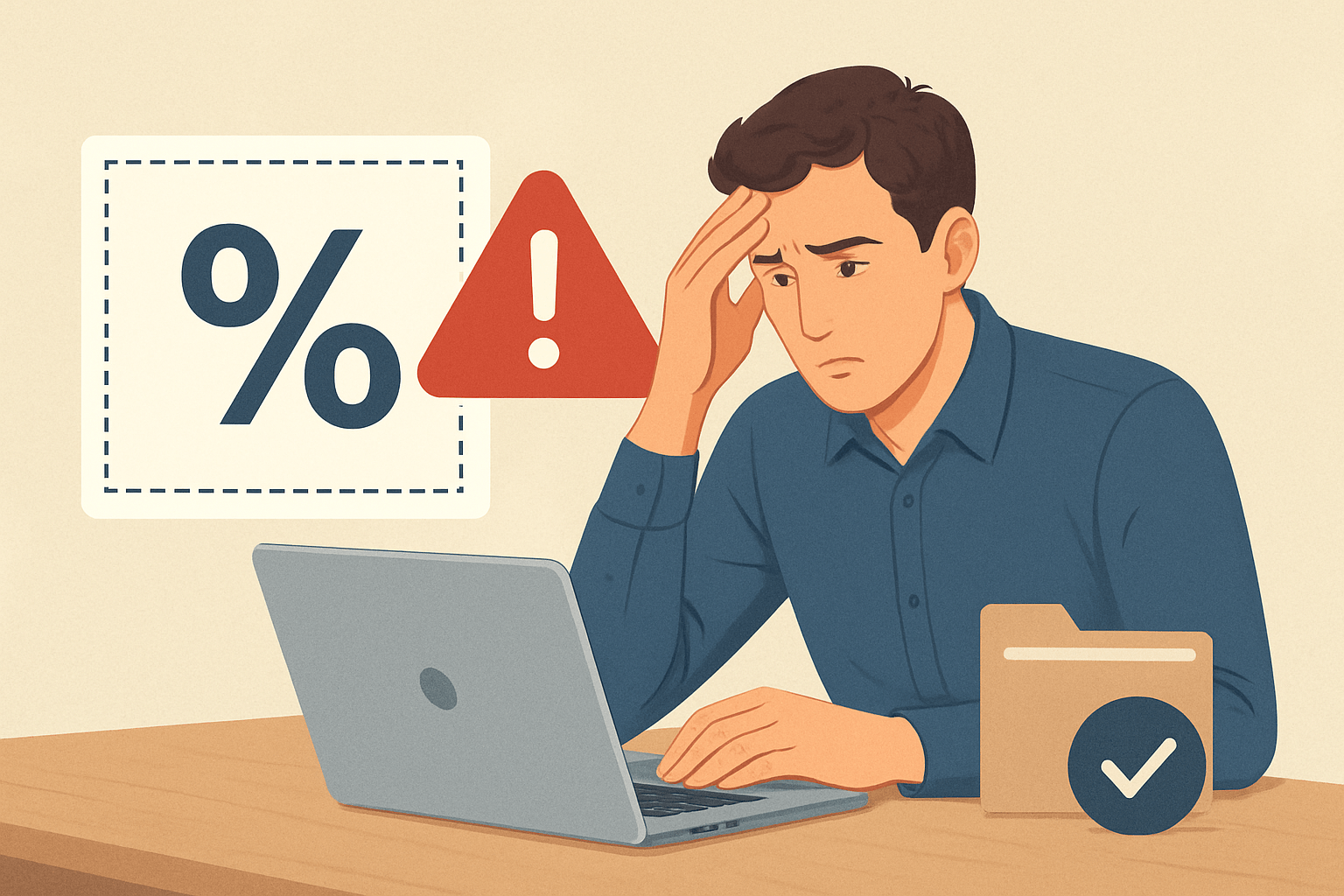
Dlaczego kupon w WooCommerce odrzuca się mimo poprawnego kodu?
Najczęściej problem nie leży w samym kodzie kuponu, tylko w warunkach, które muszą zostać spełnione, zanim WooCommerce w ogóle policzy rabat. Jeśli kupon wygląda na poprawny, ale nadal jest odrzucany, pierwsze podejrzenie powinno paść na ograniczenia użycia, datę ważności, minimalną wartość koszyka albo wykluczone produkty.
W praktyce komunikat „kupon nie działa” bywa zbyt ogólny. Ten sam kod może działać dla jednego zamówienia, a zostać odrzucony dla innego, bo koszyk nie spełnia reguł promocji albo zawiera pozycję wykluczoną z rabatu. Dlatego diagnostykę warto zacząć od sprawdzenia konfiguracji kuponu, a dopiero potem szukać błędu technicznego.
Najczęstsza pułapka
Kupon aktywny w panelu nie musi być dostępny dla każdego koszyka. W WooCommerce poprawny kod nadal może zostać odrzucony, jeśli nie zgadza się z limitem użyć, zakresem produktów, kategorią, wartością zamówienia albo regułami łączenia promocji.
Praktyczny scenariusz
Sklep uruchamia kupon na 10% dla zakupów powyżej określonego progu, ale klient ma w koszyku produkty za niższą kwotę albo pozycję z wyłączonej kategorii. Kod jest prawidłowy, jednak WooCommerce odrzuca go, bo warunki kuponu nie zostały spełnione.
Jak działają ograniczenia użycia kuponu i jakie blokady są najczęstsze?
W WooCommerce sam poprawny kod nie wystarcza, jeśli kupon ma nałożone ograniczenia użycia. To właśnie tutaj najczęściej kryje się powód odrzucenia promocji: kupon może być aktywny, ale niedostępny dla konkretnego koszyka, klienta albo zestawu produktów.
Najczęstsze blokady po stronie kuponu
- kupon jest oznaczony jako „tylko do jednego użycia” i został już wykorzystany
- przekroczono limit użyć kuponu albo limit użyć na jednego użytkownika
- kupon nie łączy się z inną promocją lub automatycznym rabatem
- w koszyku znajdują się produkty wyprzedażowe wykluczone z rabatu
- kupon działa tylko dla wybranych kategorii, a koszyk zawiera pozycje spoza zakresu
Przykład z praktyki
Kupon na darmową dostawę działa wyłącznie dla określonej kategorii. Klient wpisuje poprawny kod, ale w koszyku ma produkt z innej kategorii i jedną przecenioną pozycję. Efekt: WooCommerce odrzuca kupon, choć sam kod jest prawidłowy.
Co sprawdzić w pierwszej kolejności
W edycji kuponu zwróć uwagę na ustawienia limitu użyć, ograniczenia użytkownika, wykluczenia produktów i kategorii oraz reguły łączenia z innymi promocjami. Jeśli sklep korzysta z dodatkowych wtyczek rabatowych, one również mogą nadpisywać zachowanie standardowego kuponu.
Czy warunki koszyka blokują rabat w momencie, gdy wszystko wygląda poprawnie?
Nawet poprawny kupon WooCommerce może zostać odrzucony, jeśli koszyk nie spełnia zapisanych reguł. To częsty moment diagnozy: kod istnieje i działa w panelu, ale jedna pozycja w koszyku, zbyt niska wartość zamówienia albo produkt spoza zakresu wystarczą, by rabat nie został naliczony.
Najczęstsze warunki koszyka, które blokują kupon
- minimalna wartość koszyka nie została osiągnięta
- ustawiono maksymalny próg wydatku, po którym kupon przestaje działać
- kupon dotyczy tylko wybranych produktów, kategorii lub tagów
- w koszyku znajduje się pozycja z kategorii wykluczonej
- jedna z pozycji jest przeceniona i została wyłączona z promocji
Przykład z koszyka testowego
Sklep aktywował kupon procentowy dla zamówień powyżej określonego progu, ale klient dodał do koszyka produkt z wykluczonej kategorii i wartość zamówienia spadła poniżej minimum po odjęciu pozycji zwrotnej lub przecenionej. Z perspektywy użytkownika kod wyglądał poprawnie, lecz WooCommerce odrzucił go zgodnie z regułami promocji.
Na co zwrócić uwagę w konfiguracji
Jeśli kupon ma działać tylko na określony asortyment, sprawdź nie tylko same produkty, ale też ich kategorie, tagi i status promocji. W praktyce jedna niedozwolona pozycja może unieważnić rabat dla całego zamówienia, więc warto zacząć od prostego koszyka testowego i stopniowo dodawać kolejne produkty.
Co sprawdzić w pierwszej kolejności
Otwórz edycję kuponu i porównaj warunki z zawartością koszyka: próg minimalny, zakres produktów, wykluczenia, produkty przecenione oraz reguły łączenia z innymi rabatami. Jeżeli korzystasz z dodatkowych wtyczek promocyjnych, przetestuj kupon również bez nich, bo mogą nadpisywać standardowe zachowanie WooCommerce.
Jak podatki wpływają na wysokość rabatu i końcową kwotę do zapłaty?
Kupon w WooCommerce może działać poprawnie, a mimo to klient zobaczy inny rabat, niż się spodziewa. Najczęściej wynika to nie z błędu kodu, ale z tego, jak sklep liczy ceny brutto i netto, kiedy stosuje kupon względem podatku oraz jak prezentuje końcową kwotę zamówienia.
W praktyce ten sam kupon procentowy albo kwotowy może wyglądać inaczej w zależności od ustawień VAT. Jeśli sklep pokazuje ceny brutto, rabat może obniżać cenę końcową widoczną dla klienta, ale jednocześnie wpływać na podstawę opodatkowania. Przy cenach netto efekt będzie z kolei liczony na innej bazie, co zmienia odbiór całej promocji.
Najważniejsza zasada
Gdy kupon „działa”, ale suma w koszyku nie zgadza się z oczekiwaniami, pierwszym podejrzeniem powinny być ustawienia podatków, a dopiero potem sam kupon. WooCommerce może naliczać rabat przed podatkiem, po podatku albo na cenach już zawierających VAT, więc finalny wynik nie zawsze jest oczywisty dla klienta.
Praktyczny scenariusz
Sklep sprzedaje produkty w cenach brutto i aktywuje kupon procentowy. Klient widzi mniejszą obniżkę na ekranie podsumowania, bo rabat jest liczony od kwoty, która już uwzględnia sposób prezentacji podatku. Kupon nie jest uszkodzony — po prostu jego działanie zależy od konfiguracji podatkowej sklepu.
Co warto sprawdzić w ustawieniach
Zweryfikuj, czy sklep operuje na cenach brutto czy netto, kiedy WooCommerce nalicza podatek względem kuponu oraz czy wszystkie produkty i stawki podatkowe są spójnie skonfigurowane. Warto też porównać widok koszyka, checkoutu i podsumowania zamówienia, bo właśnie tam najczęściej wychodzą różnice w prezentacji rabatu.
Ryzyko interpretacyjne
Na końcowy efekt wpływają nie tylko ustawienia WooCommerce, ale też lokalne zasady podatkowe i dodatkowe wtyczki sprzedażowe. Jeśli rabat wygląda nietypowo, najlepiej potwierdzić zachowanie w dokumentacji WooCommerce i sprawdzić konfigurację podatków w środowisku testowym.
Które ustawienia WooCommerce warto sprawdzić krok po kroku, zanim uznasz kupon za uszkodzony?
Zanim uznasz kupon za uszkodzony, sprawdź środowisko sklepu, a nie sam kod. W WooCommerce część problemów wynika z konfiguracji globalnej, konfliktów wtyczek albo cache, więc szybka diagnoza powinna iść od najprostszych ustawień do testów bardziej technicznych.
- Sprawdź, czy kupony są włączone w ustawieniach WooCommerce i czy testujesz właściwy kupon.
- Przetestuj kod na prostym koszyku z jednym produktem kwalifikowanym.
- Porównaj działanie na innym produkcie, najlepiej bez wykluczeń i promocji dodatkowych.
- Wyłącz na chwilę wtyczki rabatowe oraz cache, jeśli sklep z nich korzysta.
- Uruchom test na domyślnym motywie lub w środowisku stagingowym.
Jeśli kupon działa w prostym scenariuszu, a zawodzi dopiero w realnym koszyku, problem zwykle leży w jednej z integracji: motywie, dodatkowej wtyczce promocyjnej, logice podatków albo regułach wysyłki. To ważna wskazówka, bo pozwala odróżnić błąd konfiguracji od faktycznej awarii kuponu.
Na co uważać podczas testów
Nie testuj zmian wyłącznie na sklepie produkcyjnym, jeśli możesz tego uniknąć. Kupony, podatki i rabaty bywają zależne od waluty, strefy wysyłki, roli użytkownika i aktywnych promocji, więc pojedynczy wynik nie wystarcza do postawienia diagnozy.
Co warto zanotować po każdym teście
Zapisz nazwę kuponu, skład koszyka, aktywne wtyczki, motyw, status cache oraz widoczny komunikat WooCommerce. Taka notatka bardzo przyspiesza porównanie kolejnych prób i ułatwia kontakt z administratorem hostingu albo twórcą wtyczki.
Kiedy problem leży w promocji, a nie w WooCommerce?
Nie każdy problem z kuponem oznacza błąd WooCommerce. Zdarza się, że kod jest poprawny, ale nie pasuje do zasad konkretnej kampanii promocyjnej: działa tylko dla nowych klientów, nie łączy się z automatycznym rabatem albo wymaga innego segmentu odbiorców. Wtedy sklep zachowuje się zgodnie z konfiguracją, a niezgodność dotyczy logiki promocji.
To ważne rozróżnienie, bo w praktyce administratorzy często szukają awarii w samym silniku kuponów, gdy problem leży wyżej — w regułach marketingowych. Jeżeli sklep korzysta z dodatkowych wtyczek promocyjnych, systemów segmentacji albo automatycznych rabatów, mogą one nadpisywać standardowe zachowanie kuponu WooCommerce lub blokować jego użycie w określonych warunkach.
Przykład z kampanii
Kupon przygotowano wyłącznie dla nowych klientów. Kod działał poprawnie, ale zalogowany stały klient nie mógł go wykorzystać. Z perspektywy użytkownika wyglądało to jak błąd kuponu, choć w rzeczywistości promocja była ograniczona do konkretnej grupy odbiorców.
Co sprawdzić w konfiguracji promocji
Porównaj warunki kuponu z zasadami kampanii: czy rabat jest jednorazowy, czy może być łączony z innymi obniżkami, czy zależy od roli klienta, historii zakupów albo segmentu marketingowego. Jeśli promocję obsługuje dodatkowa wtyczka, sprawdź też jej ustawienia, bo to ona może decydować o finalnym wyniku.
Jak przygotować prostą procedurę testową, żeby szybko znaleźć przyczynę problemu?
Zanim uznasz kupon za uszkodzony, przetestuj go w możliwie najprostszych warunkach. W WooCommerce wiele pozornych awarii wynika z konfliktu z inną wtyczką, motywem, podatkami albo regułami koszyka, więc dobrze ułożona procedura testowa pozwala szybko odsiać przypadkowe zmienne.
- Sprawdź kupon w środowisku testowym lub stagingowym, jeśli jest dostępne.
- Utwórz prosty koszyk z jednym produktem, który na pewno spełnia warunki kuponu.
- Porównaj wynik z innym produktem i bez dodatkowych promocji w koszyku.
- Wyłącz na czas testu wtyczki rabatowe, cache i inne rozszerzenia, które mogą wpływać na cenę.
- Przetestuj działanie na domyślnym motywie, jeśli podejrzewasz konflikt po stronie szablonu.
Na co uważać podczas testów
Jeden wynik nie wystarcza do postawienia diagnozy, jeśli sklep działa na różnych walutach, strefach wysyłki, rolach użytkowników albo ma aktywne automatyczne rabaty. Właśnie dlatego warto zmieniać tylko jeden element naraz i po każdym teście zapisywać, co dokładnie zostało sprawdzone.
Co zanotować po każdej próbie
Zapisz nazwę kuponu, skład koszyka, aktywne wtyczki, motyw, status cache oraz komunikat wyświetlony przez WooCommerce. Taka notatka przyspiesza porównanie kolejnych testów i ułatwia kontakt z twórcą wtyczki, hostingiem lub zespołem technicznym.
Praktyczny wniosek z diagnozy
Jeśli kupon działa w koszyku testowym, a zawodzi dopiero w rzeczywistym zamówieniu, problem zwykle leży w konfiguracji promocji, podatkach albo integracjach. Jeśli nie działa już w prostym scenariuszu, szukaj błędu w samym ustawieniu kuponu lub w konflikcie środowiskowym.
FAQ
Dlaczego kupon w WooCommerce jest odrzucany, choć kod wygląda poprawnie?
Najczęściej przez ograniczenia użycia, niespełnione warunki koszyka albo konflikt z ustawieniami podatków i innymi promocjami, a nie przez sam kod kuponu.
Gdzie w WooCommerce sprawdzić ograniczenia kuponu?
W ustawieniach konkretnego kuponu, zwłaszcza w sekcjach dotyczących ograniczeń użycia oraz warunków koszyka.
Czy kupon może nie działać przez zbyt niską wartość koszyka?
Tak, jeśli ustawiono minimalną kwotę zamówienia, kupon nie zadziała poniżej tego progu.
Czy produkty przecenione mogą blokować kupon?
Tak, jeśli kupon ma wykluczone produkty w promocji lub nie pozwala na łączenie z innymi rabatami.
Czy ustawienia VAT mogą zmienić wysokość rabatu?
Tak, sposób naliczania podatku wpływa na to, czy rabat liczy się od kwoty brutto, netto albo od podstawy po opodatkowaniu.
Jeśli kupon nadal nie działa, sprawdź ustawienia kuponu, przetestuj koszyk na prostym scenariuszu i porównaj wyniki w środowisku testowym przed zmianami na sklepie produkcyjnym.

Rafał Jóśko
Lokalizacja: Lublin


Pomagam firmom przejść przez chaos świata online. Z ponad 15-letnim doświadczeniem i ponad 360 zrealizowanymi projektami oferuję kompleksowe prowadzenie działań digital: od strategii, przez hosting, SEO i automatyzacje, aż po skuteczne kampanie marketingowe. Tworzę spójne procesy, koordynuję zespoły i eliminuję niepotrzebne koszty – Ty skupiasz się na biznesie, ja dbam o resztę.
Wspieram zarówno startupy, jak i rozwinięte firmy B2B/B2C. Działam z Lublina, ale efekty mojej pracy sięgają daleko poza granice Polski.